
Veo 2, 3
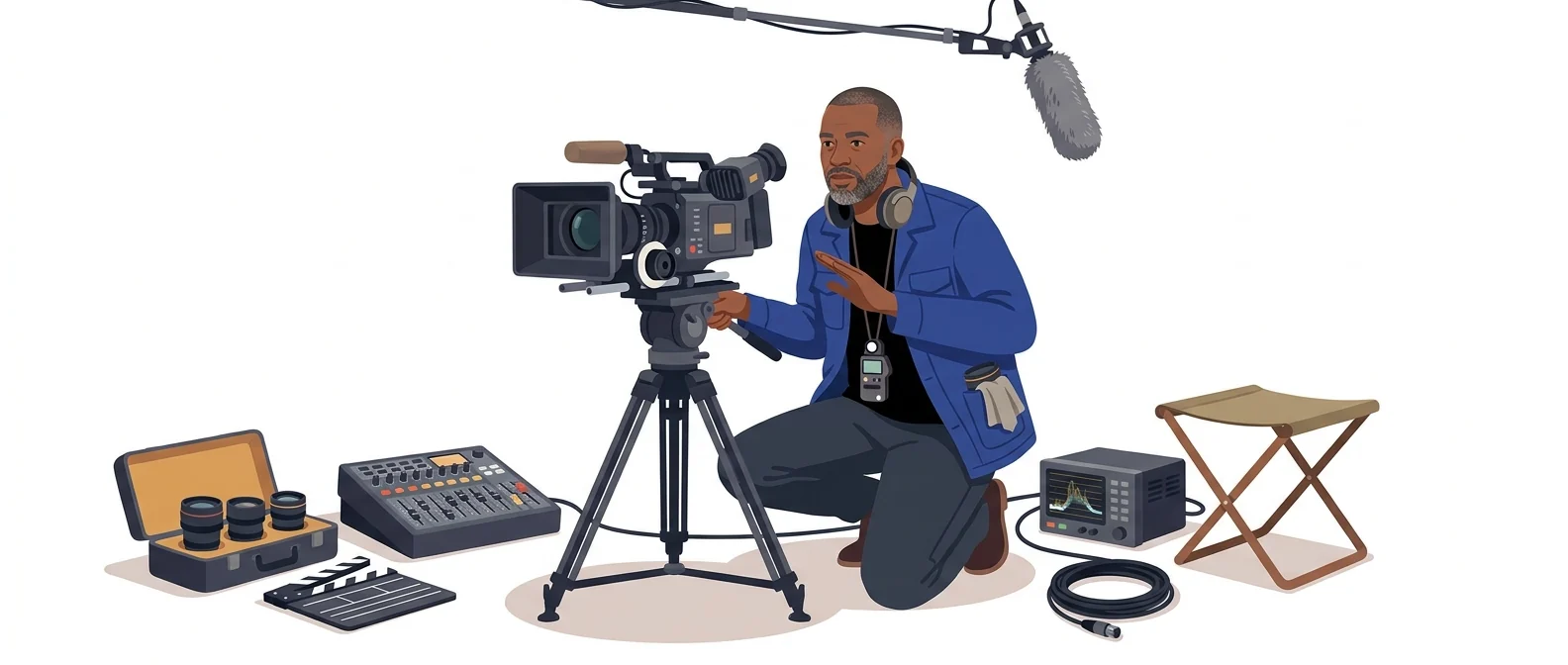
“대사, 배경음 생성” — 소리까지 같이 찍어 오는 촬영감독
Veo 2, 3란?
Veo는 구글 딥마인드가 만든 영상 생성 모델로, 화면만 만드는 것이 아니라 인물의 대사와 주변 소리·배경음을 한 번에 함께 만들어 내는 것이 가장 큰 차이입니다.
- 1화면과 소리를 따로 붙이지 않고 한 번에 만든다
- 2지금 쓸 수 있는 최신 버전은 Veo 3.1이다
- 3구글 계정으로 시작해 Flow에서 이어 만든다
무엇이 다른가
교육장에서 같은 자료를 여러 도구에 돌려 보며 확인한 차이입니다.
소리를 따로 붙이지 않는다
인물의 대사, 발소리, 주변 소음, 배경음을 화면과 함께 만들어 냅니다. 다른 도구에서는 영상과 음향을 따로 뽑아 맞춰야 하는데, 여기서는 처음부터 한 덩어리로 나옵니다. 입 모양과 말이 어긋나는 어색함이 크게 줄어듭니다.
구글 계정이면 문이 열린다
회사에서 구글 계정을 쓰신다면 새로 가입할 것이 없습니다. Gemini 안에서 바로 만들어 보고, 길게 다듬을 때 구글의 영상 제작 도구로 넘어갑니다. 교육장에서 수십 명이 동시에 시작해도 막히지 않는다는 점이 실제로 큰 차이입니다.
장면을 이어 붙이고 늘린다
최신 Veo 3.1에서는 세로 화면, 영상 이어 붙이기, 첫 프레임과 마지막 프레임 지정, 참조 이미지 사용이 더해졌습니다. 한 컷짜리 실험에서 멈추지 않고 이야기가 이어지는 영상까지 끌고 갈 수 있게 됐습니다.
⚖️ 약점도 분명합니다
쓸 만한 길이를 뽑으려면 결국 유료입니다. 개발자용 요금은 영상 1초당 과금이라 20초짜리 한 편이 금세 커피값을 넘습니다. 그리고 모델 이름이 Veo 2·3·3.1로 갈라져 있어, 지금 내가 어떤 버전을 쓰고 있는지부터 확인하셔야 합니다.
💡 쉽게 말하면카메라와 붐 마이크를 함께 들고 다니는 촬영감독 같습니다. 그림과 소리를 따로 모아 맞출 일이 줄어듭니다.
사내 영상의 완성도는 대개 소리에서 갈립니다. 음향 작업을 외주로 돌리지 않고 초안 단계에서 소리까지 들어 볼 수 있으면, 기획 회의에서 결정이 훨씬 빨라집니다.
같은 일, 다른 방식
제품 소개 영상 시안을 내일 회의에 들고 가야 합니다
예전 방식
- 무료 소재 사이트에서 비슷한 영상을 내려받는다
- 무료 음원을 찾아 길이에 맞춰 자른다
- 효과음이 없어 화면이 붕 뜬다
- 회의에서 '느낌이 잘 안 온다'는 말을 듣는다
Veo 2, 3와 함께
- 장면과 함께 들렸으면 하는 소리까지 문장으로 적는다
- 대사와 배경음이 붙은 8초 컷을 뽑는다
- 마지막 프레임을 지정해 다음 컷을 이어 붙인다
- 소리까지 들어 있는 시안으로 회의에서 바로 결정한다
이런 업무에 씁니다
대사가 있는 안내 영상
사내 제도 안내나 고객 응대 예시처럼 사람이 말하는 장면을 만듭니다. 대사를 따옴표로 적어 주면 소리까지 함께 나옵니다.
분위기와 소리가 중요한 오프닝
행사나 강의 시작 전에 트는 짧은 영상을 만듭니다. 빗소리, 발소리, 공간의 울림 같은 것을 문장으로 지정합니다.
기획안에 붙이는 시안 컷
말로 설명하던 영상 기획을 8초 컷으로 보여 줍니다. 외주 제작사와 이야기할 때 참고 영상으로 건네면 회의가 짧아집니다.
이런 분께 맞습니다
잘 맞는 분
- ✓사람이 말하는 장면이 들어가는 영상을 만드는 분
- ✓이미 구글 계정으로 업무를 보고 계신 분
- ✓음향 작업까지 외주로 돌리기 어려운 소규모 팀
다른 도구가 나은 분
- –무료로만 길게 만들어 보려는 분
- –촬영본을 자르고 붙이는 편집이 주업무인 분
- –실제 공간을 3차원으로 옮겨야 하는 분
회사에서 써도 되나
도입 담당자·보안팀이 가장 먼저 묻는 것들입니다.
확인 안내: 계정 종류별 데이터 취급과 상업적 이용 조건은 공식 약관 원문으로 재확인이 필요합니다.
10분 시작 가이드
- 1
구글 계정으로 Gemini에 들어가 영상 만들기 기능을 먼저 열어 봅니다.
- 2
장면뿐 아니라 '무슨 소리가 들렸으면 하는지'까지 문장에 적어 8초 컷을 만듭니다.
- 3
사람이 말하는 장면은 대사를 따옴표로 정확히 적어 넣습니다.
- 4
길게 다듬으려면 구글의 영상 제작 도구 Flow로 옮겨 컷을 이어 붙입니다.
그대로 붙여 쓰는 프롬프트
[대괄호] 부분만 바꿔서 붙여넣으십시오.
밝은 사무실에서 단정한 차림의 인물이 카메라를 보며 말한다. 한국어 대사: "이번 달부터 [제도명]이 바뀝니다. 신청은 사내 시스템에서 하시면 됩니다." 목소리는 차분하고 또렷하게, 주변은 조용한 사무실 소음. 16:9, 8초.
비 오는 창가에서 시작해 카메라가 안쪽 책상으로 천천히 이동한다. 들리는 소리: 창에 부딪히는 빗소리, 멀리서 들리는 도시 소음, 종이 넘기는 소리. 대사는 없음. 따뜻한 실내 조명. 16:9, 8초.
책상 위 [제품명]을 카메라가 천천히 돌며 비춘다. 들리는 소리: 제품을 집어 드는 가벼운 마찰음, 잔잔한 배경음. 아침 햇빛, 부드러운 그림자, 사람은 손만 등장. 16:9, 8초.
첫 프레임은 닫힌 회의실 문, 마지막 프레임은 사람들이 앉아 있는 회의실 내부. 그 사이를 문이 열리며 들어가는 움직임으로 이어 줄 것. 들리는 소리: 문 열리는 소리, 낮은 대화 소리. 16:9, 8초.
매장 계산대에서 직원이 손님의 말을 끝까지 듣고 차분히 답하는 장면. 한국어 대사: "불편을 드려 죄송합니다. 바로 확인해 드리겠습니다." 얼굴은 특정 인물로 보이지 않게. 매장 배경음 포함. 16:9, 8초.
다른 도구와 묶어 쓰기
도구 하나보다 둘셋을 잇는 순간 업무가 달라집니다.
기획안에 붙일 시안 영상 (1시간)
사내 교육 영상 인서트
쓰기 전에 알아 둘 것
- 지금 어떤 버전을 쓰고 있는지 먼저 확인하십시오. Veo 2·3·3.1의 결과가 다르고, 'Veo 4'는 아직 구글이 발표한 이름이 아닙니다.
- 개발자용 API는 영상 1초당 과금입니다. 길이를 늘리기 전에 단가를 계산해 보십시오.
- 실존 인물이나 유명인의 얼굴·목소리를 흉내 내게 하지 마십시오.
- 소리를 지정하지 않으면 심심한 결과가 나옵니다. 장면만큼 '무슨 소리가 들려야 하는지'를 적으십시오.
요금 — 개인으로 쓸 때, 회사에서 쓸 때
개인이 결제해 쓰는 요금제와 조직이 구성원 단위로 계약하는 요금제는 다릅니다.
개인으로 쓸 때
구글 계정만 있으면 기본 한도 내에서 사용. 영상 생성은 제한적
영상 제작 도구 Flow 크레딧 월 200개
Flow 크레딧 월 1,000개. 영상 생성 기능 확대
Flow 크레딧 월 10,000~25,000개. 최신 Veo 사용
회사에서 쓸 때
오디오 포함 기준. 무료 등급 없음
720p 기준 단가
4K는 지원하지 않습니다
확인일 2026-09-21 · 개인 요금은 구글 공식 구독 안내 페이지의 원화 표시가, 개발자·기업 요금은 Gemini API 공식 요금 페이지의 영상 1초당 단가입니다. 구독 구성(저장용량 묶음)에 따라 같은 이름의 플랜이 다른 금액으로 보일 수 있습니다. 요금은 예고 없이 바뀝니다 — 결제 전에는 공식 페이지를 확인하십시오. 구글 AI 구독 공식 안내 ↗ · Google One 요금제(한국) ↗ · Gemini API 공식 요금 ↗
Veo 2, 3의 아쉬운 점
좋은 점만 적지 않습니다. 써 보니 아쉬웠던 것들입니다.
- 크레딧이 금세 줍니다
장면 하나를 마음에 들게 뽑으려면 여러 번 다시 만들게 되는데 실패한 결과도 크레딧을 씁니다. 한 달 치가 영상 몇 편 만에 비는 경험을 하게 됩니다.
- 어느 구독인지 헷갈립니다
요금제 이름과 저장용량 묶음에 따라 같은 이름이 다른 금액으로 보입니다. 내가 지금 어떤 조건으로 쓰고 있는지 확인하려면 안내 페이지를 몇 번 오가게 됩니다.
- 한글 자막은 따로 얹게 됩니다
한국어 대사는 잘 나오지만 화면 안에 글자를 넣으면 모양이 흐트러질 때가 있습니다. 결국 자막과 제목은 편집 도구에서 얹게 되어 한 단계가 늘 따라붙습니다.
함께 비교해 볼 도구




자주 묻는 질문
마지막 갱신 2026-09-22 · 이 페이지의 평가는 나눔경영컨설팅 김종혁 대표가 강의와 실무에서 직접 써 본 경험을 바탕으로 합니다.
Veo 2, 3, 우리 조직의 역량으로
문의를 남기시면 24시간 이내에 회신드립니다. 업종과 직무에 맞춘 커리큘럼으로 제안해 드립니다.
이 도구를 다루는 과정AI툴 활용법 교육 (용도별)