
갤럭시 AI
“통화녹음, 회의록 작성” — 주머니 속에 이미 들어와 있는 비서
갤럭시 AI란?
갤럭시 AI는 삼성전자가 갤럭시 스마트폰·태블릿·워치에 내장한 AI 기능 묶음으로, 따로 설치하거나 가입하지 않아도 녹음 요약·통역·글쓰기 다듬기를 기기 안에서 바로 처리합니다.
- 1앱을 깔 필요가 없습니다. 기기에 이미 들어 있습니다
- 2녹음을 글로 바꾸고 탭 한 번으로 요약합니다
- 3기본 기능은 무료지만 기기와 지역을 탑니다
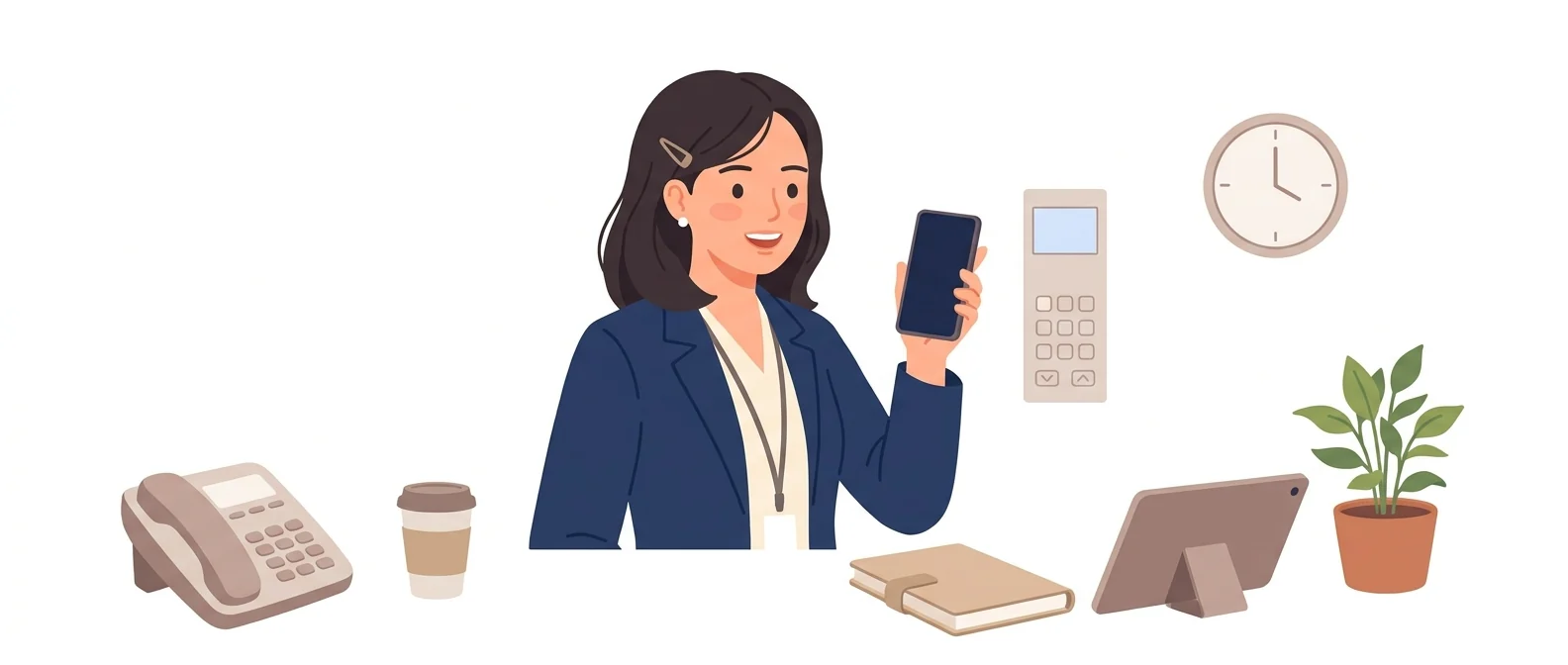
무엇이 다른가
교육장에서 같은 자료를 여러 도구에 돌려 보며 확인한 차이입니다.
녹음이 그대로 회의록이 된다
텍스트 변환 어시스트는 녹음한 내용을 글로 바꾸고 탭 한 번으로 요약하거나 번역해 줍니다. 회의나 강의를 녹음해 두면 따로 받아쓰지 않고도 정리된 노트가 남습니다. 삼성 공식 안내에 적힌 기본 기능입니다.
말이 통하지 않는 자리에서
통역은 음성을 실시간으로 번역해 화면에 두 언어를 나란히 띄웁니다. 갤럭시 버즈를 끼면 번역된 말이 귀로 들어옵니다. 통역 앱을 따로 열고 기다릴 필요가 없다는 점이 현장에서는 가장 큰 차이로 느껴집니다.
처리 위치를 내가 고른다
삼성은 Galaxy AI 데이터를 기기 안에서 처리할지 클라우드에서 처리할지 사용자가 선택할 수 있게 해 두었습니다. 민감한 내용을 다룰 때 처리 위치를 직접 정할 수 있다는 점은 사내 도입 검토에서 실제로 쓰이는 근거가 됩니다.
⚖️ 약점도 분명합니다
기능마다 지원 기기·지역·언어가 제각각입니다. 삼성 공식 안내에 따르면 Galaxy AI는 S24 시리즈 이후 스마트폰부터 지원되고, 기능별 지원 언어 수도 다릅니다. 또 기본 기능은 무료지만 앞으로 나올 향상된 기능은 유료가 될 수 있다는 단서가 공식 문구에 붙어 있습니다.
💡 쉽게 말하면새로 뽑은 비서가 아니라, 원래 쓰던 전화기가 어느 날 말귀를 알아듣기 시작한 쪽에 가깝습니다.
AI 교육에서 가장 큰 장벽은 설치와 가입입니다. 이미 손에 쥔 기기에서 시작하면 그 장벽이 사라져, AI를 처음 접하는 구성원도 첫날부터 결과물을 손에 쥡니다.
같은 일, 다른 방식
거래처 미팅을 마치고 지하철에서 회의록을 씁니다
예전 방식
- 수첩에 흘려 적은 글씨를 들여다본다
- 기억을 더듬어 빠진 이야기를 채워 넣는다
- 사무실에 도착해 노트북을 켜고 다시 정리한다
- 저녁에야 메일로 회의록을 보낸다
갤럭시 AI와 함께
- 동의를 받고 녹음해 둔 파일을 연다
- 텍스트 변환 어시스트로 글로 바꾼다
- 요약을 눌러 결정사항 초안을 받는다
- 지하철에서 손보고 바로 메일로 보낸다
이런 업무에 씁니다
외부 미팅 녹음을 회의록으로
미팅을 녹음해 두고 텍스트 변환 어시스트로 글로 바꾼 뒤 요약을 누릅니다. 사무실에 돌아오기 전에 초안이 나옵니다. 녹음은 상대의 동의를 받고 하십시오.
해외 바이어와 마주 앉은 자리
통역 기능을 켜면 말이 실시간으로 번역되고 화면에 두 언어가 나란히 뜹니다. 갤럭시 버즈를 끼면 번역된 말이 귀로 들어옵니다.
현장에서 받은 종이 서류
문서 스캔으로 찍으면 기울기와 그림자를 정리해 깔끔한 파일로 남습니다. 영수증·계약서를 그 자리에서 정리해 보냅니다.
이런 분께 맞습니다
잘 맞는 분
- ✓외근과 미팅이 잦아 녹음할 일이 많은 분
- ✓새 앱 설치와 가입부터 막히던 분
- ✓해외 거래처와 얼굴 보고 이야기할 일이 있는 분
다른 도구가 나은 분
- –아이폰이나 구형 갤럭시를 쓰시는 분
- –긴 보고서를 쓰고 다듬는 일이 주업무인 분
- –팀 전체가 같은 기록을 공유해야 하는 분
회사에서 써도 되나
도입 담당자·보안팀이 가장 먼저 묻는 것들입니다.
확인 안내: 기능별로 기기 내 처리와 클라우드 처리 여부가 다릅니다. 사내 도입 전 기기 설정 화면의 현재 값과 삼성 공식 안내 원문을 다시 확인해야 합니다.
10분 시작 가이드
- 1
설정에서 갤럭시 AI 관련 항목을 열어 기능이 켜져 있는지 확인합니다.
- 2
오늘 통화나 회의를 녹음한 파일을 열고 텍스트 변환 어시스트로 글로 바꿔 봅니다.
- 3
바뀐 글에서 요약 버튼을 눌러 초안을 받고, 필요하면 번역까지 눌러 봅니다.
- 4
설정에서 데이터를 기기 안에서만 처리할지 정하고, 그 선택을 팀에 공유합니다.
그대로 붙여 쓰는 프롬프트
[대괄호] 부분만 바꿔서 붙여넣으십시오.
글쓰기 어시스트에 붙여넣고 지시합니다 — 아래 대화를 회의록 형식으로 정리해줘. 결정된 것, 미정인 것, 담당자가 정해진 할 일을 따로 나눠줘.

[변환된 녹음 글 붙여넣기]
글쓰기 어시스트에서 요약을 고른 뒤 덧붙입니다 — 핵심만 세 줄로 줄이고, 숫자와 날짜는 빠뜨리지 말고 그대로 남겨줘.

[정리할 글 선택]
글쓰기 어시스트의 서식 변경에서 지시합니다 — 아래 메모를 상사에게 보내는 정중한 보고 문장으로 바꿔줘. 길이는 지금의 절반으로.

[메모 선택]
빅스비를 불러 말합니다 — [기능 이름]이 안 되는데 어디를 확인해야 하는지 순서대로 알려줘. 설정 경로도 같이 말해줘.
문서 스캔으로 찍은 뒤 글쓰기 어시스트에 붙여 지시합니다 — 아래 영수증 내용을 날짜·거래처·금액·비용 구분 순서의 표로 정리해줘.

[스캔 결과 붙여넣기]
다른 도구와 묶어 쓰기
도구 하나보다 둘셋을 잇는 순간 업무가 달라집니다.
현장 녹음에서 보고서까지
강의 녹음에서 교육 자료까지
쓰기 전에 알아 둘 것
- 녹음은 상대의 동의를 받고 하십시오. 편리함보다 먼저 지킬 일입니다.
- 기능마다 지원 기기·지역·언어가 다릅니다. 교육 전에 참가자 기기에서 실제로 되는지 확인하십시오.
- 요약은 초안입니다. 금액·날짜·이름은 반드시 원문으로 다시 확인하십시오.
- 기기 내 처리와 클라우드 처리 설정을 모르고 쓰면 사내 규정과 어긋날 수 있습니다.
요금
개인으로 쓸 때
지원되는 갤럭시 스마트폰·태블릿·웨어러블에서 구독 없이 사용
확인일 2026-09-21 · 삼성전자 한국 공식 갤럭시 AI 안내 페이지의 표기입니다. 기기에 딸린 기능이라 구독 요금표가 따로 없습니다. 요금은 예고 없이 바뀝니다 — 결제 전에는 공식 페이지를 확인하십시오. 삼성전자 갤럭시 AI 공식 안내 ↗
갤럭시 AI의 아쉬운 점
좋은 점만 적지 않습니다. 써 보니 아쉬웠던 것들입니다.
- 새 기능이 내 폰에는 없습니다
기능이 기기에 묶여 있어 같은 갤럭시라도 모델이 조금만 이전이면 발표된 기능이 들어오지 않습니다. 기기를 바꾸기 전에는 기다리는 수밖에 없다는 점이 아쉽습니다.
- 앞으로 유료가 될 수 있습니다
지금은 기본 기능을 구독 없이 쓰지만, 앞으로 향상된 기능은 유료가 될 수 있다는 단서가 공식 안내에 붙어 있습니다. 회사 표준 도구로 정해 두기에는 마음이 놓이지 않습니다.
- 팀과 나누기가 번거롭습니다
결과가 내 기기 안에 남는 구조라 팀과 나누려면 손으로 옮겨 붙이게 됩니다. 폰에서 시작한 일을 PC에서 이어 받는 길도 매끄럽지 않은 편입니다.
함께 비교해 볼 도구




자주 묻는 질문
마지막 갱신 2026-09-22 · 이 페이지의 평가는 나눔경영컨설팅 김종혁 대표가 강의와 실무에서 직접 써 본 경험을 바탕으로 합니다.
갤럭시 AI, 우리 조직의 역량으로
문의를 남기시면 24시간 이내에 회신드립니다. 업종과 직무에 맞춘 커리큘럼으로 제안해 드립니다.