
Claude in PPT
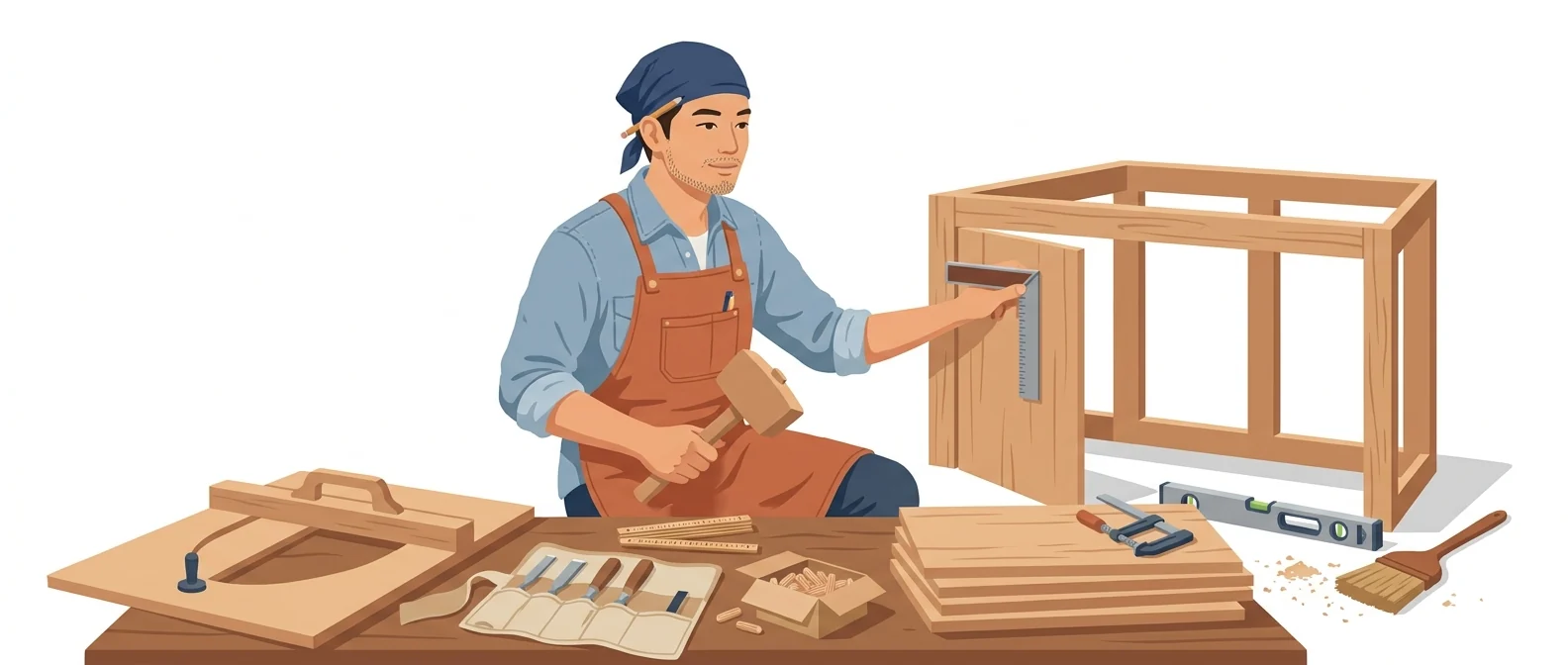
“PPT 직접 제어” — 템플릿을 지키는 슬라이드 목수
Claude in PPT란?
Claude in PPT는 파워포인트 안에 설치해 쓰는 Anthropic 공식 애드인으로, 슬라이드 마스터와 서체·색을 지킨 채 장표를 만들고 고치며 글머리표를 편집 가능한 도형과 차트로 바꿔 줍니다. 공식 명칭은 Claude for PowerPoint입니다.
- 1회사 템플릿을 읽고 그 규칙대로 장표를 만듭니다
- 2덱 전체를 다시 만들지 않고 한 장만 고칩니다
- 3결과물이 이미지가 아니라 진짜 도형과 차트입니다
무엇이 다른가
교육장에서 같은 자료를 여러 도구에 돌려 보며 확인한 차이입니다.
회사 템플릿을 지킨다
공식 문서는 애드인이 덱의 슬라이드 마스터와 레이아웃·서체·색 구성을 읽고 그 규칙대로 장표를 만든다고 안내합니다. 브랜드에서 벗어난 요소를 끼워 넣지 않는 것을 목표로 삼는다는 점이, 새 템플릿을 강요하는 도구들과 갈라지는 지점입니다.
한 장만 골라 고친다
슬라이드를 지목해 "이 장 글이 너무 빽빽하다"거나 "4쪽부터 7쪽까지 순서를 다시 짜 달라"고 시킬 수 있습니다. 덱 전체를 다시 뽑지 않고 필요한 곳만 손보는 방식이라, 이미 만들어 둔 자료에 바로 얹힙니다.
진짜 도형과 차트로 나온다
공식 문서는 글머리표를 프로세스 흐름도나 파워포인트 기본 차트로 바꿔 주며, 결과물이 그림이 아니라 직접 편집할 수 있는 요소라고 밝힙니다. 숫자가 바뀌어도 이미지를 다시 만들 필요가 없습니다.
⚖️ 약점도 분명합니다
공식 문서 스스로 권하지 않는 경우를 적어 두었습니다. 사람이 검토하지 않은 최종 납품 자료, 민감·규제 자료, 그리고 디자인과 이야기 흐름에 대한 사람의 판단을 대신하는 용도입니다. 2016·2019 영구 라이선스판과 아이패드·안드로이드는 지원하지 않고, 무료 플랜에서도 쓸 수 없습니다.
💡 쉽게 말하면집 구조와 자재를 이미 아는 목수를 부르는 일과 같습니다. 도면을 지켜 빠르게 짓지만, 무슨 집을 지을지는 여전히 내가 정합니다.
교육 담당자와 기획자의 시간은 장표를 예쁘게 만드는 데가 아니라 메시지를 고르는 데 써야 합니다. 회사 템플릿을 지키면서 초안을 세워 주는 도구는 그 시간을 되돌려 주기 때문에 도입 효과가 빨리 드러납니다.
같은 일, 다른 방식
내일 오전 보고인데 장표는 아직 글머리표뿐입니다
예전 방식
- 회사 템플릿 파일을 열어 빈 레이아웃을 고른다
- 글머리표를 도형으로 옮기며 위치를 맞춘다
- 차트를 그리다 색이 브랜드와 어긋나 다시 칠한다
- 새벽에야 순서를 손보기 시작한다
Claude in PPT와 함께
- 템플릿이 적용된 덱을 열어 둔 채 구성을 설명한다
- 글머리표를 흐름도와 차트로 바꿔 달라고 한다
- 어색한 장만 골라 다시 손보게 한다
- 메시지와 순서는 사람이 마지막으로 정리한다
이런 업무에 씁니다
템플릿에 맞춘 초안 세우기
회사 템플릿을 적용한 빈 덱을 열고 목적과 분량을 설명해 초안을 받습니다. 구조부터 잡고 내용을 채우는 순서가 빠릅니다.
빽빽한 장표 정리
글이 많은 장을 지목해 간결하게 줄이거나 도형으로 바꾸게 합니다. 앞뒤 장의 서식은 그대로 유지됩니다.
표를 차트로
표나 수치 목록을 편집 가능한 차트로 바꿉니다. 숫자가 바뀌면 차트에서 바로 고칠 수 있습니다.
이런 분께 맞습니다
잘 맞는 분
- ✓회사·고객사 템플릿을 반드시 지켜야 하는 분
- ✓이미 만든 덱을 자주 고쳐 쓰는 분
- ✓이미 Claude 유료 요금제를 쓰고 있는 분
다른 도구가 나은 분
- –템플릿 없이 디자인까지 통째로 맡기고 싶은 분
- –2016·2019 영구 라이선스판 파워포인트만 쓰는 분
- –웹에서 바로 장표를 만들고 공유하고 싶은 분
회사에서 써도 되나
도입 담당자·보안팀이 가장 먼저 묻는 것들입니다.
확인 안내: 규정 대응이 필요한 조직이라면 Compliance API 포함 범위와 보존 정책을 공식 문서로 다시 확인해야 합니다.
10분 시작 가이드
- 1
유료 Claude 계정(Pro·Max·Team·Enterprise)을 준비합니다.
- 2
Microsoft AppSource에서 'Claude for Microsoft 365' 애드인을 찾아 설치합니다. 설치 자체는 무료입니다.
- 3
회사 템플릿을 적용한 덱을 먼저 열고, 홈 탭의 추가 기능에서 Claude를 켠 뒤 로그인합니다.
- 4
장표 한 장을 지목해 고쳐 보는 것부터 시작하십시오. 전체 생성은 그다음입니다.
그대로 붙여 쓰는 프롬프트
[대괄호] 부분만 바꿔서 붙여넣으십시오.
[주제]로 [장수]장짜리 보고용 덱을 만들어줘. 지금 열려 있는 템플릿의 레이아웃과 색을 그대로 쓰고, 장마다 한 줄짜리 핵심 메시지를 먼저 보여줘.
[슬라이드 번호] 장의 글이 너무 빽빽해. 핵심만 남겨 간결하게 줄이고, 서식과 앞뒤 장의 흐름은 건드리지 말아줘.
이 장의 글머리표를 단계가 보이는 프로세스 흐름도로 바꿔줘. 그림이 아니라 편집할 수 있는 도형으로 만들어줘.
[범위나 표 설명]을 파워포인트 기본 차트로 만들어줘. 종류는 [막대/선/원형]으로 하고, 템플릿의 색 구성을 따라줘.
[구간] 장들의 순서를 결론이 앞에 오도록 다시 짜줘. 바꾸기 전에 어떤 순서로 바꿀지 목록으로 먼저 보여줘.
다른 도구와 묶어 쓰기
도구 하나보다 둘셋을 잇는 순간 업무가 달라집니다.
내용은 Claude, 장표는 애드인
실적 숫자에서 보고 덱까지
쓰기 전에 알아 둘 것
- 템플릿을 먼저 적용하고 시작하십시오. 공식 문서도 같은 순서를 권합니다.
- 만들어진 장표를 그대로 내보내지 마십시오. 최종 자료는 사람이 검토해야 합니다.
- 외부에서 받은 템플릿 파일에는 숨은 지시가 섞일 수 있습니다. 확인 창을 읽고 누르십시오.
- 디자인과 이야기 흐름의 판단은 넘기지 마십시오. 공식 문서가 권하지 않는 용도로 명시합니다.
요금 — 개인으로 쓸 때, 회사에서 쓸 때
개인이 결제해 쓰는 요금제와 조직이 구성원 단위로 계약하는 요금제는 다릅니다.
개인으로 쓸 때
Claude in PPT 은(는) 무료 플랜에 포함되지 않습니다
Claude in PPT 포함 — 입문자가 시작하기에 무난한 요금제
Claude in PPT 포함 · Pro보다 5배·20배 사용량
회사에서 쓸 때
Claude in PPT 포함 · Pro보다 많은 사용량, 구성원·결제 통합 관리
Claude in PPT 포함 · 스탠다드의 5배 사용량. Claude Code·Claude Cowork
Claude in PPT 포함 · SCIM·감사 로그·맞춤 데이터 보존·역할 기반 접근 제어
확인일 2026-09-21 · Claude in PPT 은(는) 별도 요금이 아니라 Claude 요금제에 포함됩니다(무료 플랜 제외). 아래는 한국에서 접속했을 때 Claude 공식 요금 페이지에 표시되는 금액(미국 달러)이며, 접속 국가에 따라 세금 반영 여부가 달라 미국 표시가와 다를 수 있습니다. 요금은 예고 없이 바뀝니다 — 결제 전에는 공식 페이지를 확인하십시오. Claude 공식 요금 ↗ · Claude for PowerPoint 공식 문서 ↗
에이전트 AI — 직접 일하는 버전
대화창에서 장표 내용을 불러 주는 것이 아니라, 파워포인트 안에서 여러 장을 직접 만들고 고치며 서식까지 맞추는 애드인입니다.
Claude for PowerPoint 애드인
열려 있는 덱의 슬라이드 마스터를 읽고 그 규칙대로 장표를 만들거나 고칩니다. 글머리표를 흐름도와 기본 차트로 바꾸고, 커넥터로 외부 자료를 끌어올 수 있습니다.
- 마켓플레이스에서 설치 — Microsoft AppSource의 'Claude for Microsoft 365' 목록에서 받기를 누릅니다
- 파워포인트에서 애드인을 활성화하고 Claude 계정으로 로그인합니다
- 조직 배포 — 관리자가 Microsoft 365 관리 센터의 통합 앱에서 사용자나 그룹에 지정합니다
설치 방법과 조건은 공식 문서 기준입니다. Claude for PowerPoint 공식 문서 ↗ · Claude 공식 요금 ↗
Claude in PPT의 아쉬운 점
좋은 점만 적지 않습니다. 써 보니 아쉬웠던 것들입니다.
- 한글 줄바꿈이 어색합니다
영문 기준으로 잡힌 글상자에 한글을 넣으면 줄이 이상한 자리에서 끊기거나 글자가 넘칩니다. 장표를 받은 뒤 문장 길이를 손보는 일이 남습니다.
- 장수가 많으면 오래 걸립니다
한 번에 여러 장을 만들라고 하면 기다리는 시간이 길어지고 중간에 흐름이 끊기기도 합니다. 서너 장씩 나눠 맡기는 쪽이 마음이 편합니다.
- 화면 용어가 영어입니다
메뉴와 안내 문구가 대체로 영어라, 파워포인트만 쓰시던 분에게는 어느 단추가 무엇인지 익히는 데 시간이 걸립니다. 한국어 실습 자료도 아직 적은 편입니다.
함께 비교해 볼 도구


자주 묻는 질문
마지막 갱신 2026-09-22 · 이 페이지의 평가는 나눔경영컨설팅 김종혁 대표가 강의와 실무에서 직접 써 본 경험을 바탕으로 합니다.
Claude in PPT, 우리 조직의 역량으로
문의를 남기시면 24시간 이내에 회신드립니다. 업종과 직무에 맞춘 커리큘럼으로 제안해 드립니다.
이 분야를 다루는 과정AI툴 활용법 교육 (용도별)