
Canva
“영상, 이미지 편집 (요소 풍부)” — 없는 게 없는 디자인 만물상
Canva란?
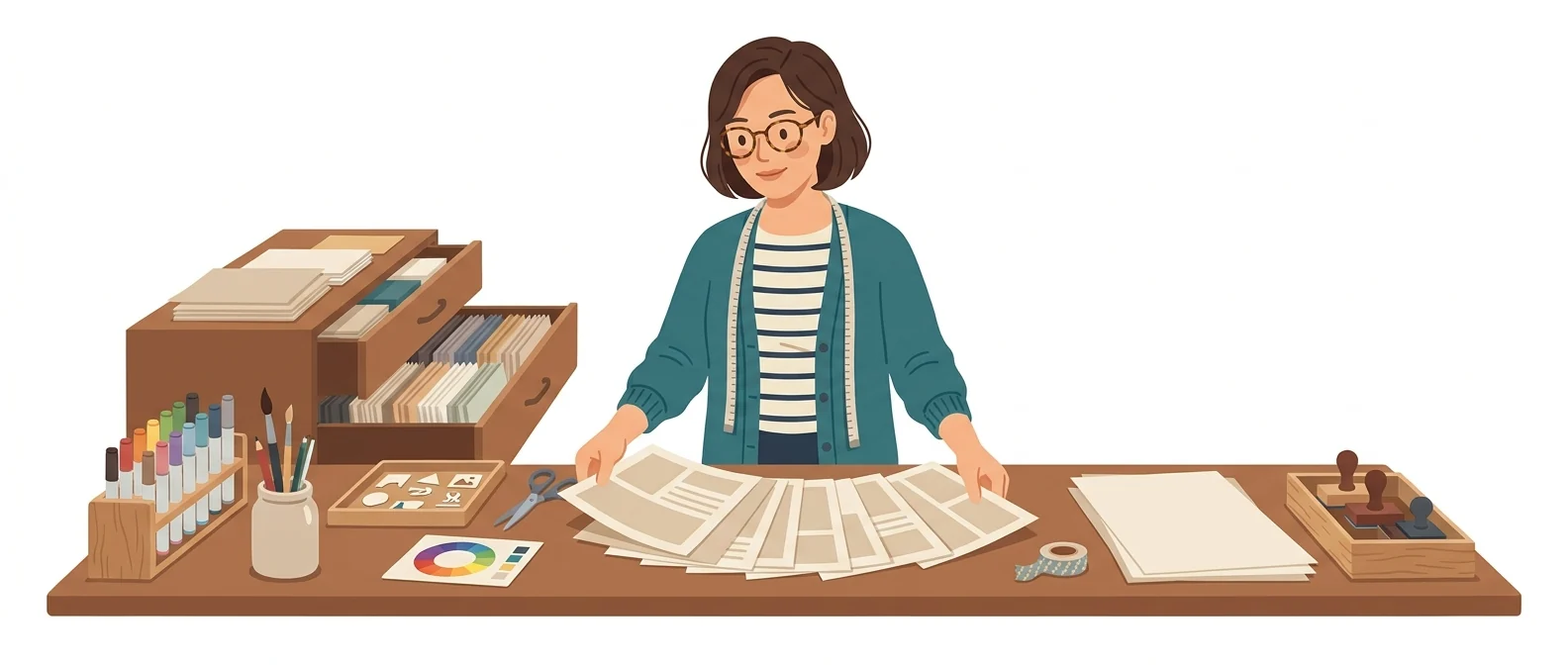
Canva는 호주 Canva가 만든 온라인 디자인 도구로, 템플릿과 사진·도형·서체 같은 요소를 방대하게 갖추고 여기에 AI 생성·편집 기능을 얹어 발표 자료부터 카드뉴스, 짧은 영상까지 한 화면에서 만들게 해 줍니다.
- 1템플릿과 요소의 양이 압도적입니다
- 2이미지·문서·영상을 한 도구 안에서 오갑니다
- 3AI 기능은 요금제별 사용량 한도 안에서 돌아갑니다
무엇이 다른가
교육장에서 같은 자료를 여러 도구에 돌려 보며 확인한 차이입니다.
재료가 압도적으로 많다
템플릿, 사진, 도형, 서체, 차트까지 한 화면에서 꺼내 씁니다. 빈 문서에서 무엇을 어디에 놓을지 고민하는 시간이 사라집니다. 만드는 일보다 고르는 일에 가까워지는 것이 Canva를 쓰는 가장 큰 이유입니다.
이미지와 영상을 한 도구에서
카드뉴스를 만들던 화면에서 그대로 짧은 영상으로 넘어갑니다. 비율만 바꿔 인스타그램용, 유튜브용, 인쇄용을 따로 내보낼 수 있습니다. 채널마다 도구를 갈아타지 않아도 되는 점이 실무 시간을 줄입니다.
팀의 색과 서체를 고정한다
유료 요금제에서 브랜드 색과 서체, 로고를 등록해 두면 팀원이 만든 자료가 저절로 같은 톤을 유지합니다. 담당자가 바뀌어도 자료의 인상이 흔들리지 않는 것은 조직에서 생각보다 값이 큽니다.
⚖️ 약점도 분명합니다
영상 편집의 깊이는 전용 도구에 못 미칩니다. 정밀한 오디오 작업이나 색보정은 기대하지 마십시오. 또 AI 기능은 요금제마다 공통 사용 한도에서 차감되는 방식이라, 많이 쓰면 달이 끝나기 전에 한도가 차고 추가 옵션을 사야 합니다.
💡 쉽게 말하면재료가 가득 찬 대형 문구점에 작업대까지 놓여 있는 곳입니다. 빈 화면에서 시작하지 않아도 되는 것이 가장 큰 차이입니다.
사내 자료의 품질 차이는 감각보다 '쓸 만한 재료가 손에 있느냐'에서 갈립니다. Canva는 템플릿과 브랜드 요소를 한곳에 모아 두어, 디자이너 없이도 팀 전체가 비슷한 수준의 결과물을 내게 만듭니다.
같은 일, 다른 방식
내일 오전까지 교육 안내문과 SNS 카드, 짧은 홍보 영상이 모두 필요합니다
예전 방식
- 안내문은 워드로, 카드는 이미지 편집기로 따로 만든다
- 서체와 색이 자료마다 달라 보인다
- 영상은 결국 외주에 맡기거나 포기한다
- 채널별 비율을 맞추느라 다시 만든다
Canva와 함께
- 템플릿 하나를 골라 안내문을 먼저 완성한다
- 같은 디자인을 복제해 SNS 카드 비율로 바꾼다
- 같은 요소로 15초 영상 버전을 만든다
- 브랜드 색과 서체가 걸려 있어 셋이 한 벌로 보인다
이런 업무에 씁니다
교육·행사 안내 한 벌 만들기
안내문, SNS 카드, 현수막 시안을 같은 템플릿에서 파생시킵니다. 비율만 바꿔 내보내면 채널별 규격이 한 번에 맞습니다.
보고용 도표와 인포그래픽
숫자를 표로 붙여 넣고 차트를 얹어 한 장짜리 요약 도표를 만듭니다. 임원 보고에서 말보다 그림이 먼저 이해를 만듭니다.
사내 교육 자료 표준화
브랜드 색과 서체를 등록한 팀 템플릿을 만들어 공유합니다. 부서마다 따로 놀던 자료 양식이 한 줄로 정리됩니다.
이런 분께 맞습니다
잘 맞는 분
- ✓디자이너 없이 자료를 직접 만들어야 하는 실무자
- ✓SNS·현수막·발표 자료를 한 벌로 맞춰야 하는 분
- ✓팀 자료의 서체와 색을 통일하고 싶은 분
다른 도구가 나은 분
- –정밀한 영상 편집과 색보정이 필요한 분
- –자막 추출·번역이 주 업무인 분
- –인쇄용 고급 편집과 색분해까지 다뤄야 하는 분
회사에서 써도 되나
도입 담당자·보안팀이 가장 먼저 묻는 것들입니다.
확인 안내: 입력값이 모델 개선에 쓰이는 구체적 범위와 요금제별 차이는 Canva AI 약관·개인정보처리방침 원문으로 재확인이 필요합니다.
10분 시작 가이드
- 1
구글 계정으로 가입하고 무료로 시작합니다. 설치할 것이 없습니다.
- 2
만들려는 것을 검색창에 한국어로 칩니다. 예를 들어 '교육 안내 포스터'라고 치면 템플릿이 나옵니다.
- 3
마음에 드는 템플릿을 고르고 글자와 사진만 바꿉니다. 처음부터 레이아웃을 건드리지 마십시오.
- 4
완성한 디자인을 복제해 비율만 바꿔 채널별 버전을 만들고 팀 폴더에 넣어 공유합니다.
그대로 붙여 쓰는 프롬프트
[대괄호] 부분만 바꿔서 붙여넣으십시오.
[교육명] 사내 교육 안내 포스터를 만들어줘. 세로 A4, 차분한 남색과 흰색 위주, 상단에 제목, 가운데에 일시와 장소, 아래에 신청 방법이 들어가게.
아래 안내 문구를 포스터에 넣을 수 있게 줄여줘. 제목 12자 이내, 부제 25자 이내, 본문은 세 줄로. 존댓말로 써줘.

[안내 문구 붙여넣기]
[업종]의 사무실 분위기를 담은 단순한 배경 이미지를 만들어줘. 사람 얼굴은 넣지 말고, 왼쪽에 글자를 얹을 여백을 넓게 비워줘.
이 사진에서 [남길 대상]만 남기고 배경을 지워줘. 그다음 배경을 밝은 회색 단색으로 바꿔줘.
이 디자인을 15초 세로 영상으로 바꿔줘. 첫 화면에 제목, 다음 세 화면에 핵심 문구 하나씩, 마지막에 신청 안내가 나오게 장면을 나눠줘.
다른 도구와 묶어 쓰기
도구 하나보다 둘셋을 잇는 순간 업무가 달라집니다.
보고서 한 장을 발표 자료로
카드뉴스와 숏폼을 한 벌로
쓰기 전에 알아 둘 것
- AI 기능은 요금제별 공통 사용 한도에서 차감됩니다. 한도가 차면 달이 바뀌기 전까지 막히니 급한 작업 전에 잔량을 확인하십시오.
- 무료 요금제에서 프리미엄 요소를 넣으면 내려받을 때 결제가 걸립니다. 작업 전에 요소의 무료 여부를 보십시오.
- 공유 링크 권한을 확인하지 않으면 사외로 흘러갈 수 있습니다. 배포 전에 보기·편집 권한을 좁히십시오.
- AI가 만든 그림은 다른 사람의 결과물과 비슷할 수 있습니다. 로고나 대표 이미지처럼 고유해야 하는 자리에는 쓰지 마십시오.
요금 — 개인으로 쓸 때, 회사에서 쓸 때
개인이 결제해 쓰는 요금제와 조직이 구성원 단위로 계약하는 요금제는 다릅니다.
개인으로 쓸 때
기본 템플릿과 편집 기능
프리미엄 템플릿·콘텐츠와 더 높은 AI 사용량
회사에서 쓸 때
브랜드 관리 강화, 팀 협업, 더 높은 AI 접근 등급
조직 단위 도입. 공식 페이지에 금액이 표시되지 않습니다
Pro·Business에 추가해 AI 사용량을 크게 늘리는 월 옵션
확인일 2026-09-21 · 한국 공식 요금 페이지에 표시된 원화 금액입니다. 접속 국가에 따라 세금·통화가 달라질 수 있습니다. 요금은 예고 없이 바뀝니다 — 결제 전에는 공식 페이지를 확인하십시오. Canva 한국 공식 요금 ↗ · Canva AI 자주 묻는 질문 ↗
Canva의 아쉬운 점
좋은 점만 적지 않습니다. 써 보니 아쉬웠던 것들입니다.
- 한글을 넣으면 줄이 밀립니다
영문 기준으로 짜인 템플릿이 많아 한글을 넣으면 글자가 넘치거나 줄 간격이 어색해집니다. 결국 글상자 크기와 줄바꿈을 손으로 다시 맞추게 됩니다.
- 장표가 많아지면 느려집니다
브라우저에서 돌아가는 도구라 장표가 쌓이거나 사진을 많이 얹으면 화면이 굼떠집니다. 발표 직전에 급히 고치려다 답답해지는 순간이 옵니다.
- 파워포인트로 옮기면 틀어집니다
파일로 내려받아 파워포인트에서 열면 글꼴과 배치가 원본과 달라지는 일이 있습니다. 사내 양식으로 제출해야 하는 자료라면 확인하는 시간이 따로 듭니다.
함께 비교해 볼 도구



자주 묻는 질문
마지막 갱신 2026-09-22 · 이 페이지의 평가는 나눔경영컨설팅 김종혁 대표가 강의와 실무에서 직접 써 본 경험을 바탕으로 합니다.
Canva, 우리 조직의 역량으로
문의를 남기시면 24시간 이내에 회신드립니다. 업종과 직무에 맞춘 커리큘럼으로 제안해 드립니다.
이 도구를 다루는 과정ChatGPT, AI도구 교육 · IT스마트워킹