
Bing Creator
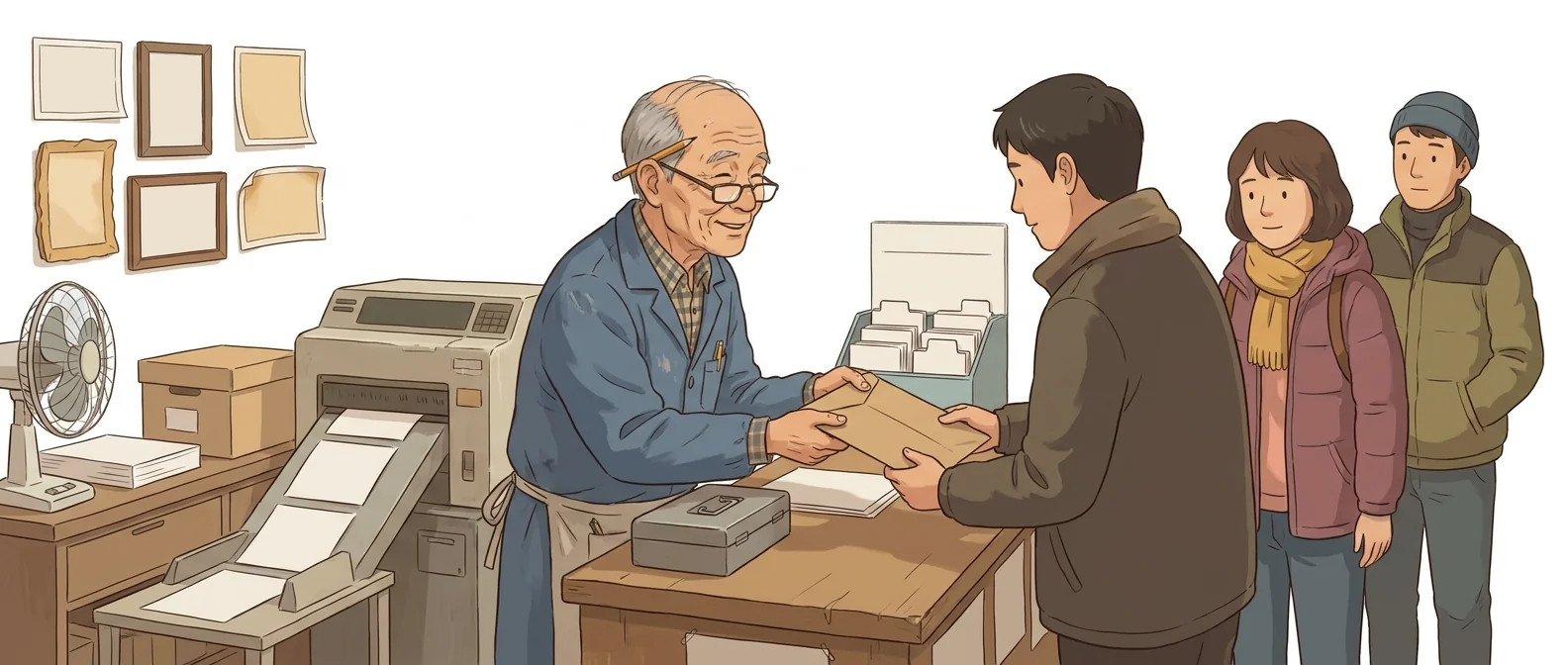
“무료, 최악 품질” — 공짜라 늘 붐비는 동네 인화점
Bing Creator란?
Bing Creator는 마이크로소프트가 bing.com/create에서 무료로 여는 AI 이미지 생성기로, 결제도 설치도 없이 문장만 적으면 그림이 나오지만 완성도는 요즘 유료 도구에 못 미칩니다.
- 1결제 없이 문장만 넣으면 바로 그림이 나온다
- 2게스트는 하루 몇 장, 로그인하면 더 만들 수 있다
- 3완성도는 요즘 유료 도구와 차이가 크다
무엇이 다른가
교육장에서 같은 자료를 여러 도구에 돌려 보며 확인한 차이입니다.
돈도 설치도 필요 없다
주소만 열면 바로 입력창이 뜹니다. 마이크로소프트 공식 안내도 "무료로 쓸 수 있고, 더 자주 만들려면 구독이 필요할 수 있다"고 밝히고 있습니다. 교육장에서 전원이 동시에 시작할 수 있는 몇 안 되는 도구입니다.
엔진을 골라 볼 수 있다
화면의 모델 목록에는 DALL·E 계열과 GPT-4o 이미지, 마이크로소프트 자체 MAI-Image 계열이 함께 올라와 있고 영상용 모델도 붙어 있습니다. 같은 문장을 엔진만 바꿔 넣어 보는 비교 실습에 쓸 만합니다.
윈도우 업무 흐름 안에 있다
마이크로소프트 계정 하나로 열리고, 같은 이미지 생성 기능이 Designer와 윈도우 기본 앱 쪽에도 붙어 있습니다. 회사 PC에서 새 서비스에 가입하기 어려운 분에게는 이 접근성이 가장 큰 장점입니다. 쓰던 계정을 그대로 씁니다.
⚖️ 약점도 분명합니다
기본 엔진에 여러 해 된 모델이 남아 있고, 비율도 정사각형과 3대 2 정도로 제한됩니다. 한글 문구는 거의 깨지고, 부분 수정처럼 세밀하게 고쳐 가는 기능이 없습니다. 무료 한도를 넘기면 생성이 느려집니다. 대외 자료라면 다른 도구로 옮기시는 편이 낫습니다.
💡 쉽게 말하면장비를 갖춘 스튜디오가 아니라, 버튼 하나면 바로 뽑아 주는 동네 무인 인화점에 가깝습니다. 값이 안 드는 대신 고를 것이 없습니다.
AI 교육의 첫 시간에는 '결제 없이 전원이 동시에 되는 도구'가 필요합니다. 결과가 아쉬워도 이 도구가 문턱을 낮추고, 그 아쉬움이 다음 도구를 배우는 이유가 됩니다.
같은 일, 다른 방식
내일 사내 교육에서 'AI로 그림 만들기'를 30분 다뤄야 합니다
예전 방식
- 유료 도구를 쓰자니 참가자 결제부터 막힌다
- 회사 PC에 새 프로그램을 깔 수 없다는 답이 온다
- 강사 화면만 보여 주는 시연으로 바꾼다
- 참가자는 구경만 하고 돌아간다
Bing Creator와 함께
- 주소 하나를 안내하고 각자 브라우저를 연다
- 같은 문장을 넣어 결과를 서로 비교한다
- 엔진을 바꿔 같은 문장을 다시 넣어 본다
- "더 좋은 결과가 필요하면 어떤 도구로 가야 하는지"로 넘어간다
이런 업무에 씁니다
교육장 첫 실습
결제와 설치 없이 전원이 같은 문장을 넣어 보는 실습에 씁니다. 결과 차이를 이야기하는 재료로 쓰면 수업이 살아납니다.
내부용 임시 이미지
회의 자료나 사내 게시물에 잠깐 쓸 그림을 만듭니다. 대외 자료로 넘어가는 순간 다른 도구를 쓰십시오.
아이디어 스케치
머릿속 장면이 그림으로 어떻게 나오는지 빠르게 확인합니다. 방향만 잡고 최종본은 다른 도구에서 만듭니다.
이런 분께 맞습니다
잘 맞는 분
- ✓결제 없이 AI 이미지를 처음 경험해 보려는 분
- ✓회사 PC에 새 프로그램을 설치할 수 없는 환경
- ✓교육장에서 전원이 동시에 실습해야 하는 담당자
다른 도구가 나은 분
- –고객에게 나가는 대외 자료를 만드는 분
- –이미지 안에 한글 문구를 넣어야 하는 분
- –만든 그림을 세밀하게 고쳐 가며 완성하려는 분
회사에서 써도 되나
도입 담당자·보안팀이 가장 먼저 묻는 것들입니다.
확인 안내: 생성물의 상업적 이용 조건과 입력 데이터 취급 범위는 마이크로소프트 서비스 약관 원문으로 재확인이 필요합니다.
10분 시작 가이드
- 1
bing.com/create를 엽니다. 로그인하지 않아도 하루 정해진 장수까지 만들어 볼 수 있습니다.
- 2
마이크로소프트 계정으로 로그인하면 더 만들 수 있고 고급 모델 선택지가 열립니다.
- 3
만들고 싶은 장면을 한 문장으로 적습니다. 비율과 분위기를 함께 적어 주십시오.
- 4
결과가 아쉬우면 같은 문장을 다른 모델로 바꿔 넣어 비교해 보십시오.
그대로 붙여 쓰는 프롬프트
[대괄호] 부분만 바꿔서 붙여넣으십시오.
사무실에서 안전모를 쓰고 점검표를 확인하는 직원. 밝고 단정한 분위기, 파랑과 회색 위주, 사내 공지 삽화로 쓸 정사각형 그림.
[주제]를 상징하는 단순한 추상 배경. 사람과 글자는 넣지 말고, 색은 두 가지만 써서 차분하게. 슬라이드 배경으로 쓸 가로 비율.
책상 위에 펼쳐진 노트와 커피잔을 위에서 내려다본 그림. 같은 장면을 사진처럼, 수채화처럼, 단순한 선 그림처럼 세 가지 분위기로.
강의실에 모여 앉아 발표를 듣는 사람들. 얼굴은 단순하게, 밝은 색 평면 일러스트, 행사 안내문에 넣을 가로 그림.
[상상한 장면]을 연필 스케치처럼 그려줘. 색은 빼고 선만으로, 구도만 확인할 수 있게.
다른 도구와 묶어 쓰기
도구 하나보다 둘셋을 잇는 순간 업무가 달라집니다.
실습 맛보기 → 제대로 만들기 (교육 1시간)
회의 자료 급할 때 (20분)
쓰기 전에 알아 둘 것
- 대외 자료에 그대로 쓰면 티가 납니다. 고객에게 나가는 자료는 다른 도구로 옮기십시오.
- 이미지 안의 한글은 거의 깨집니다. 문구는 편집 도구에서 얹으십시오.
- 무료 한도를 넘기면 생성이 느려집니다. 급한 작업은 미리 만들어 두십시오.
- 개인 계정으로 회사 자료를 다루지 마십시오.
요금
개인으로 쓸 때
로그인 없이도 하루 정해진 장수까지, 한도는 매일 초기화. 로그인하면 더 만들 수 있음
1인용. 오피스 앱 안의 Copilot 기능 포함
최대 6명(AI 기능은 구독 소유자)
공식 비교표에 AI 이미지를 생성하는 기능을 폭넓게 쓸 수 있다고 표기
확인일 2026-09-21 · 이미지 생성 자체는 무료이며, 더 자주 만들려는 경우에 대비해 한국 마이크로소프트 공식 페이지의 구독 요금(원화, 부가세 포함 표시가)을 함께 적었습니다. 요금은 예고 없이 바뀝니다 — 결제 전에는 공식 페이지를 확인하십시오. Bing Image Creator 공식 화면 ↗ · Microsoft Designer 공식 FAQ ↗ · Microsoft 365 요금 비교(한국) ↗
Bing Creator의 아쉬운 점
좋은 점만 적지 않습니다. 써 보니 아쉬웠던 것들입니다.
- 여러 장 뽑아 골라야 합니다
요청한 내용이 한 번에 다 담기는 일이 드물어, 같은 문장으로 여러 번 돌려 그중 나은 것을 고르게 됩니다. 한 장으로 끝내려던 계획은 대체로 어긋납니다.
- 막히는 문장이 종종 있습니다
안전 기준에 걸려 생성이 거절되는 일이 있는데 어느 낱말이 문제였는지는 알려 주지 않습니다. 문장을 바꿔 가며 다시 시도하다 보면 시간이 꽤 흘러갑니다.
- 상업적 사용 조건이 흐릿합니다
만든 그림을 회사 자료에 써도 되는지 화면만 봐서는 판단하기 어렵습니다. 약관을 따로 찾아 읽어야 해서, 급히 쓰려던 분에게는 확인 단계가 하나 더 붙습니다.
함께 비교해 볼 도구



자주 묻는 질문
마지막 갱신 2026-09-22 · 이 페이지의 평가는 나눔경영컨설팅 김종혁 대표가 강의와 실무에서 직접 써 본 경험을 바탕으로 합니다.
Bing Creator, 우리 조직의 역량으로
문의를 남기시면 24시간 이내에 회신드립니다. 업종과 직무에 맞춘 커리큘럼으로 제안해 드립니다.
이 분야를 다루는 과정AI툴 활용법 교육 (용도별)