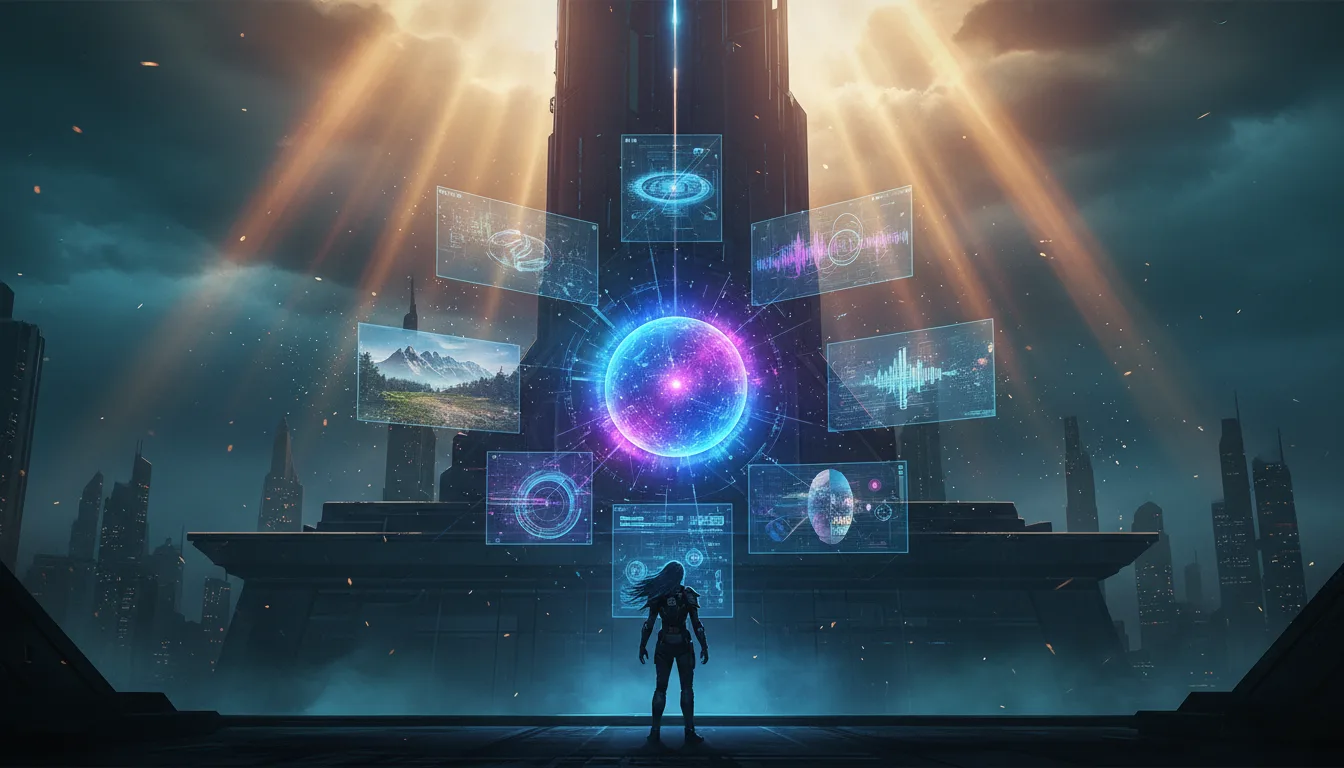
マルチモーダル AI とは? — テキストを超えて画像・音声・映像を作る時代
マルチモーダル(Multimodal)AI とは、テキスト・画像・音声・映像など複数の形式のデータを同時に理解し、生成できる人工知能のことです。これまでは「テキスト → テキスト」しかできませんでしたが、今ではテキスト1つで画像を描き、音声を作り、映像まで制作できる時代になりました。
このガイドでは、B2B 営業担当者やビジネスパーソンが今日からすぐ業務に活用できるマルチモーダル AI ツール 4 種類を、ステップごとに実習します。
始める前に — 必要なツールとアカウントの準備
以下のツールを事前に準備しておくと、実習をスムーズに進められます。
活用領域 | ツール | 費用 | 会員登録 |
|---|---|---|---|
画像生成 | ChatGPT (GPT-4o, DALL·E 3) | 無料/Plus $20 | openai.com |
音声生成 | ElevenLabs | 無料 月10,000文字 | elevenlabs.io |
映像生成 | Runway Gen-3 | 無料クレジット125秒 | runwayml.com |
統合型マルチモーダル | Google Gemini | 無料 | gemini.google.com |
アカウントの作成方法(共通)
各サイトにアクセスします。
右上の 「Sign Up」 または 「Get Started」 ボタンをクリックします。
Google アカウントまたはメールアドレスで登録します。
メール認証を完了すると、すぐにご利用いただけます。
💡 実践のヒント: 会社のメールアドレスで登録しておくと、後でチーム共有をするときに管理しやすくなります。無料プランだけでも、このガイドの実習はすべて完了できます。
実習ステップ1 — AI で提案書用の画像を作る(ChatGPT + DALL·E 3)
業務シナリオ
B2B の営業担当者が、お取引先に送る提案書にオーダーメイドのイラストを入れたい場面です。デザイナーに依頼すると3日かかりますが、AI なら30秒で済みます。
Before / After 比較
項目 | Before(従来のやり方) | After(マルチモーダルAI) |
|---|---|---|
所要時間 | デザイナーに依頼して2〜3日 | 30秒〜2分 |
費用 | 1件あたり5〜15万ウォン(約1.8万円) | 月額 $20(無制限) |
修正回数 | 2〜3回(追加費用あり) | 何度でも即座に修正可能 |
カスタマイズ性 | コミュニケーションの齟齬が起こりうる | プロンプトで正確に指示 |
操作方法
ステップ1: ChatGPT にアクセス
ブラウザで
chat.openai.comにアクセスします。ログインすると、メインのチャット画面が表示されます。
ステップ 2:モデルを確認
画面上部の中央にモデル名が表示されます。
**「GPT-4o」**が選択されているか確認します。(クリックして変更できます)
ステップ 3:画像生成プロンプトを入力
下部のメッセージ入力欄に、以下のプロンプトをコピーして貼り付けます。
プロンプト例1 — 提案書の表紙画像:
「B2B SaaS ソリューションを紹介する提案書の表紙画像を作って。すっきりした青系のビジネスイラストで、クラウドサーバーとつながる複数の企業ビルが見える構図。テキストは入れず、16:9 の比率で作って。」
ステップ4: 結果の確認と修正
約 15〜30 秒で画像が生成されます。
気に入らない場合は、具体的な修正リクエストを追加で入力します。
例: 「背景色をもう少し濃いネイビーに変えて」、「建物の代わりに人々が協働している場面に変えて」
ステップ5: ダウンロード
生成された画像をクリックします。
右上の**ダウンロードアイコン(↓)**をクリックします。
PNGファイルとして保存されます。
プロンプト例2 — データ可視化インフォグラフィック:
「自社ソリューション導入前後の比較を示すインフォグラフィックを作って。左は『導入前: 手作業、エラー30%、処理時間8時間』、右は『導入後: 自動化、エラー2%、処理時間30分』。矢印とアイコンを使った、すっきりしたビジネススタイルでお願い。」
💡 実践のコツ: 画像を生成するときに **「テキストは入れないでください」** と明記すると、文字が崩れる問題を防げます。必要なテキストは PowerPoint 上で直接載せるほうが、ずっときれいに仕上がります。
実習ステップ2 — AI でプレゼンのナレーション音声を作る(ElevenLabs)
業務シナリオ
遠方のお取引先に送る動画提案書に、プロ品質のナレーションを入れたい場面です。ナレーターを手配すると費用も時間もかかりますが、AI 音声なら5分以内に完成します。
Before / After 比較
項目 | Before | After |
|---|---|---|
ナレーターの手配+録音 | 1〜2週間、30〜100万ウォン(約12万円) | 5分、無料〜月額 $5 |
編集 | 再録音が必要 | テキストを修正するだけで即反映 |
多言語対応 | 言語ごとにナレーターを別途手配 | 29 言語に即時切り替え |
操作方法
ステップ1: ElevenLabs にアクセス
ブラウザで
elevenlabs.ioにアクセスします。ログインするとダッシュボードが表示されます。
ステップ 2:音声合成メニューを開く
左のサイドバーで**「Text to Speech」**をクリックします。
または上部メニューの「Speech」タブをクリックします。
ステップ 3:音声を選ぶ
画面上部の 「Voice」 ドロップダウンをクリックします。
おすすめの音声: ビジネス用途には 「Daniel」(男性・落ち着いたトーン)または 「Rachel」(女性・プロフェッショナルなトーン)が適しています。
**「韓国語」** に対応した音声を選ぶには、検索欄に「Korean」と入力します。
ステップ4: ナレーションテキストの入力
中央の大きなテキスト入力欄に、ナレーション原稿を貼り付けます。
プロンプト例3 — 提案書のナレーション原稿:
「こんにちは、ABC ソリューションズです。本日ご紹介するスマートワークフローシステムは、御社の業務プロセスを大幅に改善します。導入企業の平均業務処理時間は 67% 短縮され、年間約 2億ウォン(約2,392万円)の人件費を削減した事例もあります。これから 3 分間で、主要機能をご案内します。」
ステップ5: 詳細設定
Stability スライダー: 右に上げると安定した一貫性のあるトーン、左に下げると感情表現が豊かになります。ビジネス用途には**70〜80%**をおすすめします。
Clarity + Similarity Enhancement: 初期値(75%)のままにします。
ステップ6: 生成とダウンロード
下部の「Generate」ボタンをクリックします。
10〜20秒後に音声が生成されます。
再生ボタン(▶)で試聴し、問題なければ **ダウンロードアイコン(↓)** をクリックして MP3 で保存します。
💡 実践のヒント: 文の間に読点(、)や句点(。)を適度に入れると、自然な間が生まれます。強調したい言葉の前に「...」(3 点リーダー)を入れると、少し間を置く効果が出ます。例:「年間約...2億ウォン(約2,392万円)の人件費を削減しました。」
実習ステップ3 — AI で短いプロモーション動画を作る(Runway Gen-3)
業務シナリオ
新製品のリリース案内メールに添付する5秒のモーショングラフィックスクリップが必要です。動画編集のスキルがなくても、テキストだけで作成できます。
Before / After 比較
項目 | Before | After |
|---|---|---|
外注の動画制作 | 1〜4週間、100〜500万ウォン(約60万円) | 2分、無料クレジットを活用 |
修正依頼 | フィードバックのループを3〜5回 | プロンプトを修正して即座に再生成 |
簡単なクリップ制作 | After Effects の学習が必要 | テキスト入力だけで完成 |
操作方法
ステップ1:Runway にアクセス
ブラウザで
runwayml.comにアクセスします。ログインすると **「Dashboard」** が表示されます。
ステップ2: 新規プロジェクトを作成
左側のメニューから 「Generate Videos」、またはメイン画面の **「Text/Image to Video」** をクリックします。
**「Gen-3 Alpha Turbo」**が選択されていることを確認します(最新モデル)。
ステップ3: テキストから動画を生成
「Text Prompt」 の入力欄に動画の説明を入力します。
プロンプト例 4 — 製品プロモーションクリップ:
"A sleek modern office environment. A holographic dashboard floats above a desk, showing real-time analytics and graphs. Blue and white color scheme. Camera slowly zooms in. Professional, futuristic atmosphere. Cinematic lighting."
参考:Runway は現在、英語のプロンプトで最適な結果が得られます。
ステップ4: 設定を調整
Duration: 5秒または10秒を選びます。(無料クレジットの節約のため5秒を推奨)
Resolution: 初期値の 720p のままにします。
ステップ 5:生成
「Generate」ボタンをクリックします。
約 1〜3 分で動画が生成されます。
プレビューで確認したら、「Download」ボタンを押して MP4 で保存します。
ステップ6: 画像から動画を生成(応用)
実習のステップ1で作った画像を使うこともできます。
「Image to Video」 タブをクリックします。
DALL·E 3 で作成した画像をドラッグ&ドロップでアップロードします。
プロンプトで、希望する動きを説明します: "Slow camera pan to the right, subtle particle effects floating"
**「Generate」**をクリックすると、静止画が自然に動く動画になります。
💡 実践のヒント: 英語のプロンプトが難しい場合は、まず ChatGPT に *「次のシーンを Runway AI の動画生成用英語プロンプトに変えて:現代的なオフィスでデータがホログラムとして浮かび上がるシーン」* と依頼してください。最適化された英語プロンプトを受け取れます。
実習4ステップ — Google Gemini でマルチモーダル分析を行う(画像 → テキスト)
業務シナリオ
競合他社の製品パンフレットの写真、展示会で撮ったブースの写真、お客様から届いた現場写真を AI に見せて、すぐに分析レポートを受け取りたい場面です。
Before / After 比較
項目 | Before | After |
|---|---|---|
競合他社のパンフレット分析 | 手作業での読み込みと整理に2時間 | 写真1枚をアップロード → 3分 |
現場写真レポートの作成 | 写真を見ながら手入力で1時間 | AIが写真を分析し、レポートを自動生成:5分 |
操作方法
ステップ1:Gemini にアクセス
ブラウザーで
gemini.google.comにアクセスします。Google アカウントでログインします。
ステップ2:画像のアップロード
チャット入力欄の左にある 「+」 アイコン、または **画像アイコン(🖼️)** をクリックします。
分析したい画像を選択します。(競合他社のパンフレット写真、名刺の写真、現場写真など)
ステップ3: 分析プロンプトの入力
画像を添付した状態で、テキストのプロンプトを入力します。
プロンプト例5 — 競合パンフレットの分析:
「この画像は競合他社の製品ブローシャーです。次の項目で分析してください:
主要な製品名と主な機能
ターゲット顧客層の推定
価格情報(ある場合)
私たちが差別化できる3つのポイント
このブローシャーのマーケティング戦略の分析
表形式でまとめてください。」
プロンプト例6 — 展示会の現場写真レポート:
「この写真は、今日見学した IT 展示会のブースの写真です。この写真をもとに、上司に提出する出張報告書を作成してください。ブースに写っている製品、技術キーワード、市場トレンドを分析し、当社の事業への示唆を導き出してください。」
ステップ4: 結果の活用
Gemini が画像内のテキスト、レイアウト、デザイン要素まで分析し、レポートを作成します。
結果をコピーして、メール・報告書・Slack のメッセージにそのまま貼り付けられます。
💡 実践のコツ: 名刺の写真を撮ってアップロードし、*「この名刺の情報を CRM 入力用の CSV 形式に整理して」*と指示すれば、展示会で受け取った数十枚の名刺をすばやくデジタル化できます。
実習5ステップ — 4つのツールを組み合わせた統合ワークフロー
ここまで学んだツールをひとつの業務フローとしてつなげると、本当の力を発揮します。
シナリオ:新規導入企業向け提案プレゼンテーションの作成
手順 | 作業 | ツール | 所要時間 |
|---|---|---|---|
1 | 提案書の内容作成と構成化 | ChatGPT(テキスト) | 15分 |
2 | スライドごとに最適な画像を5枚生成 | ChatGPT + DALL·E 3 | 10分 |
3 | 導入企業のホームページをキャプチャ → AI が分析 → 最適なメッセージを導き出す | Gemini(画像→テキスト) | 5分 |
4 | 主要ページ向けの30秒モーションクリップを制作 | Runway Gen-3 | 5分 |
5 | プレゼン全体のナレーション音声を生成 | ElevenLabs | 10分 |
合計 | 45分 |
従来のやり方だったら?
デザイナーへの画像依頼:3日
動画クリップの外注: 1週間
ナレーター収録: 3日
合計所要: 1〜2週間、費用200〜500万ウォン(約60万円)
ステップごとの実行
Step 1: ChatGPT で提案書の骨子を作ります。
「B2B SaaS の提案書を10ページで構成して。顧客は中堅製造業、当社の製品は生産管理の自動化ソリューションです」
Step 2: 各スライドのコンセプトに合った画像を DALL·E 3 で生成します。
1ページ目は表紙、3ページ目は課題提起、5ページ目はソリューション紹介、7ページ目は成果事例、10ページ目はまとめ
Step 3: 顧客企業のウェブサイトをキャプチャして Gemini にアップロードし、顧客企業の Pain Point を分析します。
Step 4: ソリューションのデモ場面を Runway で 5 秒のクリップにし、5 ページ目に挿入します。
Step 5: ナレーション全体を ElevenLabs で生成し、PPT のスライドごとの音声として挿入します。
PowerPoint で各スライドを選択 → 挿入 → オーディオ → このコンピューター上のオーディオ → MP3 ファイルを選択
マルチモーダルAI活用時の注意事項
⚠️ 必ず確認すべき事項
著作権: AI 生成画像の著作権ポリシーはツールごとに異なります。商用利用の前に、各サービスの利用規約をご確認ください。
ChatGPT/DALL·E 3: 有料プランのユーザーは商用利用が可能
Runway: 有料プランで商用利用が可能
ElevenLabs: 有料プランでは商用利用が可能
正確性の検証: AI が生成した画像内の文字・数字・ロゴなどは、必ず人が確認してください。
機密情報: 顧客企業の機密情報や社内の戦略資料を外部の AI にアップロードする際は、必ず社内のセキュリティポリシーを確認してください。
開示義務: AI で生成したコンテンツであることを明示すべき場合があります。社内の AI 利用ガイドラインをご確認ください。
まとめ — 明日からすぐ始められる3つのアクション
今日学んだ内容を明日の業務にすぐ活かすための、最小限の行動リストです。
アクション1: 今日(5分)
ChatGPT にアクセスして、提案書の表紙画像を1枚作ってみましょう。
上記のプロンプト例1をそのままコピーしてお使いください。
アクション2:今週中(30分)
ElevenLabs に登録し、現在進行中の提案書の要約ナレーション 1 本を作ってみましょう。
60秒分あれば十分です。
アクション 3:今月中(2 時間)
実際の顧客ミーティング用の提案書に**統合ワークフロー(5ステップ)**を適用して、マルチモーダルプレゼンテーションを完成させてみましょう。
要点チェックリスト
マルチモーダル AI の概念を理解した(テキスト↔画像↔音声↔動画)
ChatGPT でビジネス用の画像を生成できる
ElevenLabs でナレーション音声を作成できる
Runway で短い動画クリップを作成できる
Gemini で画像を分析してレポートを作成できる
4 つのツールを組み合わせた統合ワークフローを実行できる
マルチモーダル AI は、もはや技術の専門家だけのものではありません。テキストを入力できる人なら誰でも、画像・音声・動画を作れる時代です。今日の実習で学んだ内容を、明日の業務に一つだけ取り入れてみてください。小さな一歩が、仕事の進め方を大きく変えていきます。