
Runway
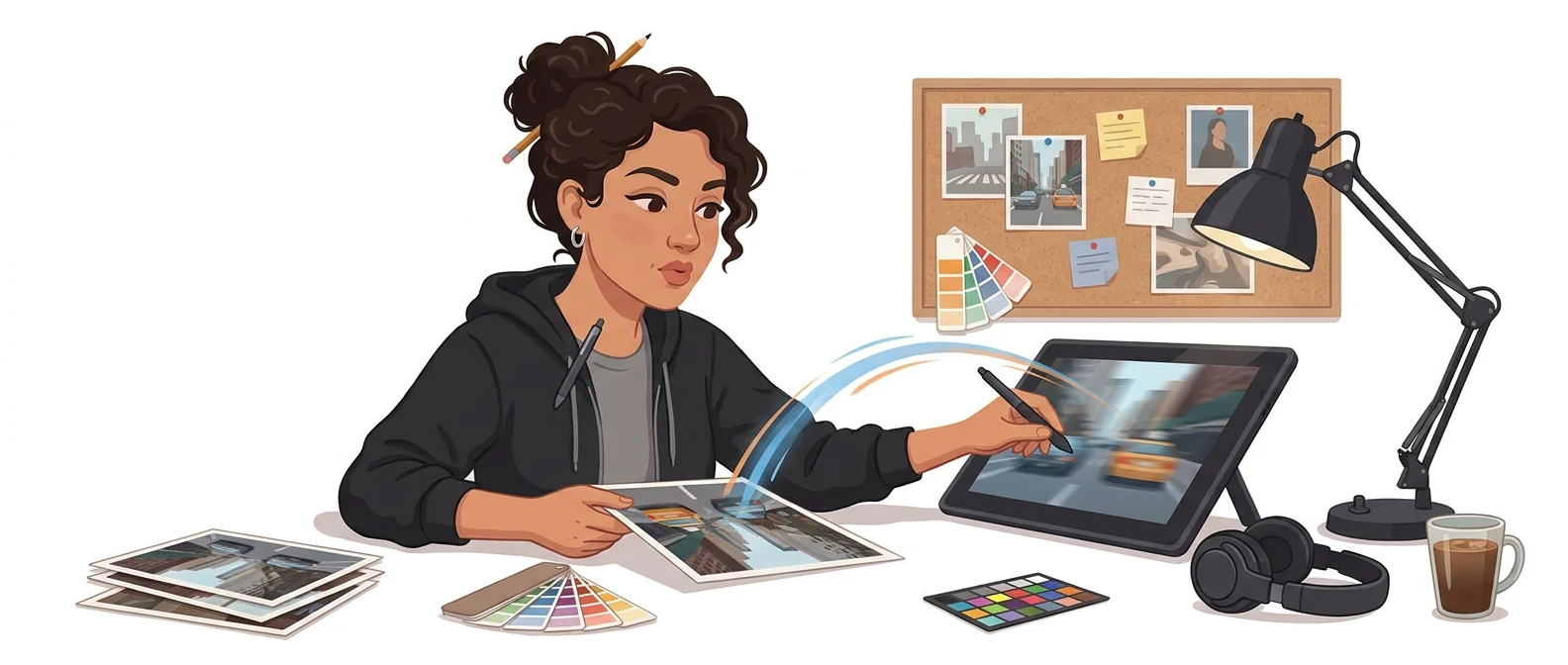
「画像→動画特化型AIツール」 — 写真1枚を動かす技術者
Runwayとは?
Runwayは米Runway AIが開発した動画制作ツールで、すでに持っている写真やデザイン案の画像を出発点に、動く映像へ変える作業に特に強いです。
- 1手持ちの画像から始める作業に最も強い
- 2無料で125クレジットを受け取り、まず試せる
- 3中間プランが手頃で、組織に広げやすい
何が違うのか
研修の場で同じ資料を複数のツールに試して確かめた違いです。
手持ちの画像から始める
製品写真、デザイン案、過去のイベント写真のようにすでに手元にある素材を入れて、動く映像に変えます。文章でシーンを説明して運任せで待つ方式より結果が予測しやすく、実務で作り直す回数が減ります。
操作の仕組みが整っている
画像から動画へ、開始と終了フレームの指定、既存動画の差し替えといった方式が1つの画面にまとまっています。公式紹介による現行世代のGen-4.5はすべての有料プランで利用できるため、低価格プランでも旧モデルしか使えないということはありません。
敷居が低い
公式料金ページの時点では、無料プランで125クレジットが一度だけ付与され、年払いの場合は月$12のStandardからウォーターマークなしで使えます。部署単位で一つか二つのアカウントを開いて試すのに、負担は比較的少なめです。
⚖️ 弱点もはっきりしています
セリフや周囲の音を場面と一緒に出す必要がある映像はVeoが扱いやすく、1カットを30秒まで長く引っ張る作業はSeedanceの方が向いています。画像を動かすことに特化したツールと考えていただくと、期待とのずれが起きにくくなります。
💡 かんたんに言うと写真アルバムを持ってきて、'このシーンを動かしましょうか'と尋ねる技術者のようです。無いものを想像するより、あるものを生かします。
社内にはすでに撮りためた写真が蓄積されています。その資産をそのまま生かして動画に変えられれば、新たに撮影しなくても、SNS・提案書・研修資料に使える動く映像が手に入ります。
同じ仕事を、別の方法で
製品写真はあるのに動画がありません
従来の方式
- 写真をスライドに入れて、拡大・縮小の効果をつける
- どこか昔のチラシのような画面が出てくる
- 撮影の見積もりを取り、今期は見送る
- 結局、今年も静止画で行く
Runwayと一緒に
- 手元にある製品写真をそのままアップロードする
- カメラがどう動いてほしいかを文章で書く
- 何度か生成して、気に入ったカットを選ぶ
- 字幕と音楽を重ねて、SNS用の縦型動画として書き出す
こうした業務で使います
製品写真を動くカットに
撮影をせず、手持ちの写真からSNS用の短い動画を作ります。製品の形状を保つよう指定するのがコツです。
提案書・企画案の試作
言葉で説明していた映像企画を短いカットで見せられます。外注制作会社と打ち合わせる際に参考映像として渡せば、会議が短くなります。
イベント写真をハイライト動画に
過去のイベント写真数枚を動くカットに変え、短い振り返り映像を作ります。社内告知や採用広報に使います。
こんな方におすすめです
こんな方におすすめ
- ✓撮影は難しいけれど、写真素材は蓄積されている方
- ✓動画の結果が毎回変わるのが困る方
- ✓負担の少ない金額でチームにまず試してみたい方
他のツールが合う方
- –セリフと周囲の音を一緒に出す必要がある方
- –1カットを30秒まで長く引っ張る必要がある方
- –実際の空間を3次元に移す必要がある方
会社で使ってもよいか
導入担当者・セキュリティ担当が最初に尋ねる点です。
確認事項:料金プランごとのデータの扱いと商用利用の範囲は、公式規約の原文での再確認が必要です。
10分スタートガイド
- 1
runway.comに登録すると、無料プランで125クレジットがもらえます。
- 2
手元にある製品写真を1枚アップロードして、'画像から動画を作る'から始めてみてください。
- 3
カメラの動きを一文で指定し、製品の形は変えないよう添えます。
- 4
使えると判断したら、Standardプランに上げてウォーターマークなしで書き出します。
そのまま貼り付けて使うプロンプト
[ ]で囲まれた部分だけを書き換えて貼り付けてください。
添付した[製品写真]の形・色・比率をそのまま維持すること。カメラがとてもゆっくり後ろに引いていき、製品全体が見えてくる。背景はぼかし、照明は柔らかく。製品そのものは変形させないこと。9:16縦、5秒。
最初のフレームは添付した[閉じた製品写真]、最後のフレームは添付した[開いた製品写真]。二つの場面の間は自然な手の動きでつなぐこと。照明と角度は最初と最後で同じにすること。16:9、5秒。
添付した「イベント写真」を基準に、カメラが左から右へなめらかに移動し、会場の空気感が伝わるようにすること。人物の顔は大きく変えないこと。暖かい色味。16:9、4秒。
添付した「ポスター案」の要素は元の位置に保ち、光が上から下へゆっくり通り過ぎる程度の微細な動きだけを加えること。文字の形は絶対に変えないこと。1:1、4秒。
添付した[店舗内部の写真]から始め、カメラが奥へゆっくり前進していく場面。人物は追加せず、空間だけにすること。元の照明と色味を維持すること。16:9、5秒。
他のツールと組み合わせて使う
ツールを1つ使うより、2〜3つをつなげた瞬間に業務が変わります。
写真資産をSNS動画に(1時間)
動画の企画案を作る
使う前に知っておくこと
- 無料クレジット125個は一度だけ付与されます。試しに動かす前に、何を確認するかを決めておいてください。
- 画像を入れるときは必ず'形を変えないこと'と書いてください。省くと製品の形が少しずつ変わってしまいます。
- 画面とヘルプは英語です。複数人に研修される予定でしたら、画面の操作順をあらかじめキャプチャしておいてください。
- 社員・顧客の顔が写った写真は、同意なしにアップロードしないでください。実在の人物に似せた演出も避けてください。
料金 ― 個人で使う場合、会社で使う場合
個人が決済して使う料金プランと、組織がメンバー単位で契約する料金プランは異なります。
個人で使う場合
1回限り125クレジット · ストレージ5GB
月625クレジット · ウォーターマークなし · 4Kアップスケール · ストレージ20GB
月2,250クレジット · 音声クローン1つ · 4Kアップスケール無制限 · ストレージ100GB
月9,500クレジット · 1か月分のクレジット繰り越し · スタジオ級の出力 · ストレージ500GB
会社で使うとき
公式料金ページでは金額の記載がなく、お問い合わせへの案内となっています
確認日 2026-09-21 · Runwayの公式料金ページに掲載された金額です。定価と年払い時の月額換算額を併記しています。アクセス国によって税額や通貨が異なる場合があります。料金は予告なく変更されることがあるため、お支払い前に公式ページでご確認ください。Runway公式料金 ↗
エージェントAI — 自ら作業する版
作成ボタンを押すだけでなく、作業を分担して引き継いで進める共同作業機能も、料金プランの案内に含まれています。
エージェント型クリエイティブ協業機能
公式料金ページのプラン構成表に'エージェンティック・クリエイティブ協業'の項目があり、1回のリクエストで複数段階の制作作業を続けて処理する機能だと確認できます。
- 別途インストールは不要で、Runwayのウェブ画面内で使います。
Runway MCP
他のAIツールからRunwayの生成機能を直接呼び出せるようにする接続窓口です。公式料金ページのProプランの構成項目に含まれています。
- Runwayのアカウントで接続をオンにしたうえで、利用するツール側に登録します。
利用方法と条件は公式ドキュメントの内容に基づきます。Runway公式料金 ↗
Runwayの惜しい点
良い点だけは書きません。実際に使ってみて不満だった点です。
- クレジットの感覚をつかむ前に無料分がなくなります
1回の生成にいくらかかるかを把握する前に、最初にもらったクレジットがなくなってしまいます。気に入らない結果でもクレジットは同じだけ消費されるため、何を確認するかを決めてから実行する必要があります。
- 一度で使えるカットが出ることは稀です
同じ指示で何度も生成し、使えるものを選ぶ形になります。物の輪郭や手の形が揺らぐカットが混ざるため、短いシーン一つを使える形に仕上げるのにもかなり時間がかかります。
- ストレージの空き容量を常に確保しておく必要があります
動画ファイルはすぐに溜まりますが、ストレージ容量はプランごとに決まっています。過去の作業をダウンロードして移し、削除するという整理作業が定期的に発生する点が手間になります。
一緒に比較したいツール




よくある質問
最終更新 2026-09-22 · このページの評価は、ナヌム経営コンサルティングの代表 金鍾赫が講義と実務で直接使ってみた経験に基づいています。
Runway、組織の力で
お問い合わせいただければ24時間以内にご返信いたします。業種と職務に合わせた研修プログラムでご提案いたします。
このツールを扱う研修AIで映像制作 · ChatGPT・AIツール研修 · AIツール活用研修(用途別)