
Luma
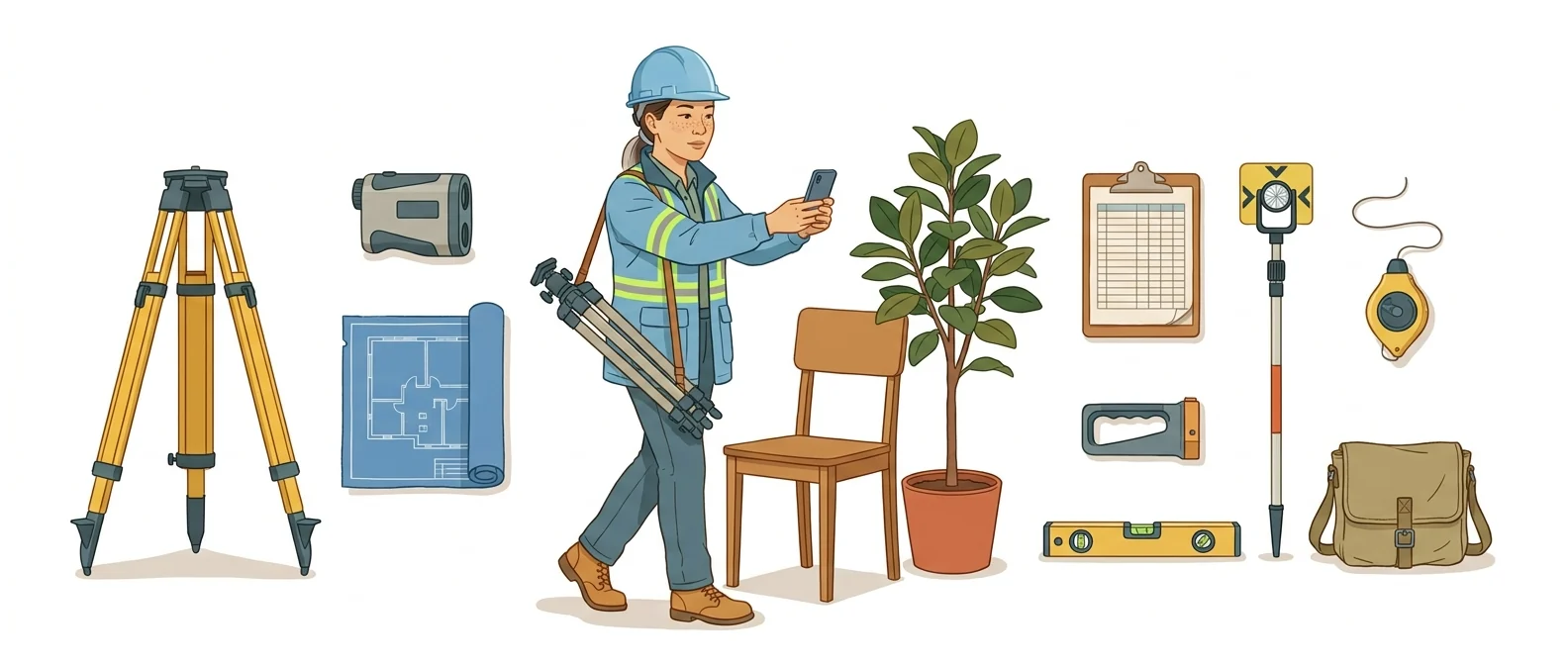
「物体の空間変換は最高」 — 現場をまるごと取り込む測量技師
Lumaとは?
Lumaは米国のLuma AIが開発した動画・3Dツールです。スマートフォンで撮影した物や空間を、回して見られる3次元シーンに変換し、Rayモデルで動画まで生成します。
- 1iPhoneで撮ると、回して見られる3Dシーンになる
- 23Dキャプチャアプリは無料、動画生成は有料に分かれる
- 3動画モデルRayは、カメラの動きの制御が強い
何が違うのか
研修の場で同じ資料を複数のツールに試して確かめた違いです。
撮影すると3次元になる
スマートフォンで製品や空間を一周しながら撮ると、どの角度からでも回して見られる場面に変わります。公式の案内ではLiDARなしのiPhone 11以降で使え、結果はUnreal EngineやUnityに書き出せます。展示・店舗・設備の記録にそのまま使えます。
カメラは自分で動かす
最新モデル Ray 3.2 は、一つの映像の中で複数の基準フレームを指定し、画面がどこを経由するかを決められます。'偶然うまく撮れたカット'を待つのではなく、意図した角度へ導く方式なので、見せる面が決まっている製品映像に向いています。
機材はスマートフォン1台で足ります
3Dキャプチャアプリは App Storeから無料でダウンロードできます。スキャナーもジンバルも必要なく、現場に出た担当者がその場で撮って上げるだけで済みます。機材を新たに買わずに始められる点が、社内に広めるときに最も大きく効きます。
⚖️ 弱点もはっきりしています
動画生成には無料プランがありません。公式料金ページは月$30のPlusから始まります。また公式トップ画面が動画・ブランドコンテンツ中心に移ったため、3Dキャプチャは別のモバイルアプリから探して入る必要があります。入門者が迷いやすい構成です。
💡 かんたんに言うと現場に出て寸法を測ってくる測量技師のようです。言葉で説明していた空間を、そのまるごと持ち込んできます。
製品や空間は数枚の写真では伝わりません。回して見られる資料があれば、遠隔会議で説明する時間が減り、研修でも現場に連れて行かずに見せられます。
同じ仕事を、別の方法で
本社に新しい店舗の内装を説明しなければなりません
従来の方式
- 現場で写真を30枚ほど撮ってくる
- どの角度が抜けていたのかを会議になって初めて知ることになる
- 言葉で'左から見るとこうなります'と説明する
- 結局、担当者2名がもう一度現場に足を運ぶことになる
Lumaと一緒に
- スマートフォンで店舗を一周しながら撮影する
- 回して見られる3Dシーンとして取り込む
- 会議で見たい角度を、それぞれが回して確かめます
- 必要なカットだけを動画として切り出し、報告書に貼り付ける
こうした業務で使います
製品を回して見てもらう仕組みづくり
新製品や展示品をスマートフォンで撮り、3次元で上げます。カタログ写真では見えなかった面を、相手が自分で回して見られます。
現場・設備の記録
店舗・作業場・設備の状態を空間ごと残します。後で'あの時どうなっていたか'を、写真フォルダではなく場面で確認します。
見せたい角度が決まっている動画
製品の特定の面を通るカメラの動きを指定して、短い紹介動画を作ります。基準となるフレームを撮っておくと、結果のブレが少なくなります。
こんな方におすすめです
こんな方におすすめ
- ✓製品・空間を回して見せる必要がある営業・企画担当者
- ✓現場の状態を記録として残す必要がある運営・安全担当者
- ✓カメラの動きを意図どおりに操りたい方
他のツールが合う方
- –無料だけで動画を試してみたい方
- –話す人物が登場するセリフ入りの動画が必要な方
- –撮影なしで、文章だけで場面を生成したい方
会社で使ってもよいか
導入担当者・セキュリティ担当が最初に尋ねる点です。
確認事項:アップロードした素材の学習利用の有無と保存期間は、公式利用規約の原文での確認が必要です。
10分スタートガイド
- 1
スマートフォンに Luma 3D Captureアプリをダウンロードし、小さな物を一周させながら撮ってみます。
- 2
処理された結果をウェブで開き、角度を回しながら、どの面が十分に撮れていないかを確認します。
- 3
動画まで試す場合は、Web版の Dream Machine に写真を1枚アップロードして、短いカットを作ってみます。
- 4
使えそうだと判断してから料金プランを選びます。動画生成には無料プランがありません。
そのまま貼り付けて使うプロンプト
[ ]で囲まれた部分だけを書き換えて貼り付けてください。
添付した[製品写真]をそのまま保ったまま、カメラが製品の左から始まり、前を通って右の後ろまで一度に回り込む場面。製品は動かさず、カメラだけが移動。柔らかいスタジオ照明、白背景。16:9、8秒。
[店舗の入口]から始まり、奥の[陳列棚]までゆっくり歩いて入っていく視点。カメラは人の目の高さで、ブレなく一定の速度で前進。自然光が差し込む午後、人は映らない。16:9、10秒。
最初のフレームは机の上に閉じた状態で置かれた[製品]、最後のフレームは同じ位置で開き内部が見える[製品]。その間を自然な動きでつなぐこと。照明と角度は最初と最後で同じにする。16:9、6秒。
工場内の[設備名]の周りをカメラがゆっくり一周する場面。作業者は登場せず、設備のみ。明るく均一な室内照明、写実的な質感、誇張した演出なし。16:9、8秒。
[会場] 全景から始まり、ステージ側へ静かに寄っていくシーン。空いた椅子が整然と並び、照明が点いている。文字や字幕は入れないこと。温かい色味、落ち着いたスピード。16:9、10秒。
他のツールと組み合わせて使う
ツールを1つ使うより、2〜3つをつなげた瞬間に業務が変わります。
店舗の現場を報告書にする(半日)
製品紹介動画(2時間)
使う前に知っておくこと
- 3Dキャプチャは一周をゆっくり、高さを変えながら撮る必要があります。速く回ると、撮れていない面がそのまま穴として残ります。
- 動画生成には無料プランがありません。クレジットの消費量を確認せずに回すと、初月に驚くことになります。
- 工場・研究所の内部は空間がまるごと記録されます。撮影の前に必ず撮影許可を取ってください。
- 画面とヘルプが英語です。研修会場で複数人が同時に始めるときは、案内画面を事前に準備してください。
料金 ― 個人で使う場合、会社で使う場合
個人が決済して使う料金プランと、組織がメンバー単位で契約する料金プランは異なります。
個人で使う場合
月10,000クレジット · 商用利用 · ゲスト共同編集
月40,000クレジット · エージェント利用量4倍
月150,000クレジット · エージェント利用量15倍
会社で使うとき
メンバー管理 · プロジェクト整理 · 利用量分析 · 共有クレジット · SSO
Teamプランに企業契約・研修・カスタム微調整を追加
確認日 2026-09-21 · Luma公式料金ページに表示された金額です。月額と、年間払い時の月換算額を併記しています。アクセスする国によって税金や通貨が異なる場合があります。料金は予告なく変わります。お支払い前に公式ページでご確認ください。 Luma公式料金 ↗ · Luma 3D Capture アプリ(App Store) ↗
エージェントAI — 自ら作業する版
動画を1本作って終わりではなく、複数の段階に分かれた制作作業を続けて処理するエージェント機能があります。
Luma Agents
公式料金ページではプランごとに'エージェント利用量'の項目が別にあり、複数の段階にまたがる制作作業を任せる機能であることが確認できます。上位プランほど使える量が増えます。
- 別途インストールせず、Lumaのウェブ画面内で使えます。
利用方法と条件は公式ドキュメントを基準にしています。Luma公式料金 ↗
Lumaの惜しい点
良い点だけは書きません。実際に使ってみて不満だった点です。
- たまに使うには料金が重めです
月払いで最も低い段階でも月30ドルのため、月に数本だけ動画を作る用途には負担が大きく感じられます。忙しい月と休む月の差が大きいほど、もったいないと感じやすくなります。
- カメラ指示が思い通りに出ません
カメラの動かし方を指示しても違う解釈をされることがあり、気に入った1カットを得るには同じ場面を何度も回すことになります。その間もクレジットは減り続けます。
- 二つの画面を行き来することになります
空間を撮る作業と動画を作る作業が別々のアプリと画面に分かれているため、両方を使う日はアカウントとウィンドウを行き来することになります。一箇所では完結しません。
一緒に比較したいツール




よくある質問
最終更新 2026-09-22 · このページの評価は、ナヌム経営コンサルティングの代表 金鍾赫が講義と実務で直接使ってみた経験に基づいています。