
Veo 2, 3
“セリフ、背景音の生成” — 音まで一緒に撮ってくる撮影監督
Veo 2・3とは?
Veoはグーグル・ディープマインドが開発した動画生成モデルで、映像だけでなく、人物のセリフと周囲の音・BGMを一度に一緒に生成する点が最大の違いです。
- 1映像と音を別々に付けず、一度に作る
- 2現在使える最新版はVeo 3.1です
- 3Googleアカウントで始めて、Flowで続きを作る
何が違うのか
研修の場で同じ資料を複数のツールに試して確かめた違いです。
音声を別途付けない
セリフ、足音、周囲の雑音、BGMを映像と一緒に生成します。他のツールでは映像と音声を別々に作って合わせる必要がありますが、ここでは最初から一つのまとまりとして出てきます。口の動きと話し声がずれる違和感も大きく減ります。
Googleアカウントがあれば、すぐに始められる
社内でGoogleアカウントをお使いなら、新たに登録する必要はありません。まずGemini内で試し、長めに作り込むときはGoogleの動画制作ツールに移ります。研修会場で数十名が同時に使い始めても止まらない点が、実際の大きな違いです。
シーンをつなぎ、長くする
最新のVeo 3.1では、縦画面、動画の連結、最初と最後のフレームの指定、参照画像の利用が加わりました。1カットの実験で終わらず、ストーリーがつながる動画まで作れるようになりました。
⚖️ 弱点もはっきりしています
実用的な長さの動画を作るには、結局有料になります。開発者向けの料金は動画1秒あたりの課金のため、20秒の動画1本でもすぐにコーヒー代を超えてしまいます。さらに、モデル名がVeo 2・3・3.1に分かれているので、まず今使っているのがどのバージョンかを確認する必要があります。
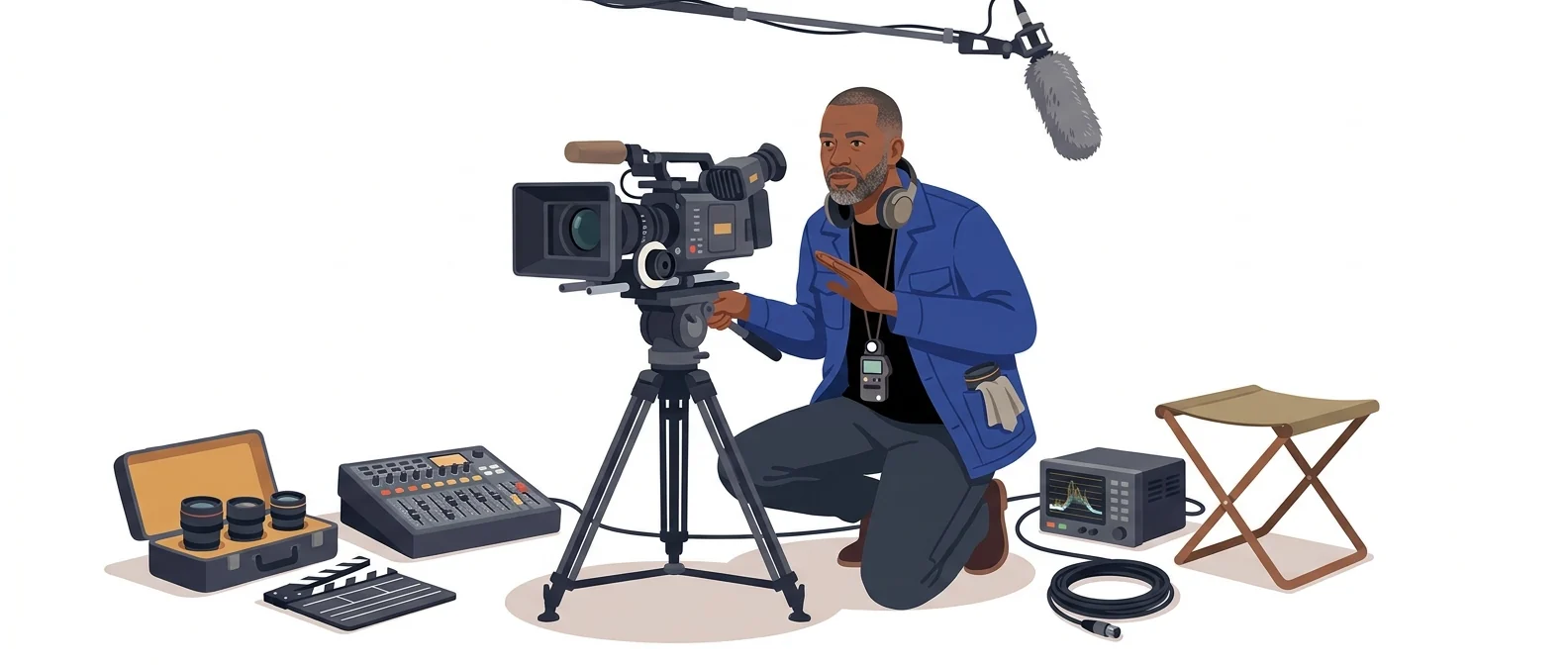
💡 かんたんに言うとカメラとブームマイクを一緒に持ち歩く撮影監督のようです。映像と音を別々に集めて合わせる作業が減ります。
社内動画の完成度は、たいてい音で決まります。音響作業を外注せず、初稿の段階で音まで確認できれば、企画会議での決定がずっと早くなります。
同じ仕事を、別の方法で
製品紹介動画の案を明日の会議に持って行かなければなりません
従来の方式
- 無料素材サイトで似た映像をダウンロードする
- 無料音源を探して、長さに合わせて切る
- 効果音がなく、映像が浮いて見える
- 会議で 'イメージが湧かない'と言われる
Veo 2・3と併せて
- 場面と一緒に聞かせたい音まで文章で書く
- セリフとBGMが付いた8秒のカットを作る
- 最後のフレームを指定して次のカットをつなげる
- 音まで入った案で、会議でその場で決める
こうした業務で使います
セリフのある案内動画
社内制度の案内や顧客対応の例のように、人が話す場面を作ります。セリフを「」で書いておくと、音声も一緒に出てきます。
雰囲気と音が大切なオープニング
イベントや講義の冒頭で流す短い動画を作ります。雨音、足音、空間の響きのようなものを文章で指定します。
企画書に添えるイメージカット
口頭で説明していた動画企画を8秒のカットで見せられます。外注制作会社と話すとき参考動画として渡せば、打ち合わせが短くなります。
こんな方におすすめです
こんな方におすすめ
- ✓人が話す場面を含む動画を作る方
- ✓すでにGoogleアカウントで業務をされている方
- ✓音響作業まで外注しづらい小規模チーム
他のツールが合う方
- –無料だけで長く作ってみたい方
- –撮影した映像を切ったりつないだりする編集が主な業務の方
- –実際の空間を3次元に移す必要がある方
会社で使ってもよいか
導入担当者・セキュリティ担当が最初に尋ねる点です。
確認事項: アカウントの種類ごとのデータの扱いと商用利用の条件は、公式の約款の原文で改めて確認が必要です。
10分スタートガイド
- 1
Googleアカウントで Gemini に入り、動画作成機能を先に開いてみます。
- 2
場面だけでなく、'どんな音が聞こえてほしいか'まで文章に書いて、8秒のカットを作ります。
- 3
人が話す場面では、セリフを「」で囲んで正確に書き入れます。
- 4
長めに仕上げるには、Googleの動画制作ツール Flow に移してカットをつなぎ合わせます。
そのまま貼り付けて使うプロンプト
[ ]で囲まれた部分だけを書き換えて貼り付けてください。
明るいオフィスで、身なりの整った人物がカメラを見ながら話す。韓国語のセリフ: "今月から[制度名]が変わります。申請は社内システムからお願いします。" 声は落ち着いてはっきりと、周囲は静かなオフィスの音。16:9、8秒。
雨の降る窓辺から始まり、カメラが奥の机へゆっくり移動する。聞こえる音:窓に当たる雨音、遠くから聞こえる都市の騒音、紙をめくる音。セリフなし。暖かい室内照明。16:9、8秒。
机の上の[製品名]をカメラがゆっくり回りながら映します。聞こえる音: 製品を手に取るときの軽い摩擦音、穏やかな背景音。朝の光、やわらかい影、人物は手だけ登場。16:9、8秒。
最初のフレームは閉じた会議室のドア、最後のフレームは人々が座っている会議室の内部。その間を、ドアが開いて入っていく動きでつなぐこと。聞こえる音:ドアが開く音、低い話し声。16:9、8秒。
店舗のレジで、店員がお客さまの話を最後まで聞き、落ち着いて答える場面。韓国語のセリフ: "ご不便をおかけして申し訳ございません。すぐに確認いたします。" 顔は特定の人物に見えないように。店内のBGMを含む。16:9、8秒。
他のツールと組み合わせて使う
ツールを1つ使うより、2〜3つをつなげた瞬間に業務が変わります。
企画書に添付する試作動画(1時間)
社内研修動画のインサート
使う前に知っておくこと
- 今どのバージョンを使っているか、まず確認してください。Veo 2・3・3.1で結果が異なり、'Veo 4'はまだGoogleが発表した名称ではありません。
- 開発者向けAPIは動画1秒ごとの課金です。長さを延ばす前に単価を計算してください。
- 実在の人物や著名人の顔・声を真似させないでください。
- 音を指定しないと味気ない結果になります。場面と同じくらい'どんな音が聞こえるべきか'を書いてください。
料金 ― 個人で使う場合、会社で使う場合
個人が決済して使う料金プランと、組織がメンバー単位で契約する料金プランは異なります。
個人で使う場合
Googleアカウントがあれば基本の上限内で利用可能。動画生成は制限あり
動画制作ツールFlowのクレジット 月200個
Flowクレジット 月1,000件。動画生成機能の拡充
Flowクレジット 月10,000〜25,000個。最新のVeoを利用
会社で使うとき
音声を含む基準。無料プランはありません
720p基準の単価
4Kには対応していません
確認日 2026-09-21 · 個人向け料金はGoogle AI サブスクリプションの公式案内ページの韓国ウォン表示、開発者・企業向け料金はGemini API公式の料金ページにある動画1秒あたりの単価です。プランの構成(ストレージ容量の組み合わせ)によって、同じ名前のプランでも異なる金額に見えることがあります。料金は予告なく変わります — 決済の前に公式ページをご確認ください。 Google AI サブスクリプション公式案内 ↗ · Google One 料金プラン(韓国) ↗ · Gemini API 公式料金 ↗
Veo 2・3の物足りない点
良い点だけは書きません。実際に使ってみて不満だった点です。
- クレジットはすぐになくなります
場面を一つ納得のいく形に仕上げるには何度も作り直すことになり、失敗した結果にもクレジットを使います。ひと月分が動画数本で空っぽになる経験をすることになります。
- どのサブスクリプションなのか分かりにくいです
料金プランの名称と保存容量のセットによって、同じ名前でも金額が違って見えます。今どの条件で使っているかを確認するには、案内ページを何度も行き来することになります。
- ハングル字幕は別途のせることになります
韓国語のセリフはよく出ますが、画面内に文字を入れると形が崩れることがあります。結局、字幕とタイトルは編集ツールで載せることになり、その一手間が毎回必要になります。
一緒に比較したいツール




よくある質問
最終更新 2026-09-22 · このページの評価は、ナヌム経営コンサルティングの代表 金鍾赫が講義と実務で直接使ってみた経験に基づいています。