
Figma
“Herramienta de diseño colaborativo UX/UI” — el espacio de trabajo común donde todos se reúnen alrededor
¿Qué es Figma?
Figma es una herramienta de diseño colaborativo que se abre directamente en el navegador. Permite diseñar pantallas de apps y sitios web y crear prototipos, con varias personas trabajando al mismo tiempo sobre el mismo archivo, y entregar el resultado tal cual a los desarrolladores.
- 1Varias personas pueden editar la misma pantalla al mismo tiempo
- 2Se abre en el navegador sin instalar nada y se comparte con un solo enlace
- 3Quien solo mira y comenta participa con un asiento mucho más económico
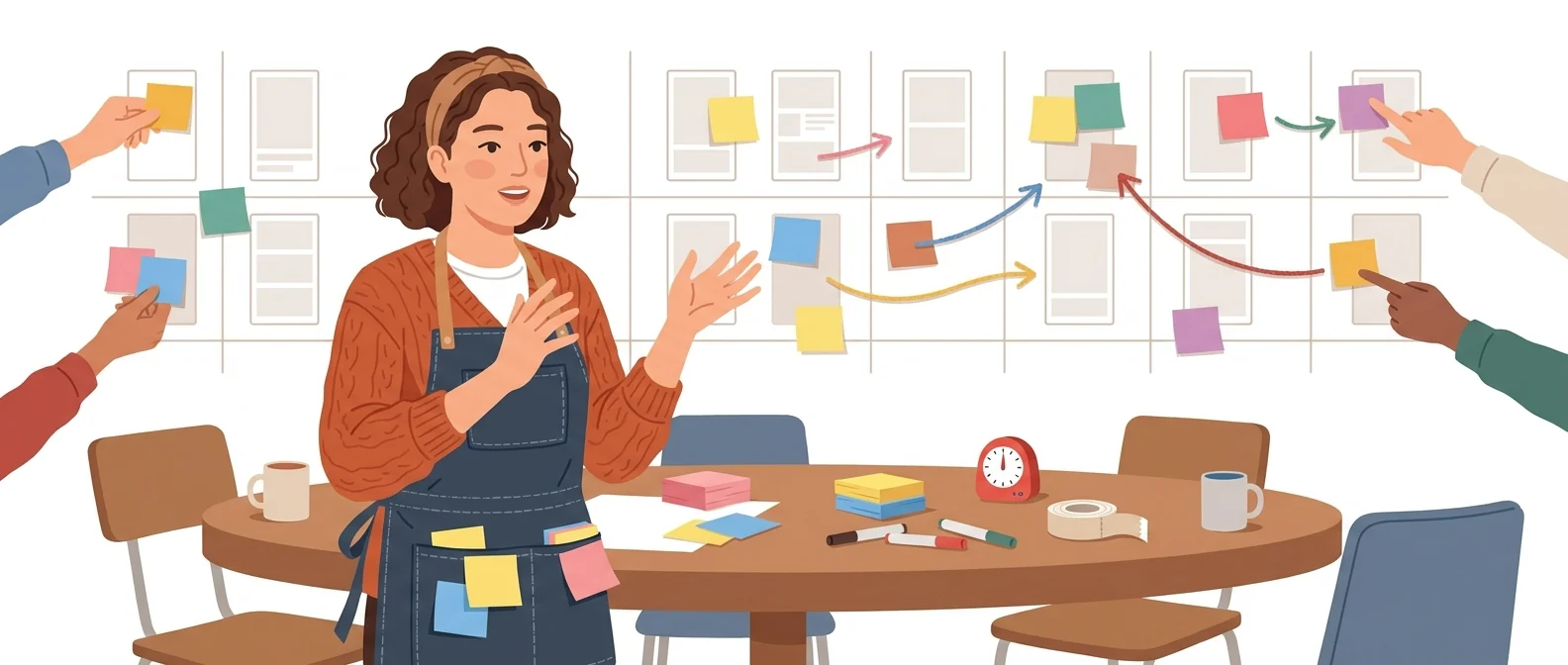
¿En qué se diferencia?
Diferencias comprobadas en el aula al probar el mismo material con varias herramientas.
Entrar al mismo archivo al mismo tiempo
En lugar de pasar archivos de ida y vuelta hasta terminar con 'Final_final2', basta con abrir un enlace: todos ven la misma pantalla e incluso se ve hacia dónde se mueve el cursor de cada uno. Como siempre hay un único original, desaparece la pregunta sobre cuál es la versión más reciente.
Comente directamente sobre el diseño
En lugar de escribir por correo "botón derecho de la tercera pantalla", se deja un comentario directamente sobre ese botón. Incluso quien no tiene experiencia en diseño puede participar, y el lugar del comentario y el cambio realizado quedan unidos, así el historial de cambios no se dispersa.
El espacio de trabajo cambia según el rol
La página oficial de precios divide los asientos en tres tipos: asientos con todas las funciones, asientos centrados en el modo de desarrollo y asientos de visualización y comentarios. Como no se cobra la tarifa completa a quien solo mira, puede incorporar a toda la organización sin que el costo suba de golpe.
⚖️ Sus limitaciones también son claras
Es una herramienta que requiere tiempo para aprenderla. No sirve para hacer un afiche o una pieza de tarjetas de noticias, sino que funciona más bien como un banco de trabajo para quienes se dedican al diseño de pantallas. Si su uso es breve y puntual, Canva es mucho más rápido, y conviene tener en cuenta que cada asiento tiene una cuota mensual.
💡 Dicho de forma sencillaNo se trata de dibujar cada uno en su propio escritorio y juntar todo después, sino de sentarse todos alrededor de una sola mesa de trabajo grande y corregir juntos el mismo plano.
En los sistemas internos o las aplicaciones, el desperdicio más costoso es 'creer que se llegó a un acuerdo mientras cada persona mira un dibujo distinto'. Una estructura en la que todos ven la misma pantalla y comentan sobre ella reduce ese desperdicio de raíz.
Mismo trabajo, otro método
Hay que reunir opiniones sobre las pantallas de diseño de una aplicación hecha por un proveedor externo
Método anterior
- Recibe el archivo del boceto por correo y lo comparte con el equipo.
- Cada persona marca la captura con un círculo rojo y la envía.
- Una persona consolida por escrito las opiniones recibidas
- Se contrasta uno por uno si se refleja en la siguiente versión
Con Figma
- Abra el enlace que envió el proveedor externo y compártalo tal cual con el equipo
- Cada persona deja un comentario sobre el punto que debe corregir.
- Marque como resuelto directamente en el punto que corrigió el proveedor externo
- En la próxima reunión basta con revisar solo los comentarios pendientes
Se usa para estas tareas
Revisión de bocetos con proveedores externos y socios
Comparte el enlace recibido tal cual con el equipo y deja las opiniones como comentarios sobre la pantalla. Las opiniones se reúnen en un solo lugar sin necesidad de un responsable que las consolide.
Diseño de pantallas de sistemas internos
Antes de solicitar el desarrollo, dibuje primero las pantallas que se usarán en la empresa, como la solicitud de capacitación o la aprobación electrónica, y revise el flujo con los responsables haciendo clic en ellas.
Control de la versión original de formatos y materiales de la empresa
Guarde en un solo lugar los archivos originales de formatos de uso repetido, como plantillas de presentación y medidas de banners de eventos, para mantener el mismo estilo aunque cambie el responsable.
Es ideal para quienes
Para quién es
- ✓Quien deba diseñar pantallas de apps o sitios web, o revisar los resultados de ese diseño
- ✓Responsables de planificación y marketing que intercambian bocetos con frecuencia con proveedores externos y equipos de desarrollo
- ✓Organizaciones que quieren administrar en un solo lugar los formatos y los archivos de diseño originales de la empresa
Quienes prefieren otras herramientas
- –Quien solo quiera crear rápidamente un afiche o una pieza de tarjeta de noticias
- –Quien no tiene tiempo para aprender una herramienta
- –Quien la use de forma individual y no necesite funciones de colaboración
¿Se puede usar en la empresa?
Estas son las preguntas que más hacen los responsables de implementación y el equipo de seguridad.
Nota: Confirme en los términos oficiales y en la consola de administración si las funciones de IA usan datos para entrenamiento, así como las opciones de configuración a nivel de organización.
Guía de inicio de 10 minutos
- 1
Regístrese en figma.com. Se abre directamente en el navegador, sin instalar nada.
- 2
No cree un archivo en blanco: abra una copia de un kit de UI o de una plantilla pública.
- 3
Aprenda cómo está armada la estructura cambiando el texto y los colores de pantallas creadas por otros.
- 4
Invite a colegas con permiso de solo ver o de comentar para que dejen sus opiniones sobre la pantalla.
Prompt para copiar y pegar tal cual
Cambie solo la parte entre [corchetes] y péguelo.
Por favor, revise [nombre de la pantalla]. Con base en estos tres criterios, deje sus comentarios en el punto correspondiente: ① orden poco natural ② textos difíciles de leer ③ elementos faltantes. La fecha límite es [fecha].
Organice en esta pantalla los puntos que pasará a desarrollo. Adjunte una nota por cada pantalla con el nombre de los botones, la pantalla a la que se navega al pulsarlos, las condiciones de los datos ingresados y el texto que se mostrará en caso de error.
Son las reglas de formato de presentaciones de [nombre de la empresa]. Se reúnen en una sola hoja el tamaño de letra de títulos y de texto, los colores principal y secundario, y las medidas de márgenes, y se coloca en la primera página de este archivo.
Coloque una al lado de la otra la versión A y la B de la misma pantalla, y debajo de cada una escriba en una línea sus ventajas y sus puntos de preocupación. En la reunión solo se revisan estas dos hojas.
Busque los lugares donde el contraste entre texto y fondo sea insuficiente, los botones demasiado pequeños para tocarlos con el dedo y los puntos donde el estado se distingue solo por el color, y márquelos con un comentario en esa posición.
Usar junto con otras herramientas
El trabajo cambia cuando se conectan dos o tres herramientas, no solo una.
De la idea a la solicitud de desarrollo
Unificar el formato de los materiales de capacitación
Lo que conviene saber antes de usarla
- No empiece desde una pantalla en blanco. Desmenuzar plantillas creadas por otros le permite mejorar mucho más rápido.
- Revise el alcance de uso compartido de los enlaces. Una pantalla no publicada puede circular hacia afuera con una sola línea de enlace.
- Asignar mal el tipo de asiento genera costos innecesarios. Quienes solo miran o comentan pueden usar un asiento de menor costo.
- No intente crear un afiche con esta herramienta. Le haría dedicar tiempo a un uso distinto.
Precios: uso personal y uso empresarial
El plan que una persona paga por su cuenta y el plan que una organización contrata por miembro del equipo son distintos.
Uso individual
Archivos de borrador ilimitados, kits de UI y plantillas, 150 créditos de IA por día (máximo 500 al mes)
Uso de todos los productos, 3,000 créditos de IA al mes
Modo de desarrollo, FigJam y presentaciones; en diseño, solo vista y comentarios. 500 créditos de IA al mes
FigJam, presentaciones, vista básica y comentarios. 500 créditos de IA al mes
Uso en la empresa
Créditos de IA: 3,500 al mes (por el total de asientos)
Créditos de IA: 4,250 al mes (con asientos completos)
Fecha de verificación: 21 de septiembre de 2026 · Precio mensual por asiento en dólares estadounidenses (USD), según la página oficial de precios de Figma. Los planes para organizaciones y empresas se muestran solo con facturación anual, y el impuesto y la moneda pueden variar según el país de acceso. Los precios cambian sin previo aviso: antes de pagar, consulte la página oficial. Precios oficiales de Figma ↗
Lo que no convence de Figma
No solo anotamos lo bueno. Estas son las cosas que nos resultaron insuficientes al usarlo.
- Los créditos de IA se agotan rápido
Cada plan tiene sus propios créditos de IA, así que, si prueba las funciones nuevas unas cuantas veces con la versión gratuita, su cuota diaria se agota rápido. Para experimentar sin preocupaciones, conviene llevar la cuenta de lo que usa.
- Se vuelve lento cuando el archivo crece
Como funciona en el navegador, al abrir archivos con muchas pantallas la laptop se vuelve notablemente pesada. Además, es difícil seguir trabajando cuando se corta la conexión a internet.
- Hay que ajustar los saltos de línea en coreano
Las fuentes en coreano se integran bien, pero el salto de línea y el interletrado están basados en el inglés, así que al escribir oraciones en coreano las líneas se cortan de forma poco natural. Hay que ajustarlo a mano en cada página, y ese tiempo se acumula.
Herramientas para comparar
 StitchHerramienta de operaciones de diseño→
 CanvaEdición de video e imágenes (con muchos elementos)→
 WhimsicalEspecialista en visualización de mapas mentales→
Preguntas frecuentes
Última actualización: 2026-09-22 · Las valoraciones de esta página se basan en la experiencia directa del CEO de Nanum Consultoría, John Kim, en sus clases y en su trabajo profesional.
Figma, con la capacidad de su organización
Si deja su consulta, le respondemos en menos de 24 horas. Le proponemos un programa de capacitación adaptado a su sector y puesto.