1. 事前準備
⓵ Mac mini の準備:16GBメモリ+512GB SSD推奨
• 16GB メモリ: ブラウザを途切れなく自動制御するのに十分
• 512GB SSD: 会話履歴とSkillをすべて記録するのに適切(1TBならさらに良い)
⓶ OpenClaw 公式サイトにアクセスし、インストール手順を確認
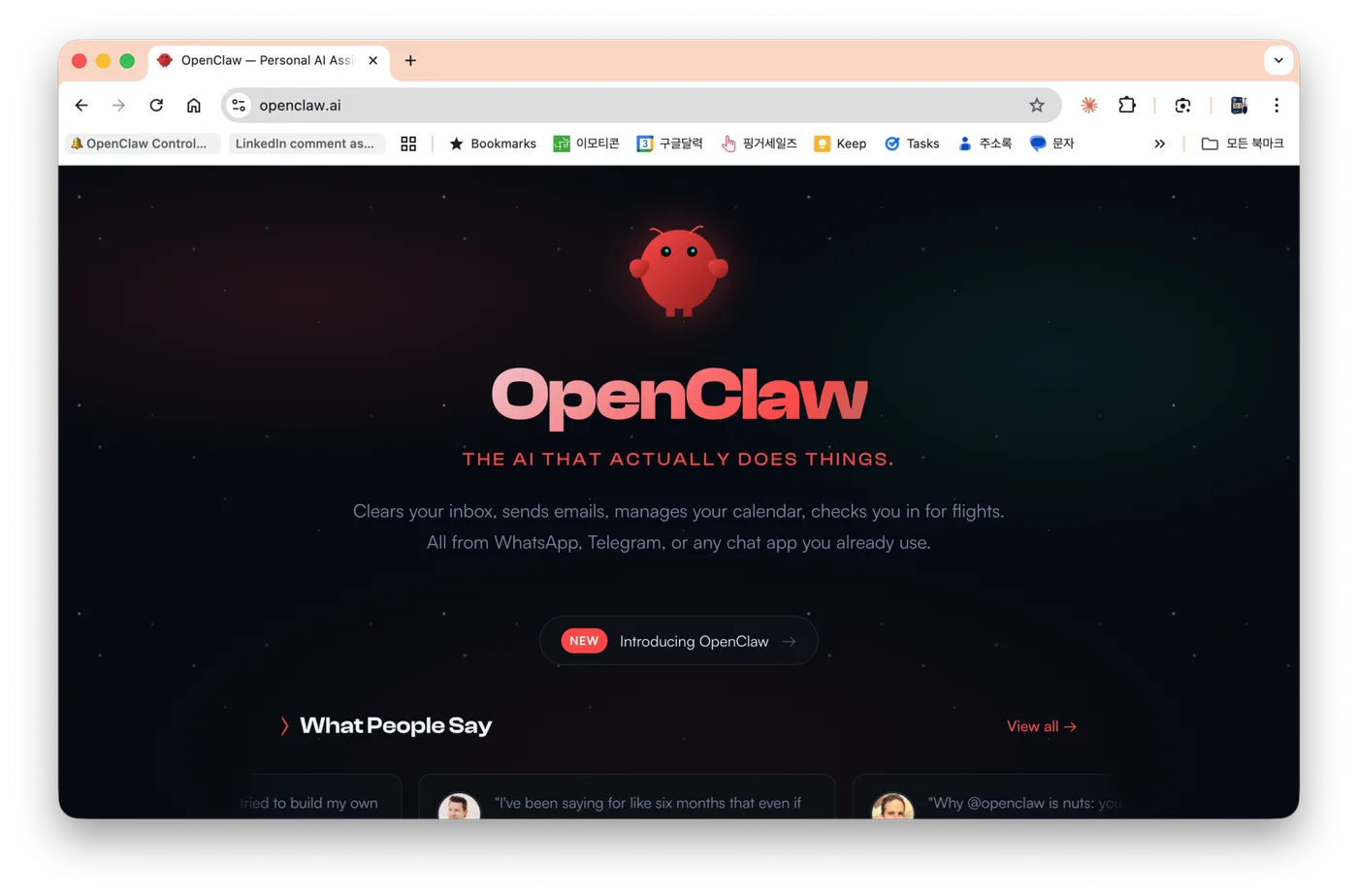
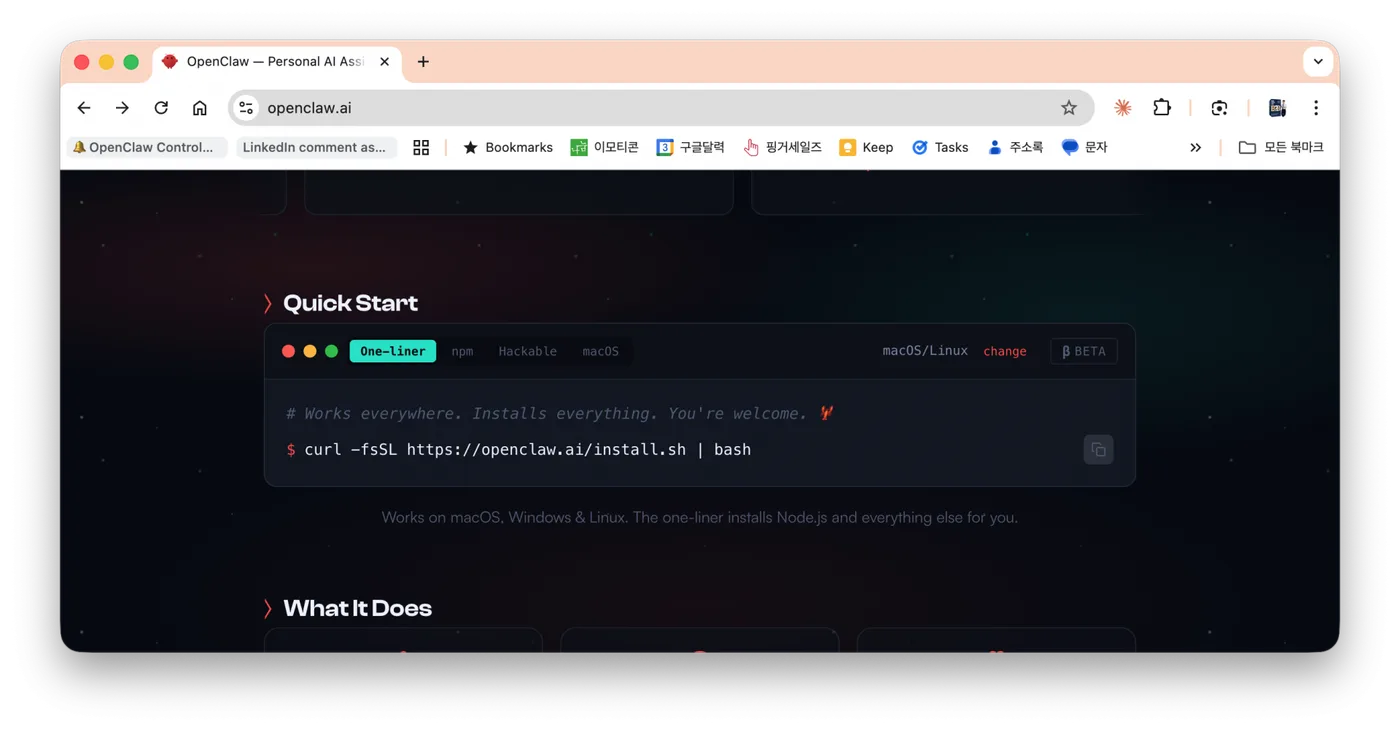
公式ホームページの最初のページには下記コマンド1行で済むと書かれていますが、 うまくいかない場合もあります。
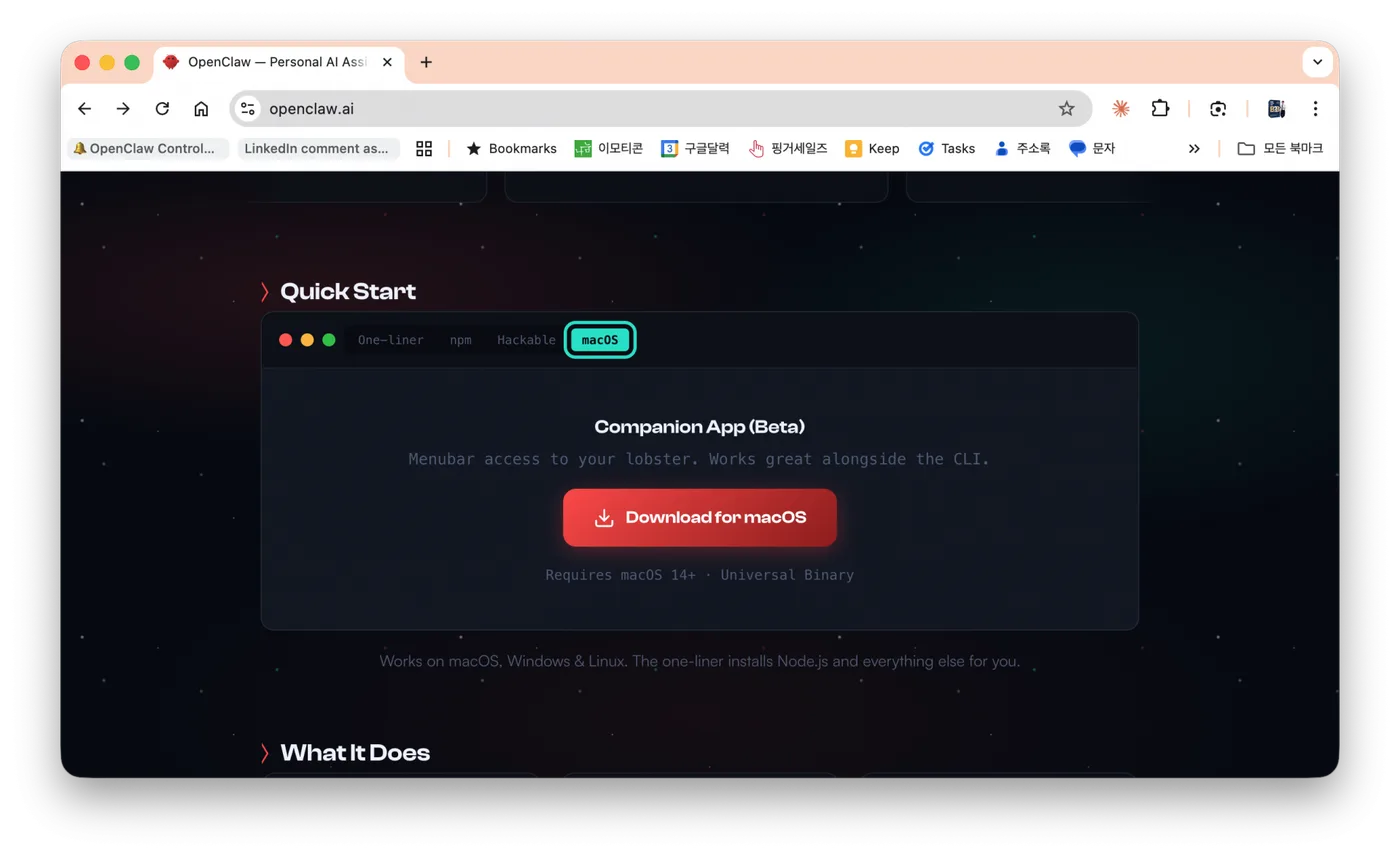
'macOS'を押すと、macOS専用のインストールメニューがあります。
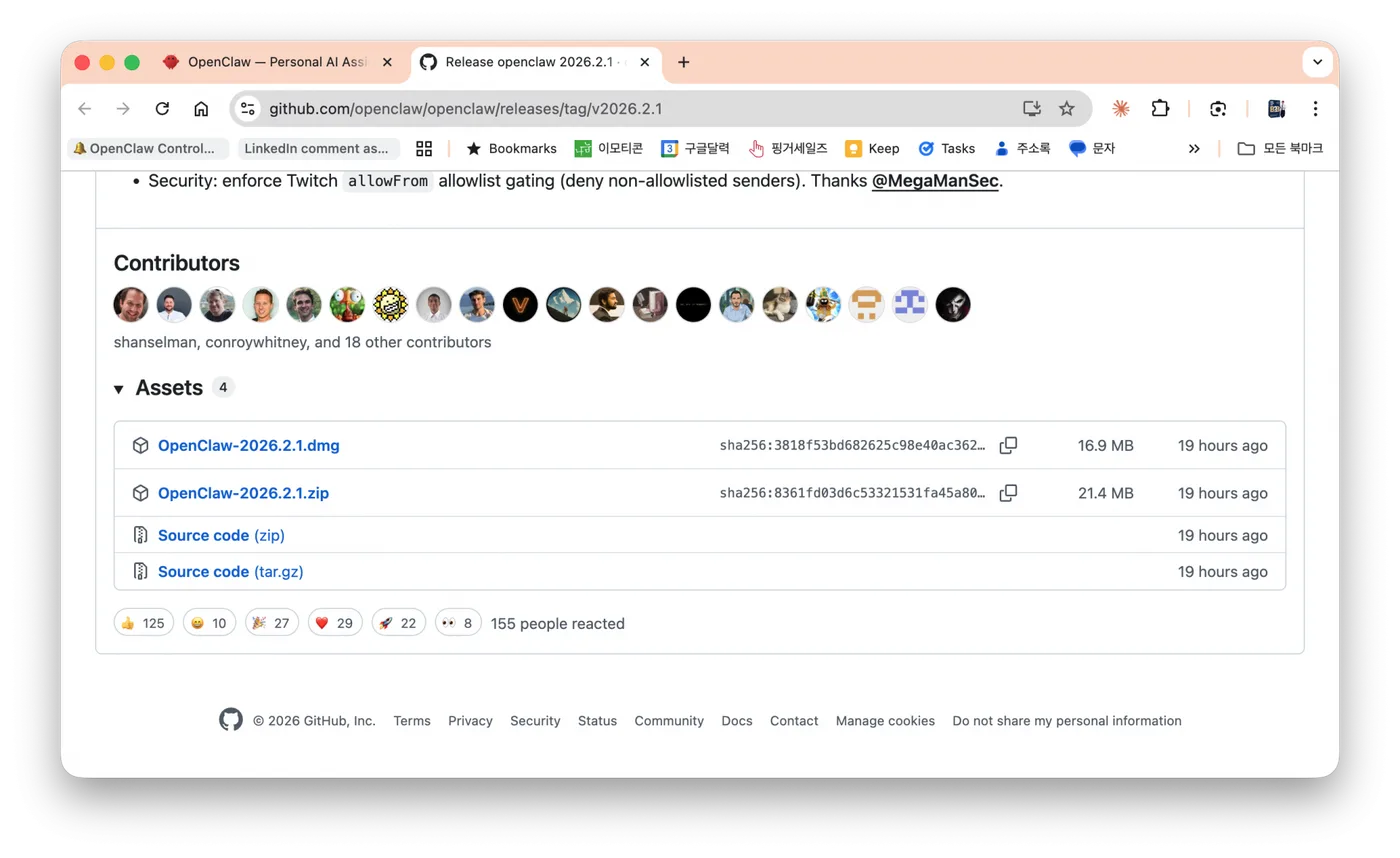
クリーンな状態にしたあと、表示されるページの一番下の Assets メニューから dmg ファイルをダウンロードしてください。
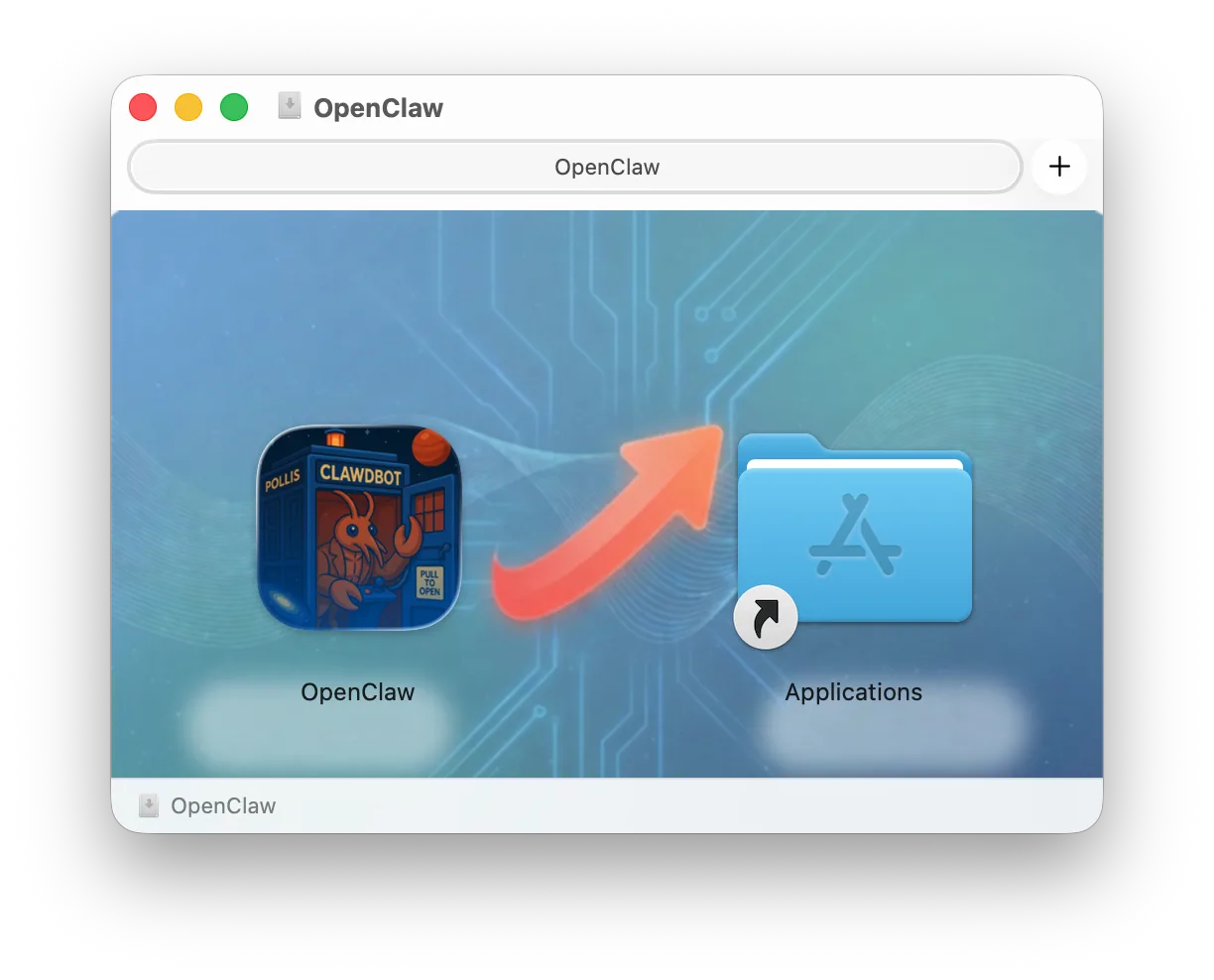
OpenClaw-2026年2月1日dmg ファイルをダウンロードし、 Applications フォルダに移動させてインストールします。
⓷ ターミナルを開く
•ターミナル: ターミナル(Terminal)は、コンピューターに文字でコマンドを出すためのウィンドウです。
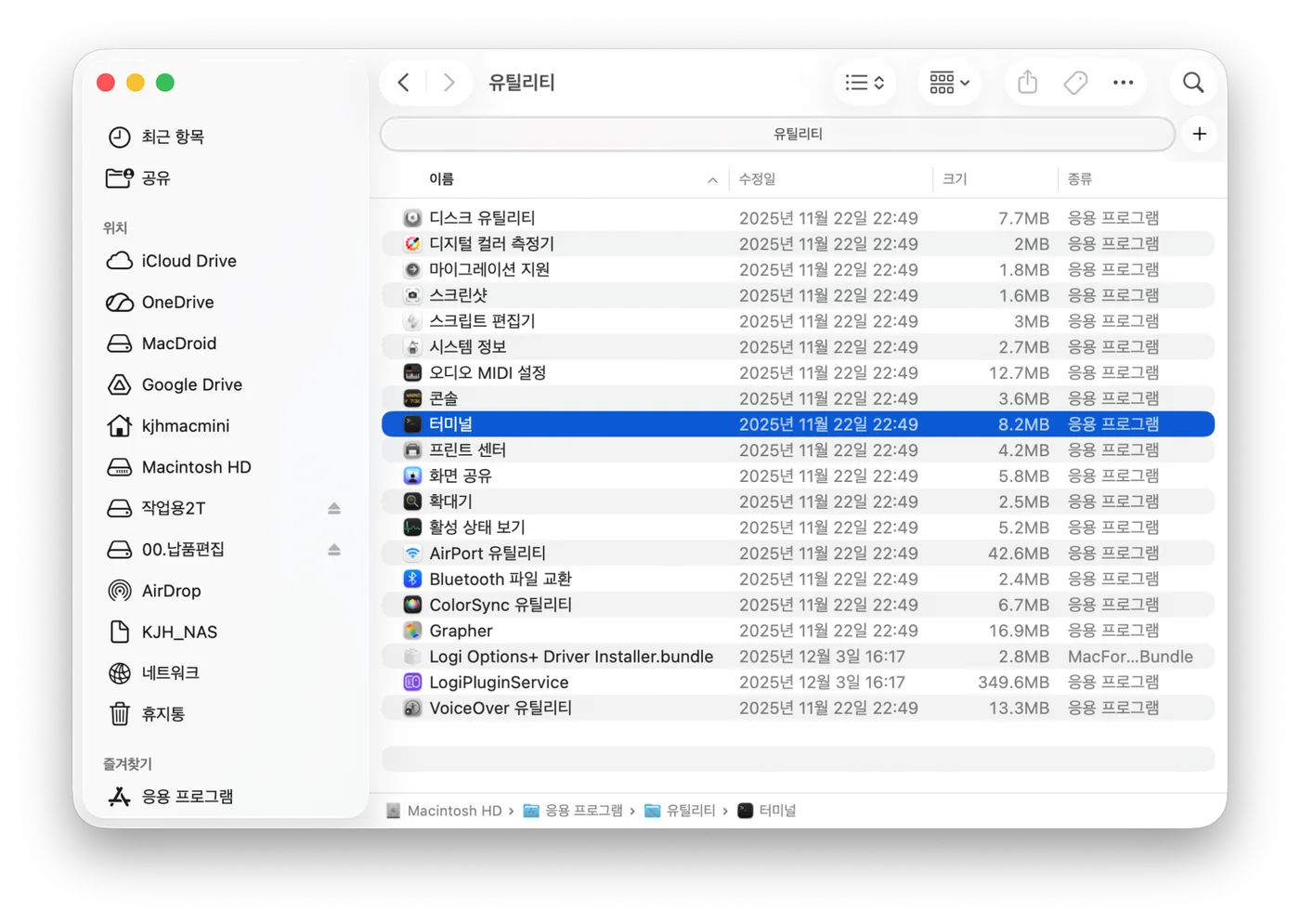
アプリケーションから ユーティリティ フォルダに入ると 'ターミナル'があります。Dock にドラッグしておきましょう。
⓸ ターミナルをクリックします。下のようなメモ帳のようなものが表示されます。ここにコマンドを入力します。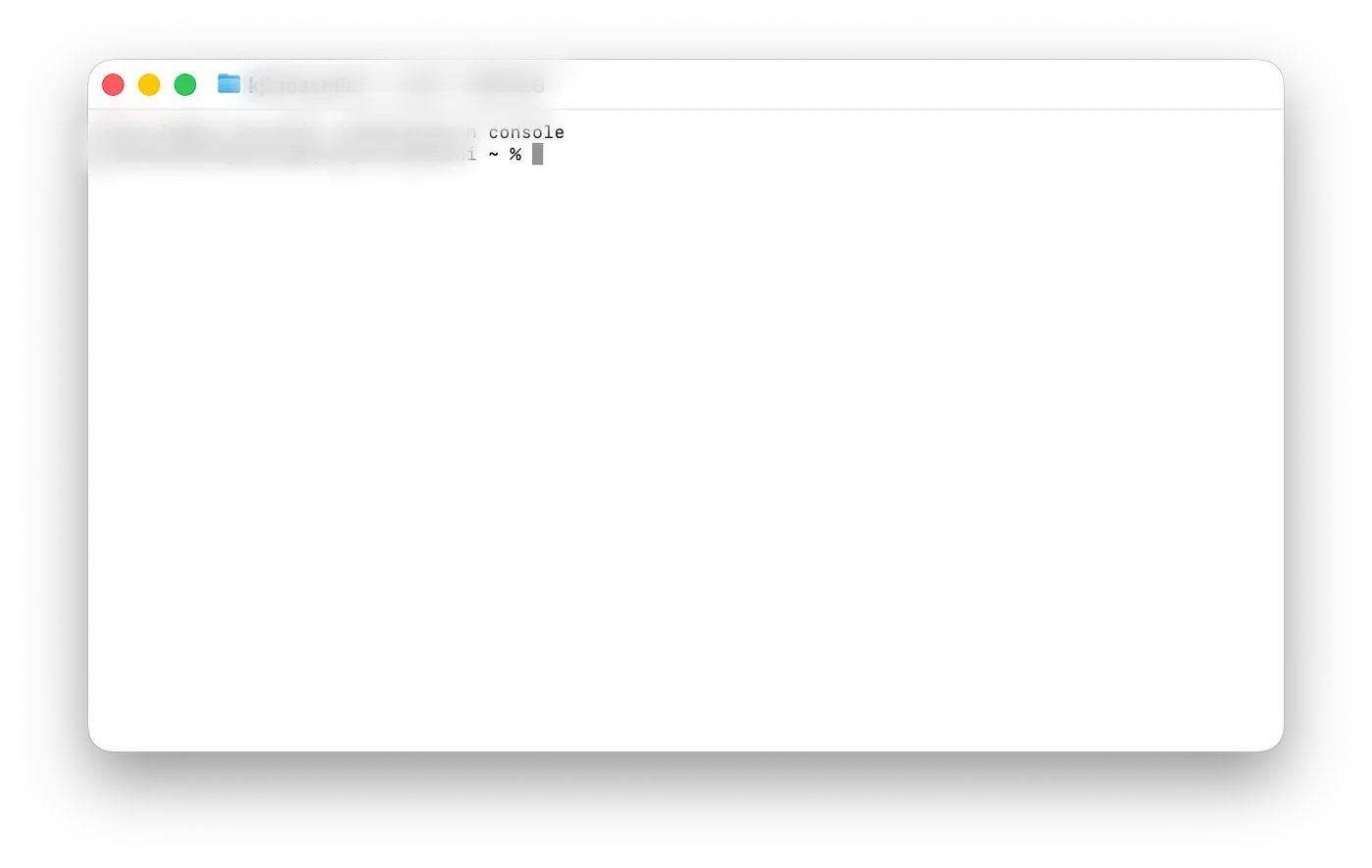
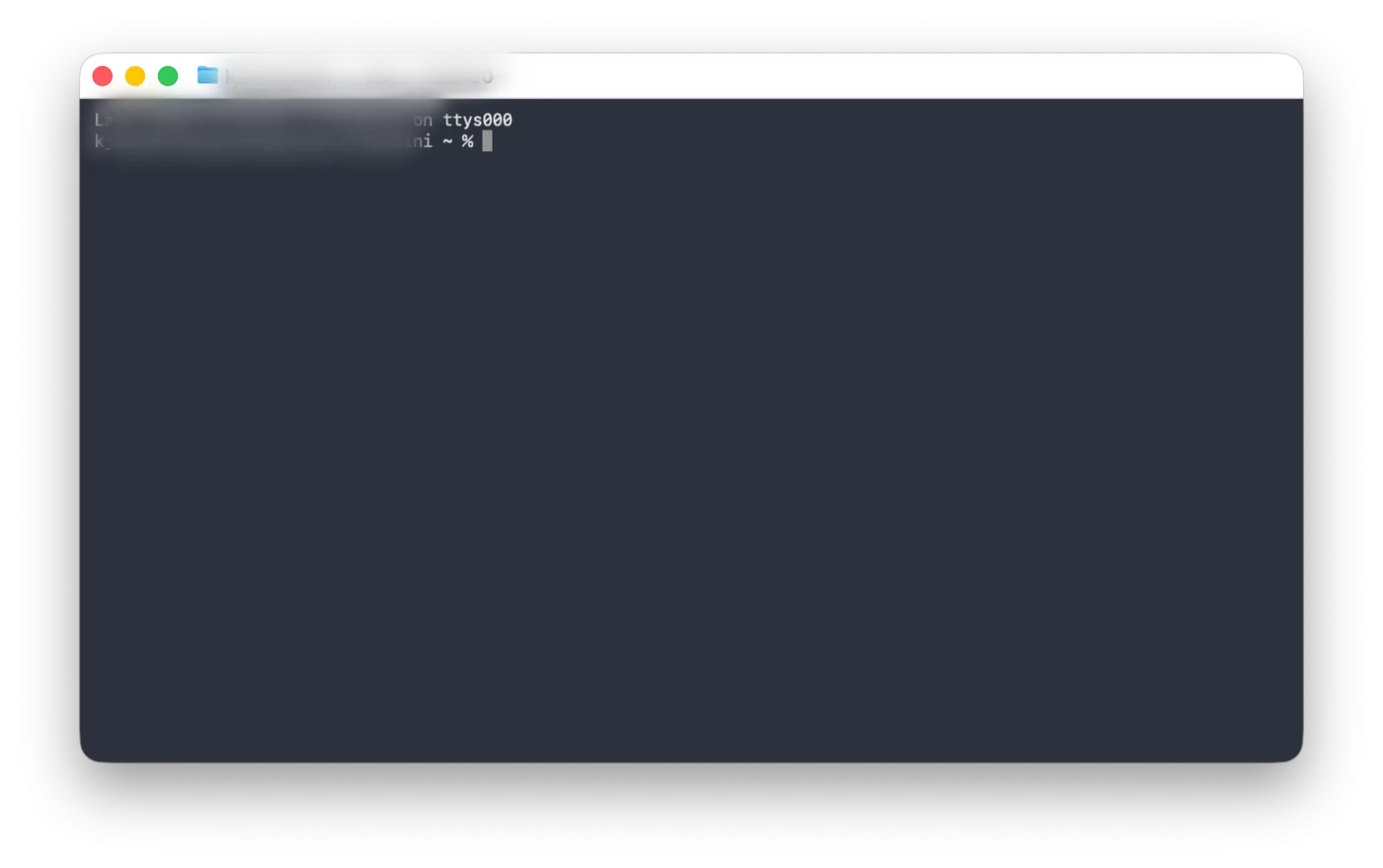
設定で背景を黒に変更します。
⓹ Nodeをインストールし、OpenClaw CLIのインストール準備
•Node: これは何かというと? 一般に言うNodeは、正確にはNode.jsを指します。Node.jsは、JavaScriptを
Web ブラウザの外(PC·サーバー·ターミナル)で実行できるようにする実行環境です。一行でまとめると: Node = JavaScript を ‘プログラム’のように動かすエンジン
ターミナルで先に'Xcode Command Line Tool'をインストールしてみます。下記の一行をコピーして貼り付けてください。
xcode-select --install
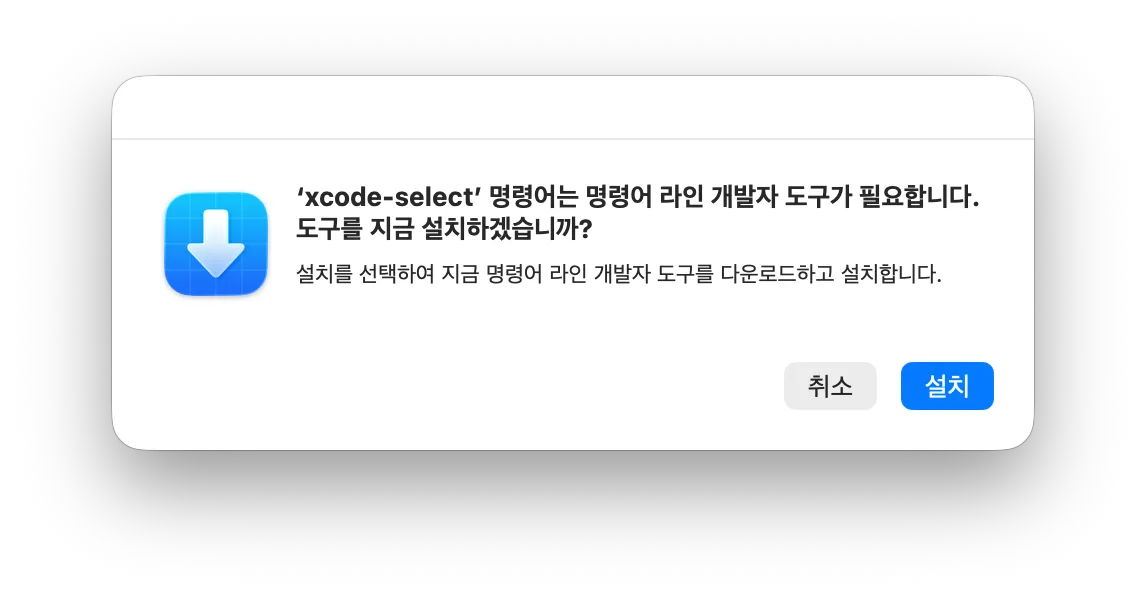
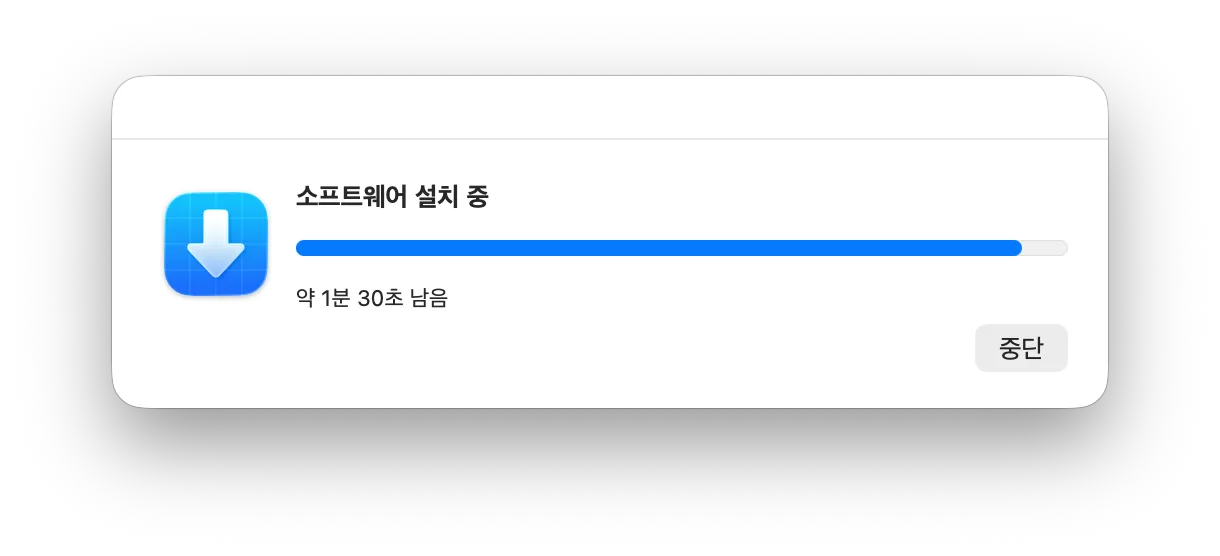
続いて nvm と Node.js をインストールします。まず以下のとおり nvm をインストールします。
curl -o- https://raw.githubusercontent.com/nvm-sh/nvm/v0.40.1/install.sh | bash
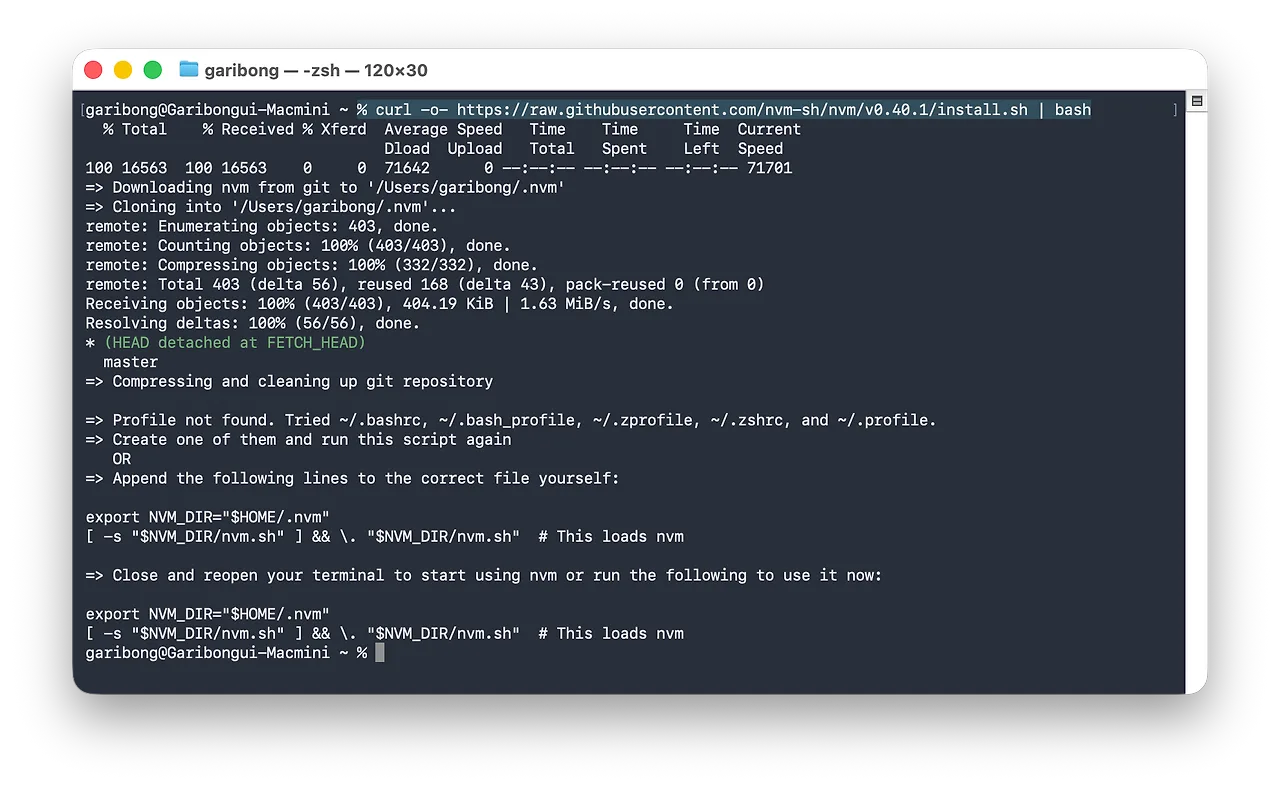 インストール中に表示されたメッセージのとおり、zshrc ファイルがないので作成し、以下の2行を追加します。工場出荷状態の Mac であれば、このようになります。
export NVM_DIR="$HOME/.nvm"
[ -s "$NVM_DIR/nvm.sh" ] && \. "$NVM_DIR/nvm.sh" # This loads nvm
下記のとおり nvm のインストールが完了しました。
% nvm --version 0.40.1
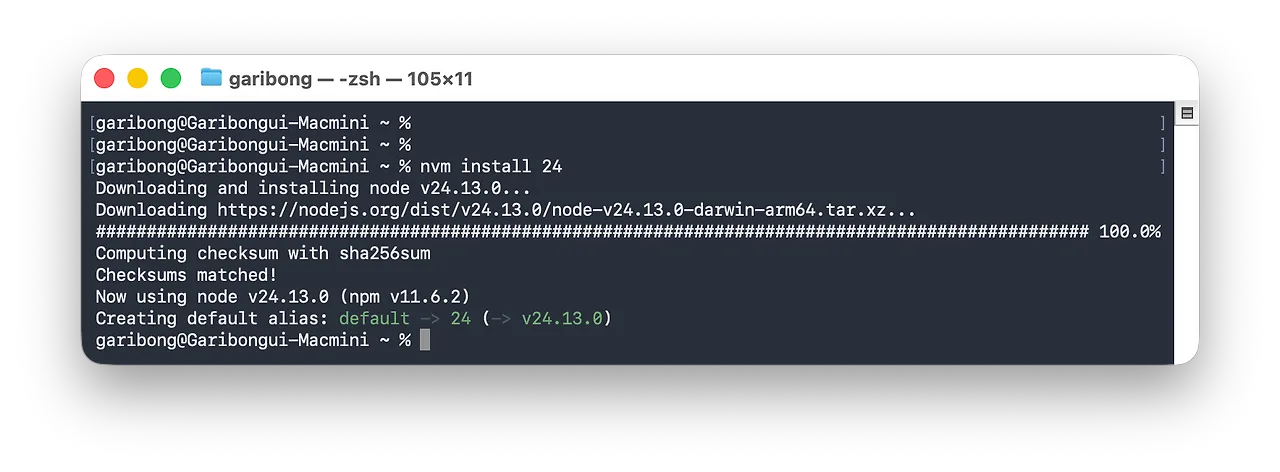
続いて Node.js のダウンロードとインストールを進めました。
nvm install 24
⓺ OpenClaw CLI インストール - ダウンロードおよびインストールの実行
•CLI : Command Line Interface) → コマンドを「文字(テキスト)」で入力して、コンピューターに作業を指示する方式です。
事前準備は完了したので、これから OpenClaw CLI のインストールを進めます。
curl -fsSL https://openclaw.bot/install.sh | bash
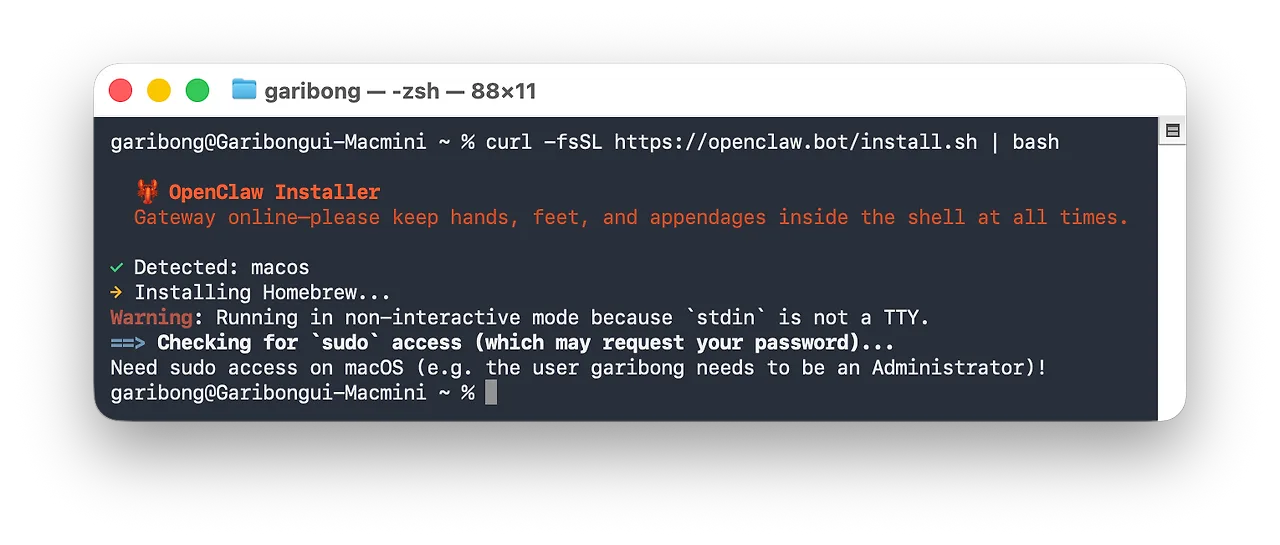
sudo 権限の問題のように見えますが、それ以前に Homebrew がインストールされていなかったため、先にインストールしようとしたところ問題が発生したようです。一旦停止し、以下のコマンドで Homebrew を先にインストールしました。
/bin/bash -c "$(curl -fsSL https://raw.githubusercontent.com/Homebrew/install/HEAD/install.sh)"
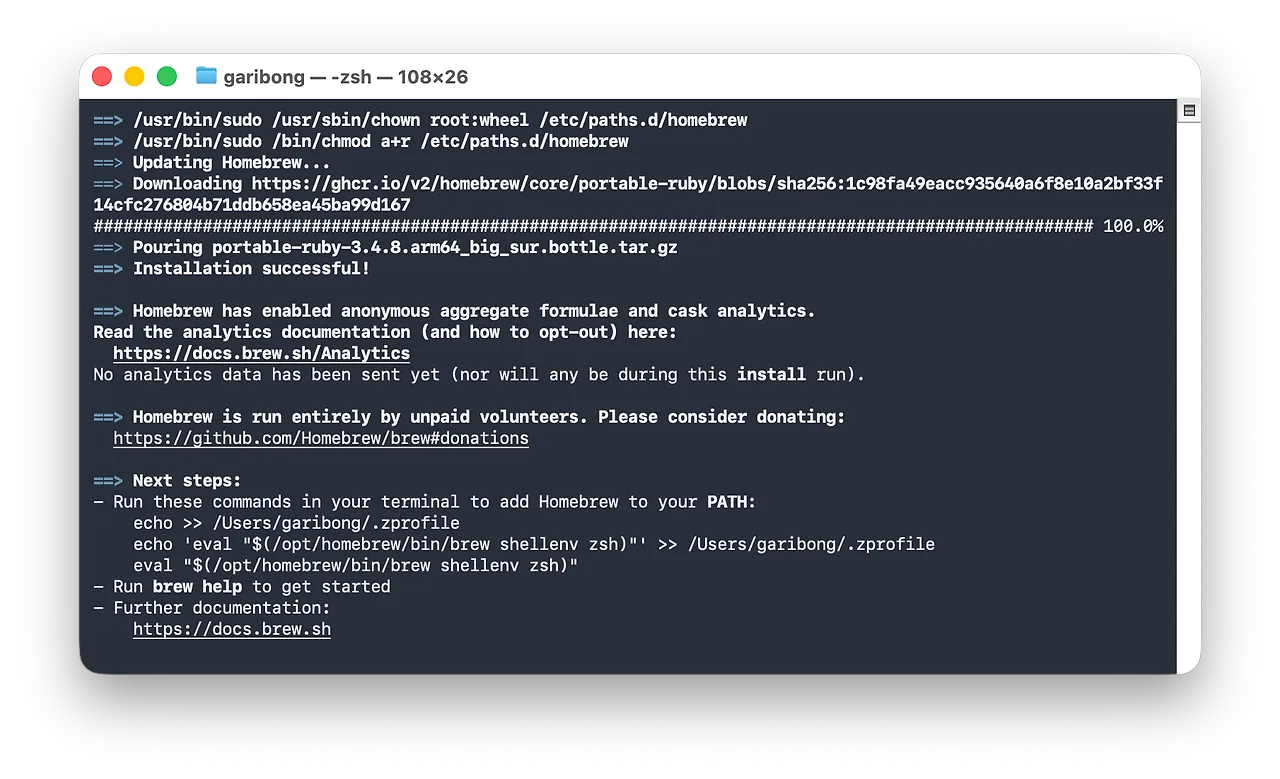
特に問題なくインストールできました。インストール結果のメッセージにある 'Next steps:' の指示どおり、下記のように .zprofile に PATH を設定しました。いよいよ本物の OpenClaw をインストールします。
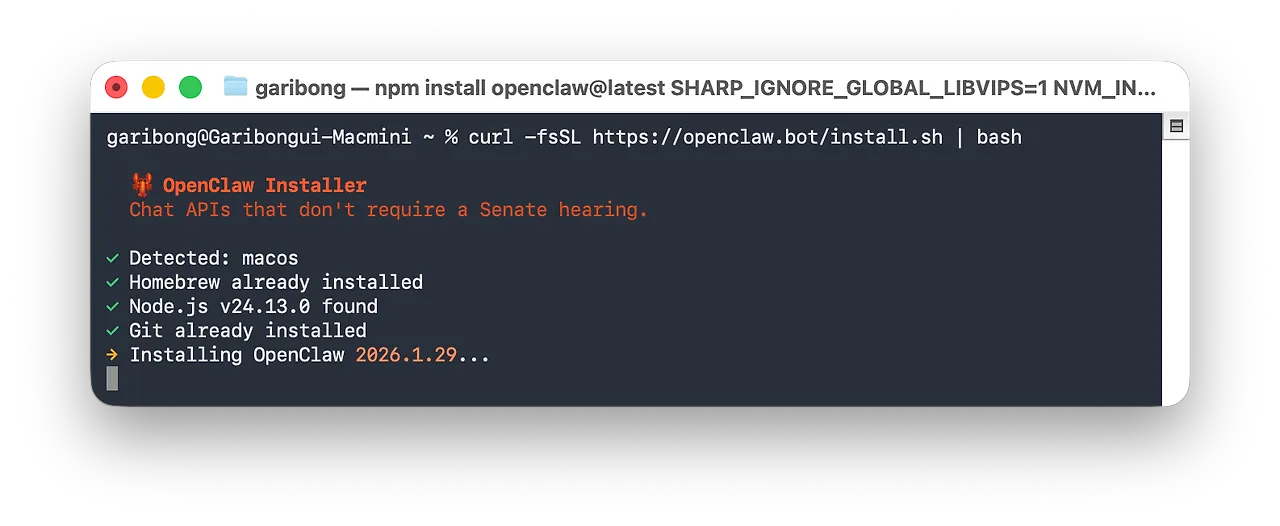
'Installing OpenClaw 2026年1月29日..' の表示のあと変化がありませんが、しばらく待つとインストールが完了し、赤い文字で 'I understand this is powerful and inherently risky. Continue?' という文が表示されます。マトリックスの赤い薬と青い薬を選ぶようでもあります..。'Yes' を選ぶと、そのあとも何かを選び続ける必要があります。
OpenClaw CLI インストール - 基本インストール完了、各種設定を進行
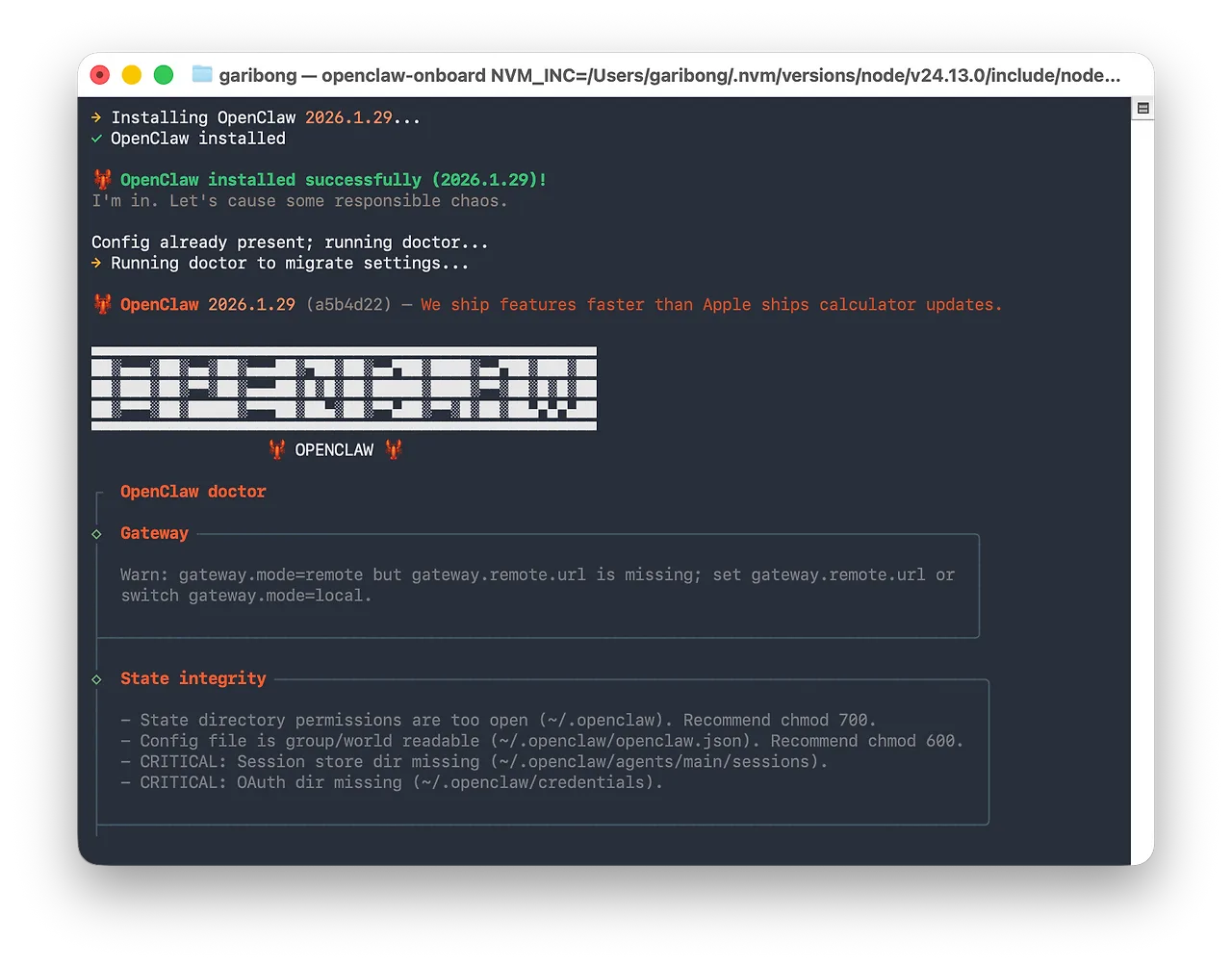
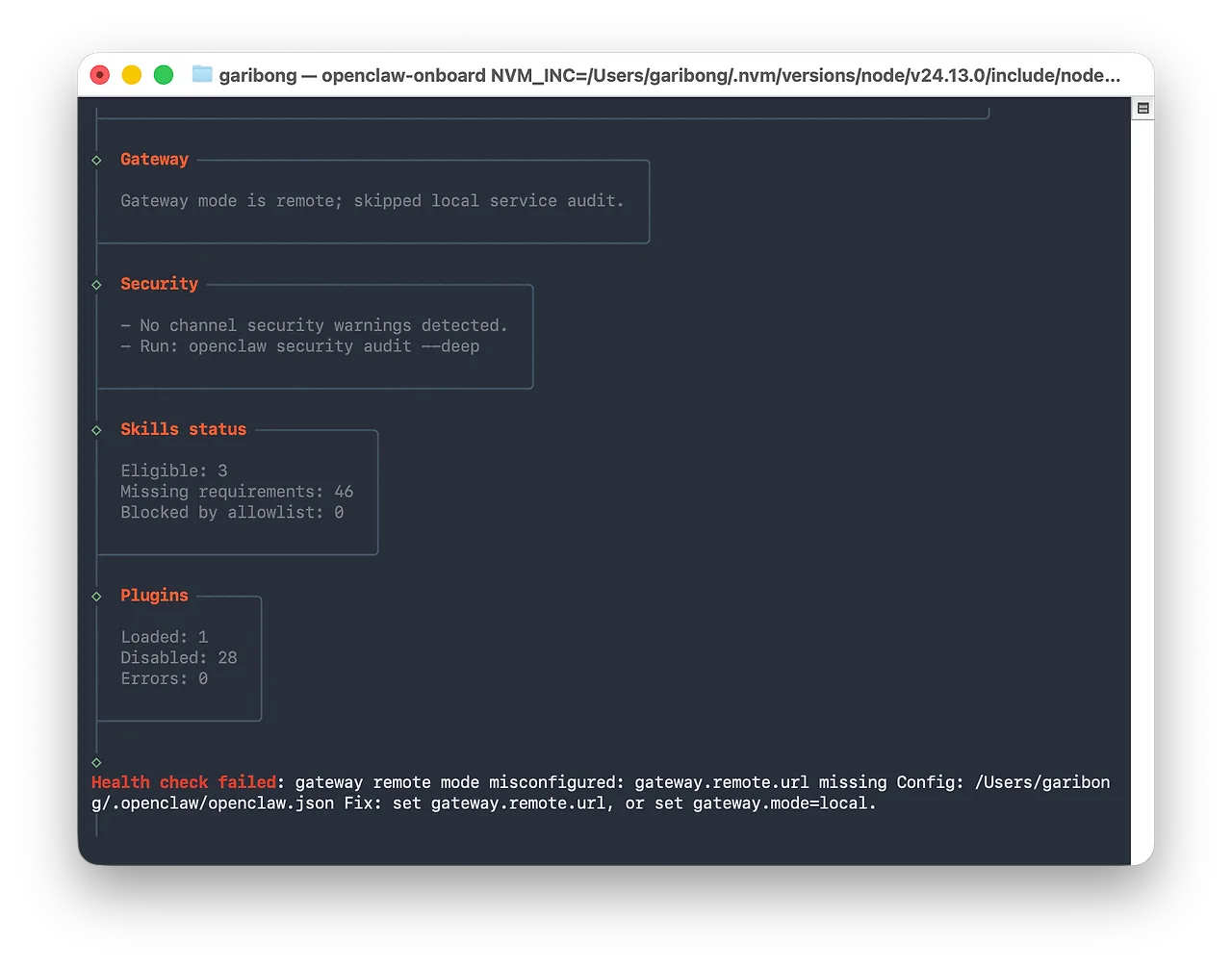
右の画像、最後の行に gateway 関連の Health check failed エラーメッセージが表示されています。gateway は remote と local のどちらかを選べますが、デフォルト値は remote だったようです。私は local に別途変更していないのに、サービスが問題なく起動したことから、後続の onboard 過程で自動的に変更されたものと思われます。
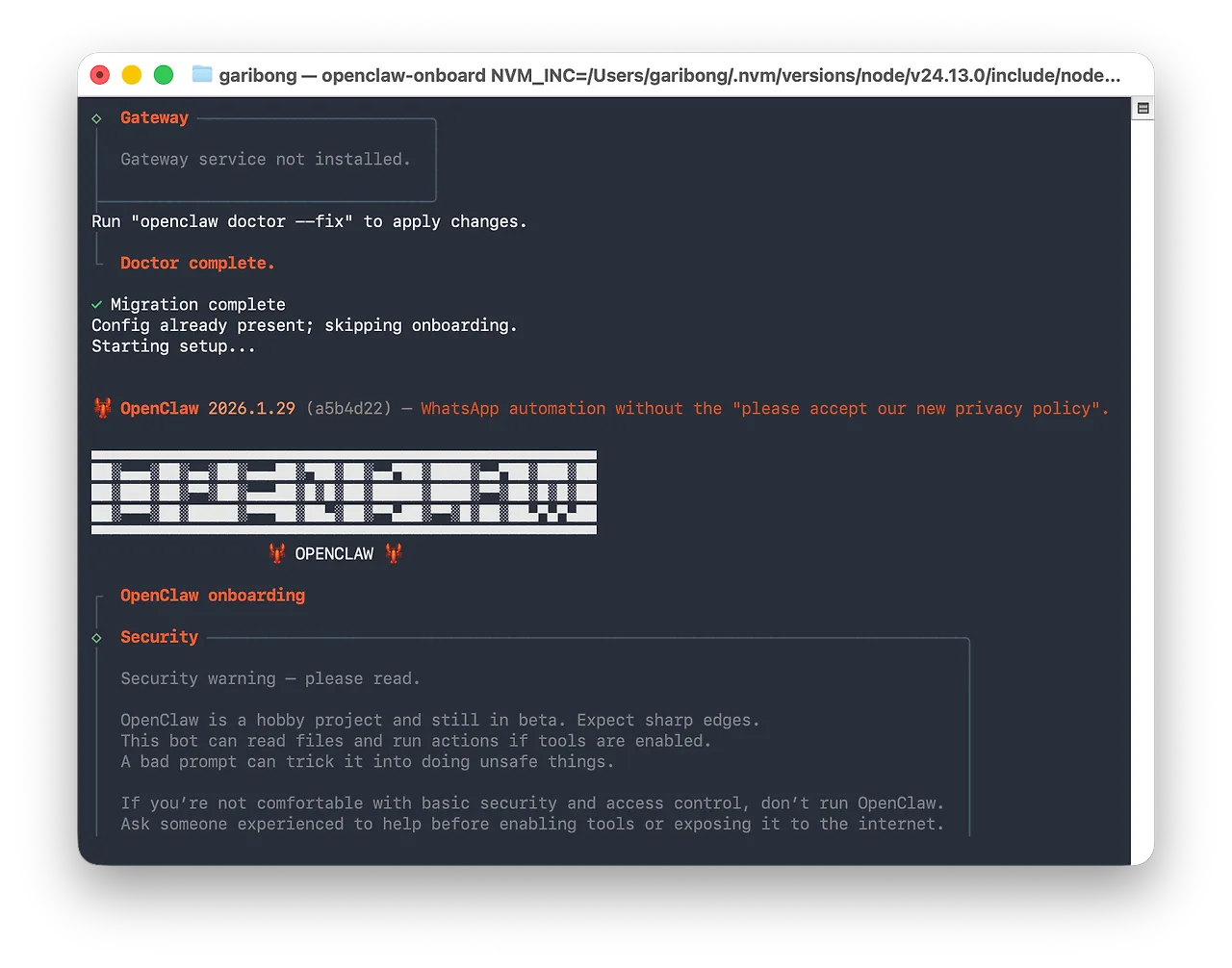
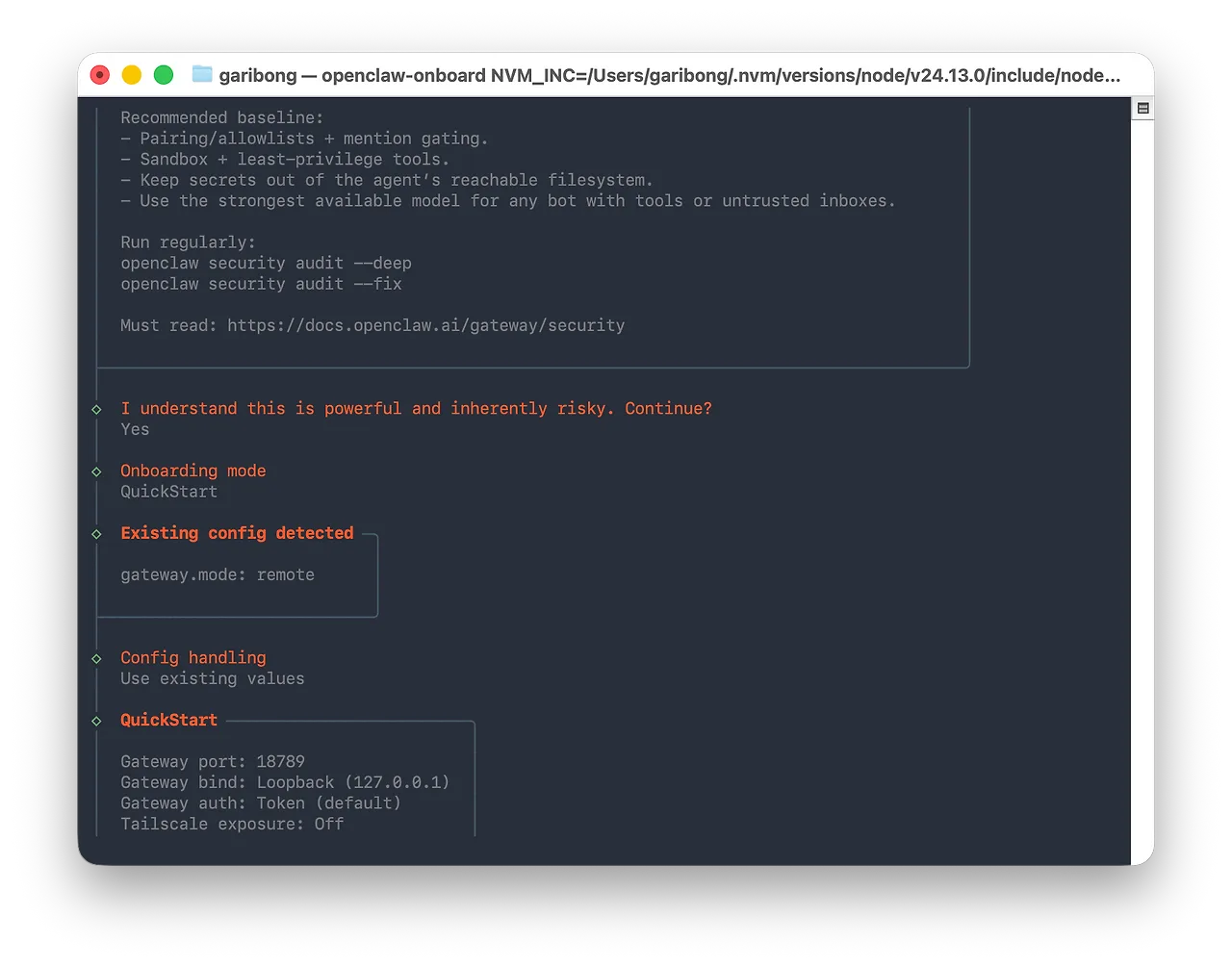
設定が必要なすべての項目をここにすべて書くのは難しく、その必要もないと思われます。主な項目は以下のとおりです。
- Onboarding mode: ManualとQuickStartのうちから一つを選択。まずは素早く動くのを確認するため、'QuickStart'を選択。
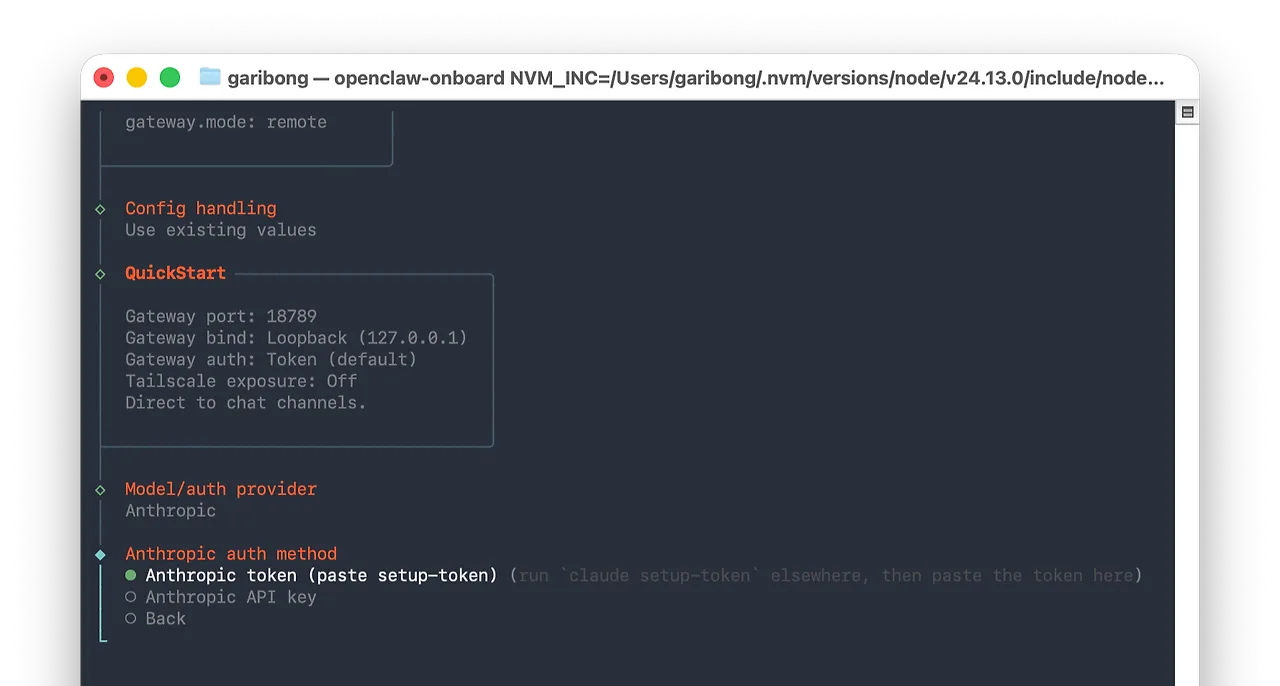
- Model/auth provider:さまざまなモデル・提供元が並んで表示されますが、私は Claude Max プランを契約しているため 'Anthropic' を選択しました。
- Anthropic auth method: API key または OAuth token のいずれかを選びます。ターミナルで次を入力すると OAuth token を取得できます。もちろん Claude Code がインストールされている必要があります。
claude setup-token
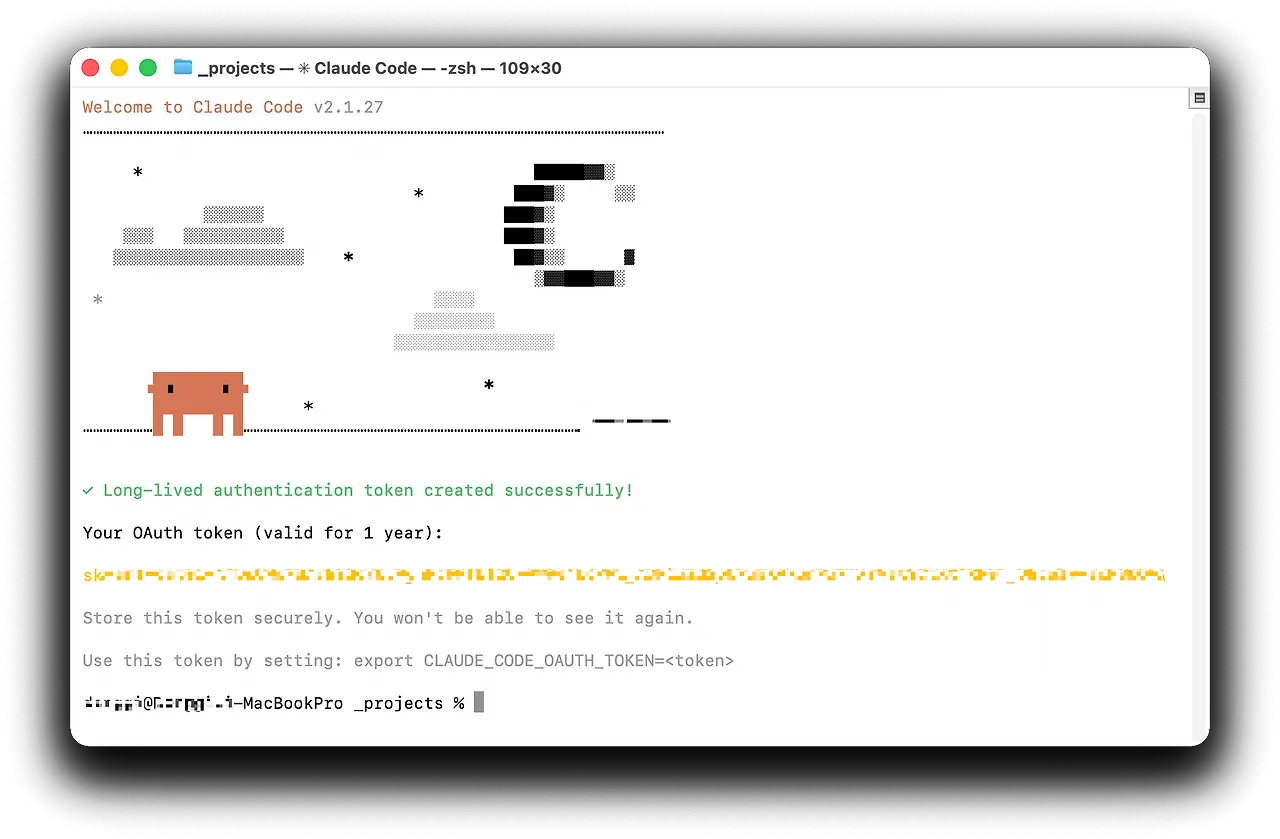
ブラウザが一瞬開いたあと、ターミナルに上記のように黄色い文字で OAuth token が表示されます。これをコピーし、下の図のように OpenClaw CLI をインストール中のターミナルに貼り付けて使ってください。
OpenClaw CLIのインストール - Telegramチャンネルの設定
次は、OpenClawと通信するチャンネルを設定する段階です。
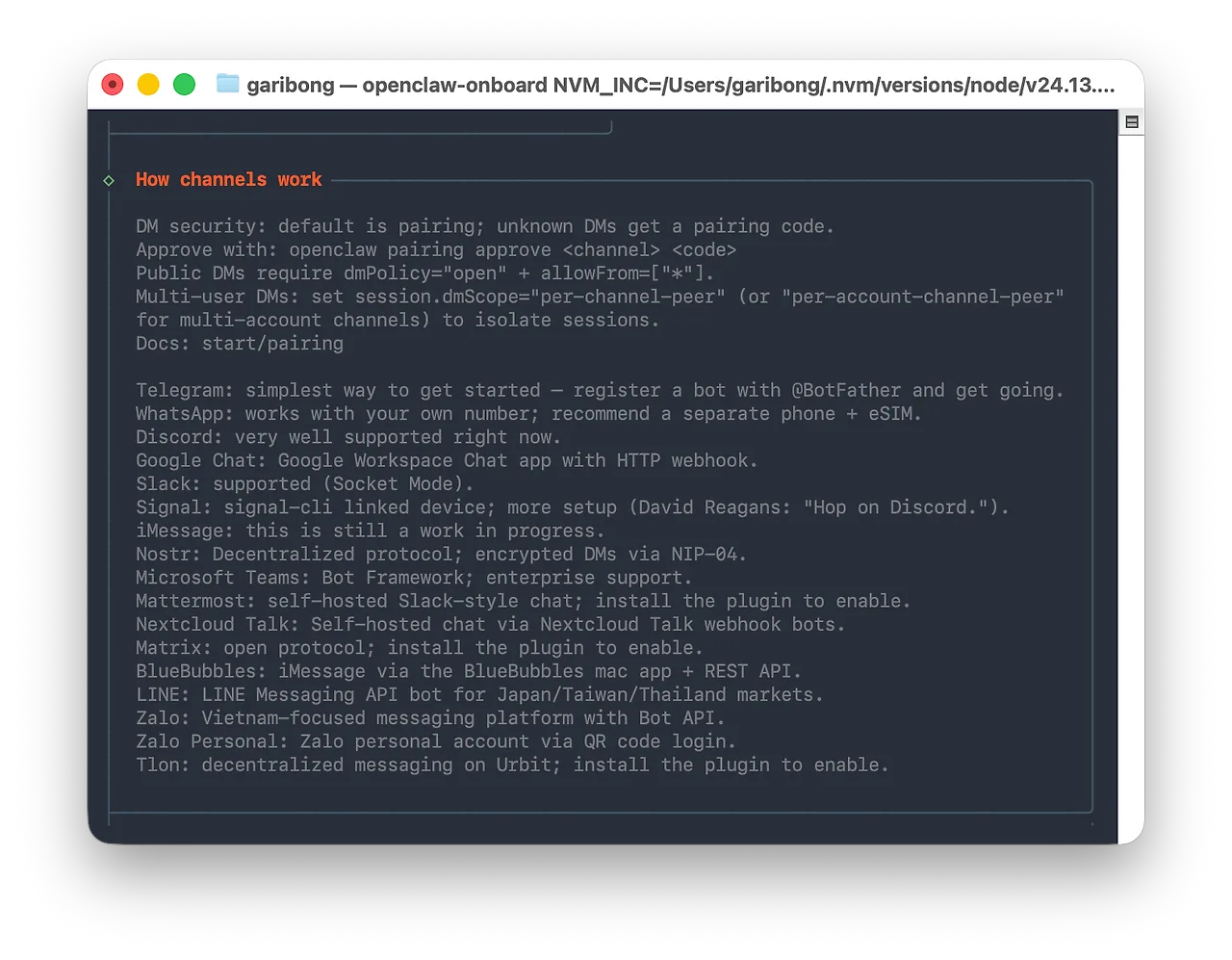
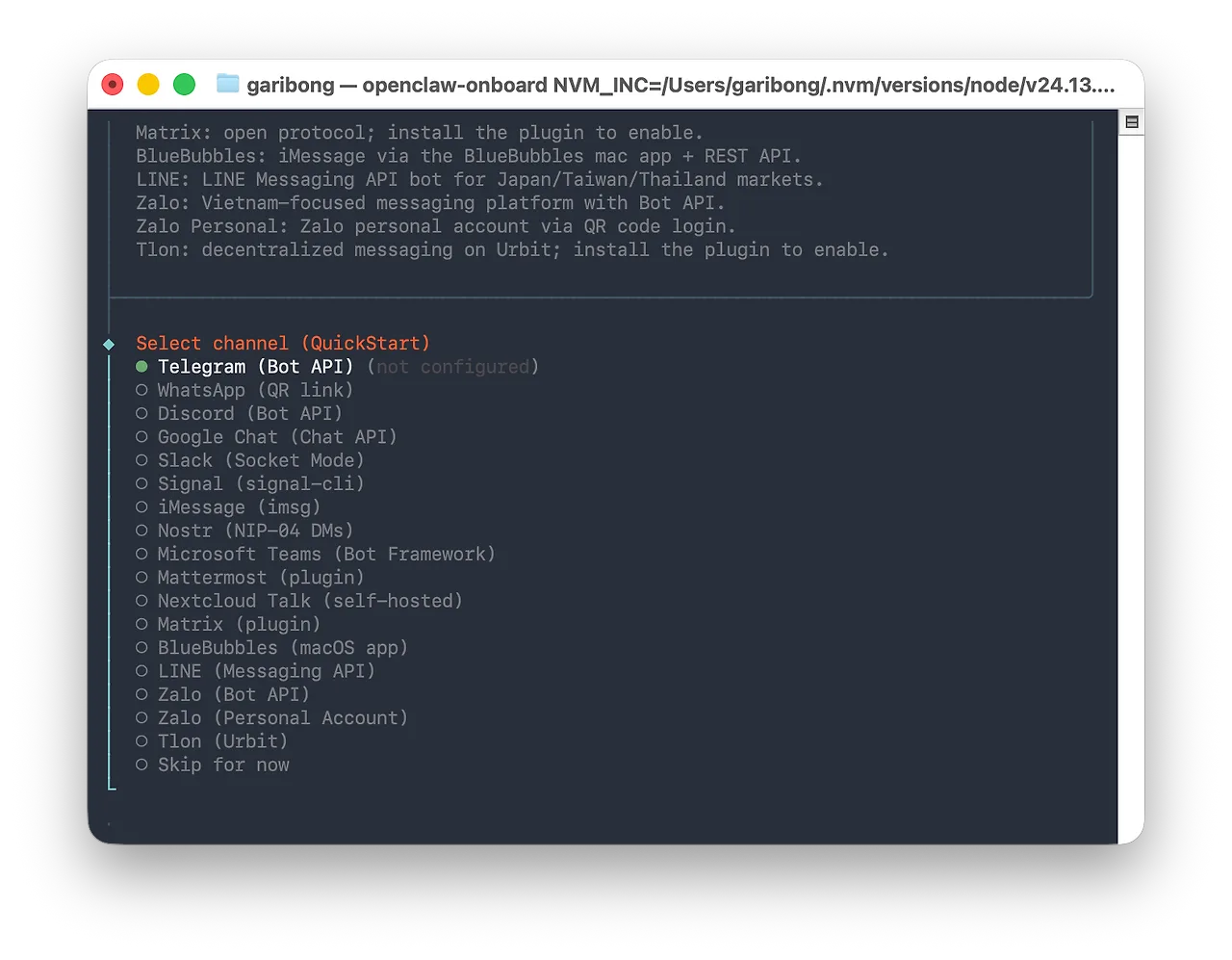
右の画像のとおり、Telegram、WhatsApp、Discordなど数多くのチャンネルに対応していますが、Telegramが最も簡単だと書かれていたので、迷わず選びました。公式ホームページの下記ドキュメントを参考にして、Telegramの設定を進めました。
https://docs.openclaw.ai/channels/telegram
Telegramアプリを起動し、@BotFather を検索して会話画面を開きます。OpenClaw 専用の手順ではなく、一般的に Telegram にボットを追加する手順だそうです。
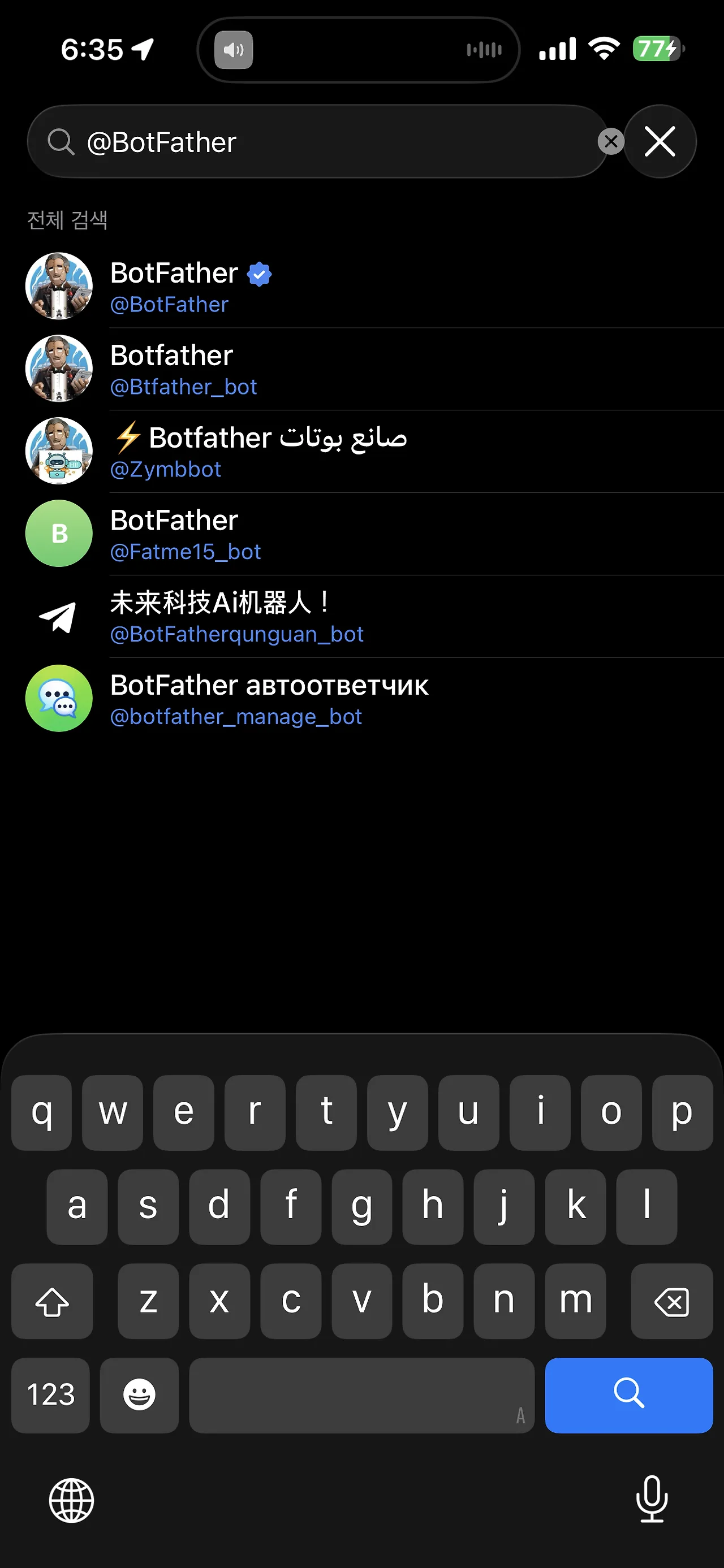
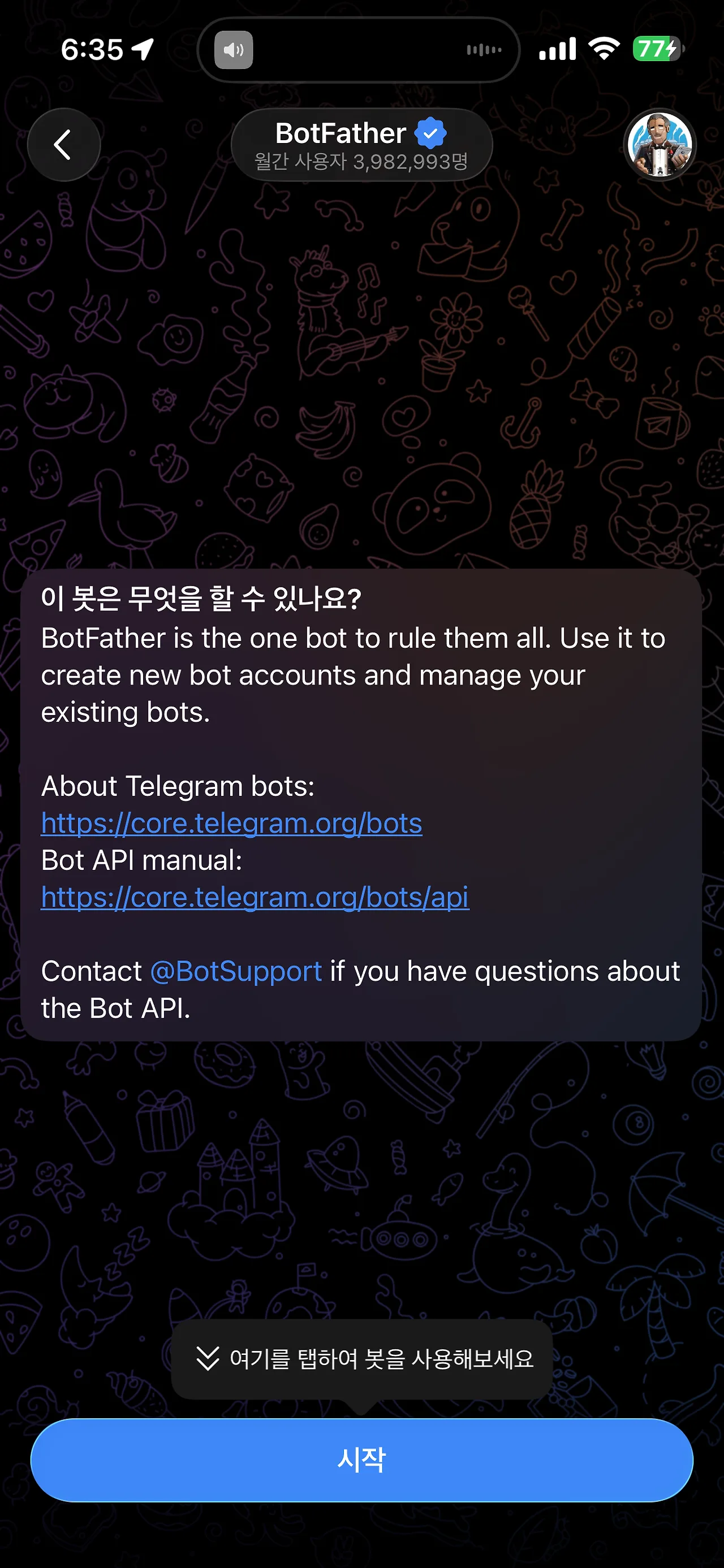
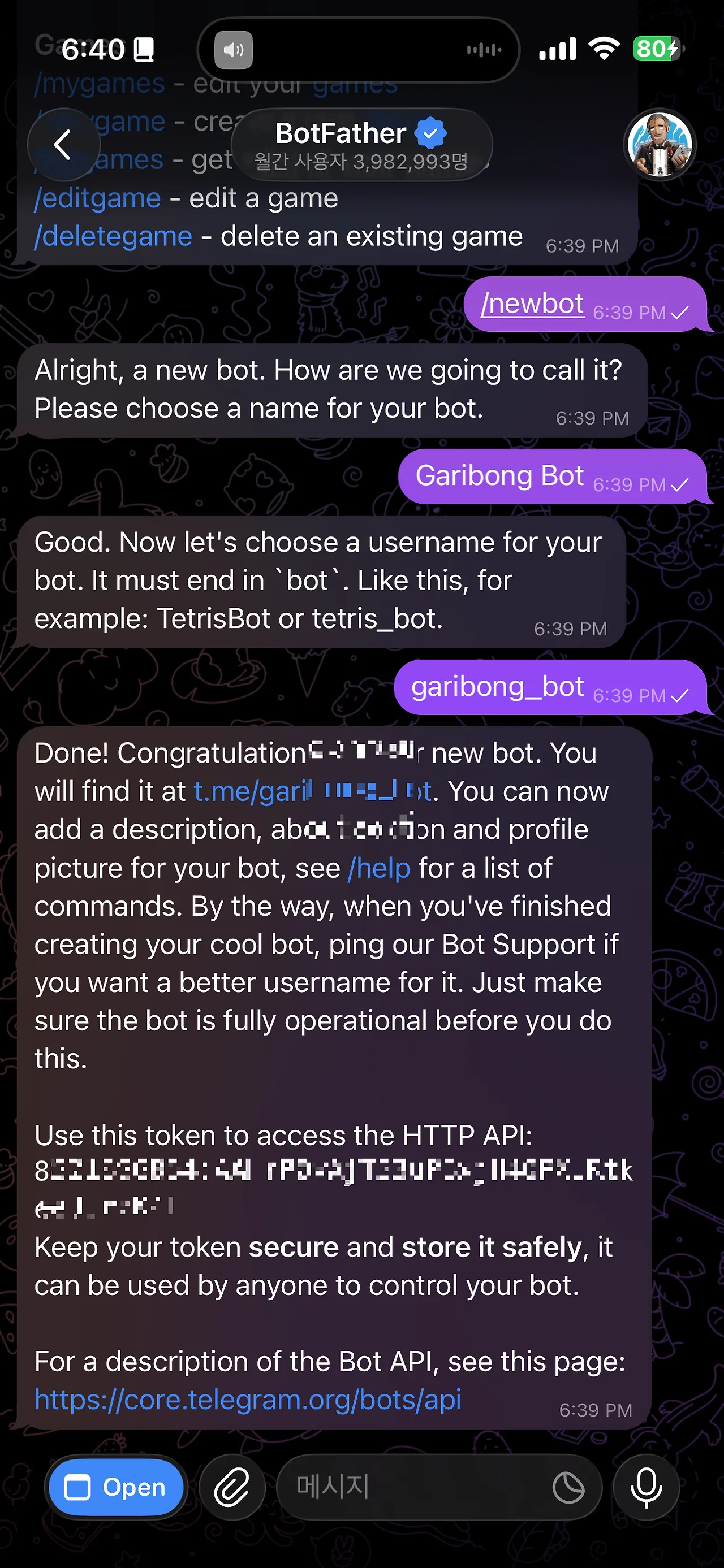
チャット画面に'/newbot'と入力して、ボットの作成を開始します。続けてボット名(例: My OpenClaw Bot)を入力します。メッセージが表示されたら、今度はボットのusername(例: myopenclaw_bot)を入力します。usernameは必ず_botで終わる必要があります。usernameを入力すると長いメッセージが表示されますが、'Use this token to access the HTTP API:'の後ろに付いているトークンの値をコピーして、大切に保存しておきます。
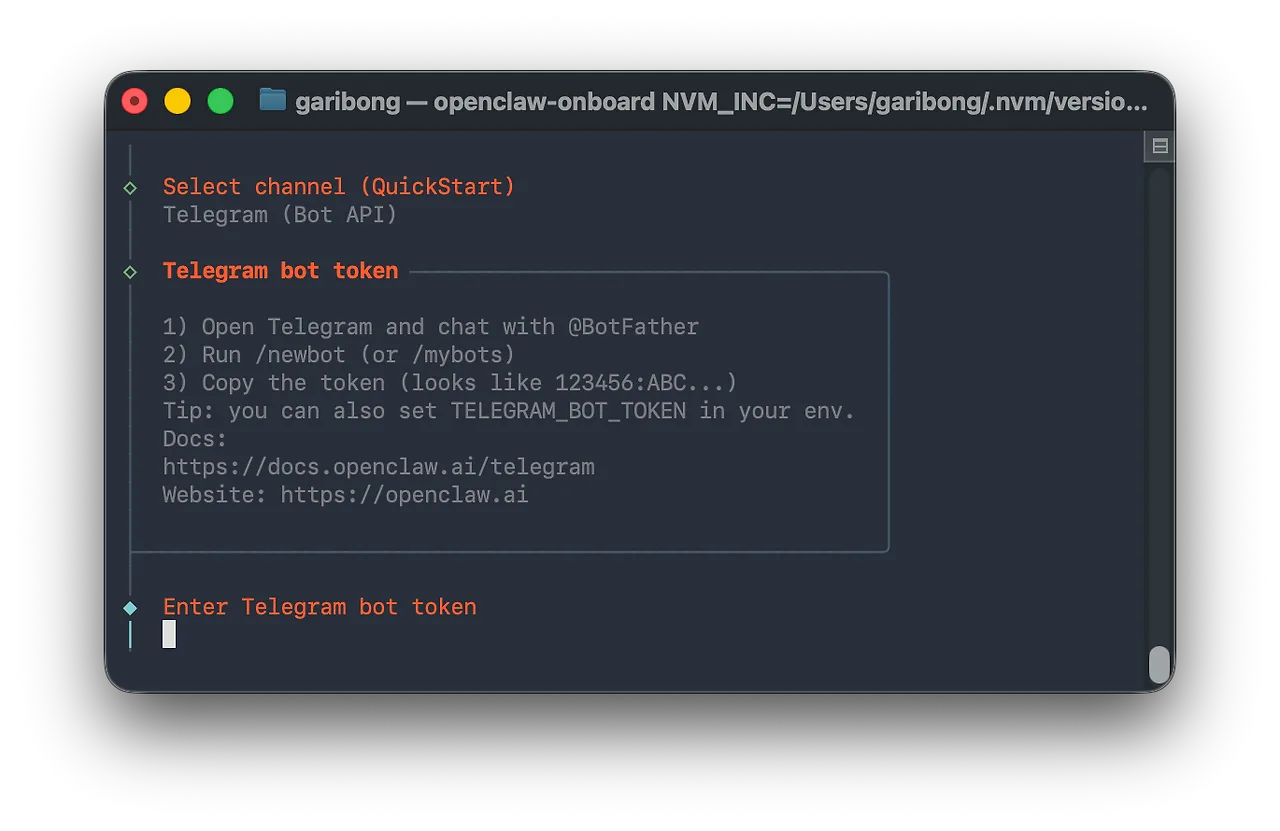
OpenClaw をインストール中のターミナルに戻り、保存しておいたトークン値を入力します。
OpenClaw CLI インストール - Skills 設定
Telegramチャンネルの設定が完了しました。次はSkillの設定です。
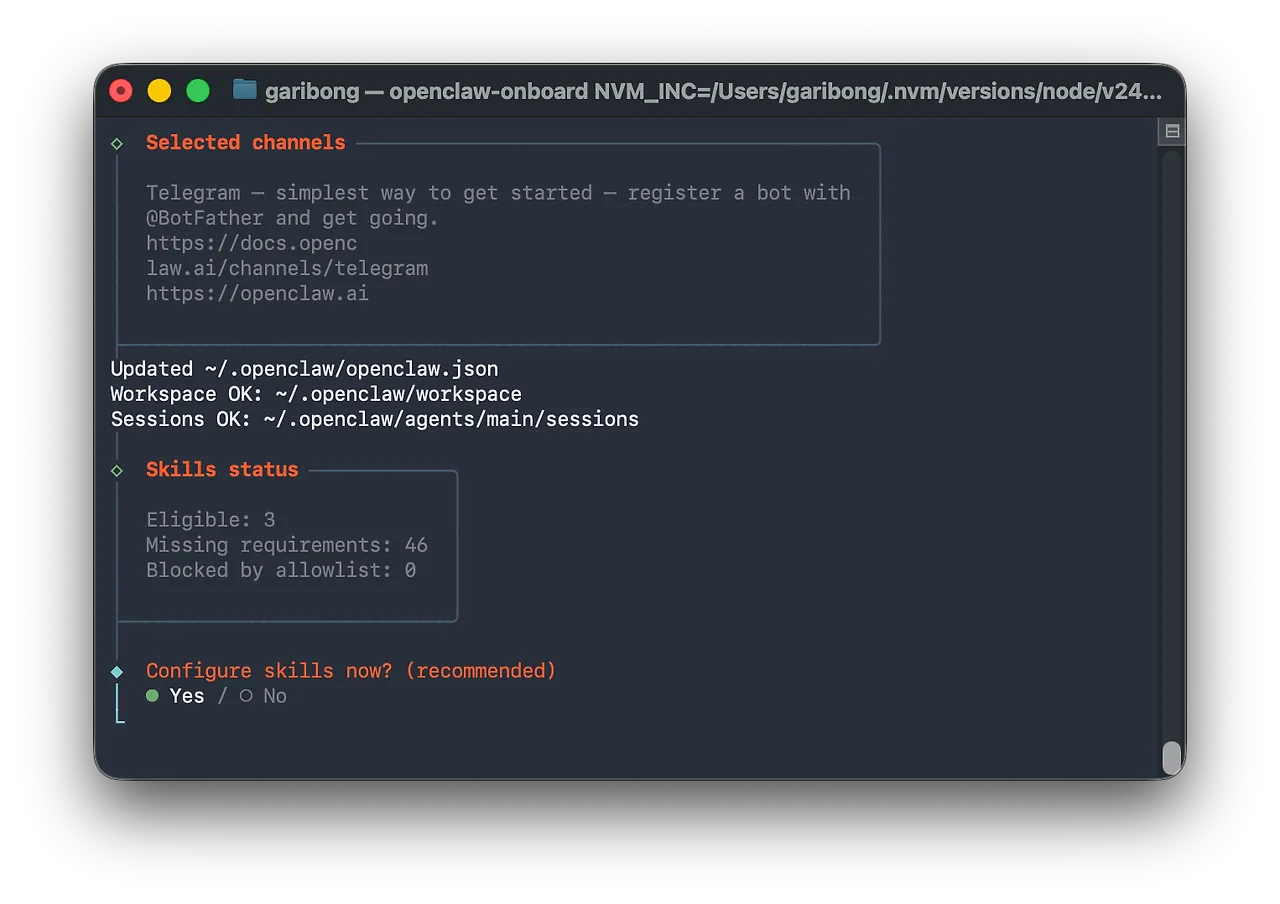
Skills は Web 検索、ファイル操作、ブラウザ制御など、OpenClaw が利用できるツールです。Eligible の 3 件はすぐにインストール可能なもの、Missing requirements の 46 件は追加設定や依存関係が必要なものです。ひとまず基本のまま進め、必要に応じて後から追加すればよいと思います。Yes を選択しました。
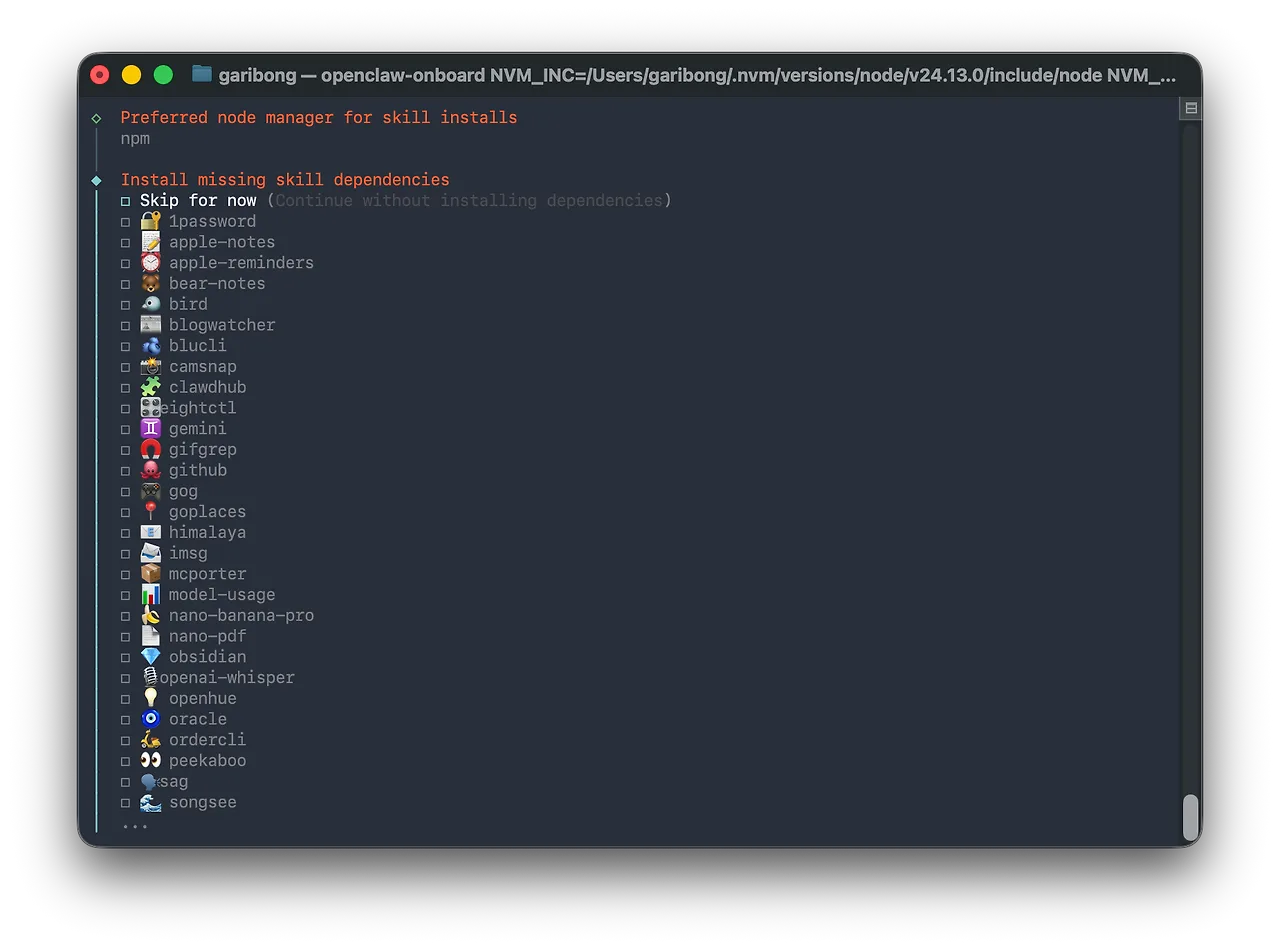
追加設定や依存関係が必要なskillの一覧が表示されます。数が多いです.. 'Skip for now'を選んで、次に進みました。
OpenClaw CLI インストール - その他の設定
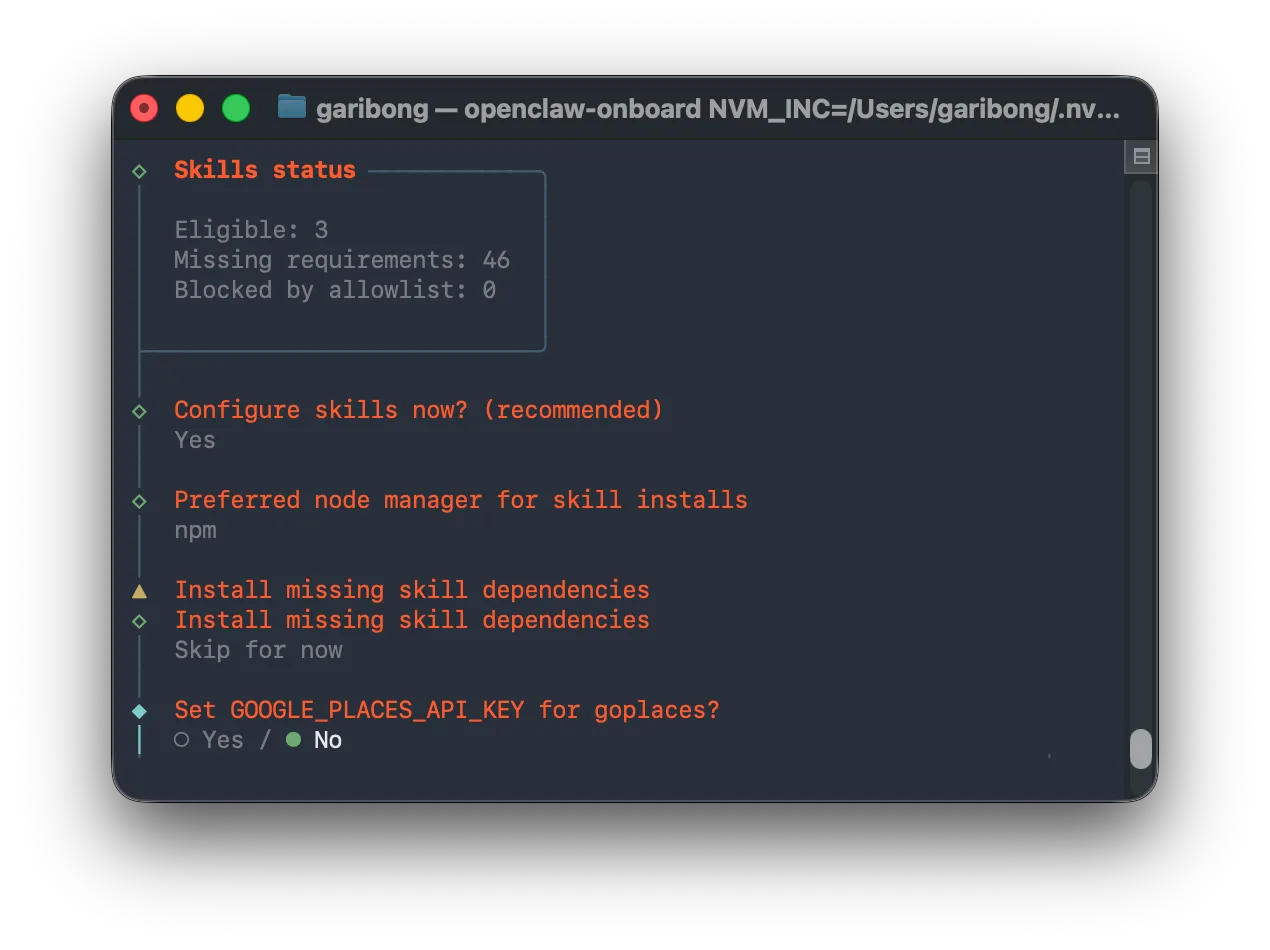
次に GOOGLE_PLACES_API_KEY の入力を求められます。デフォルトは 'No' が選択されており、そのまま進めても問題ありません。Google Maps Key があれば入力します。続けて NOTION_API_KEY、OPENAI_API_KEY、ELEVENLABS_API_KEY なども入力せずに進めました。
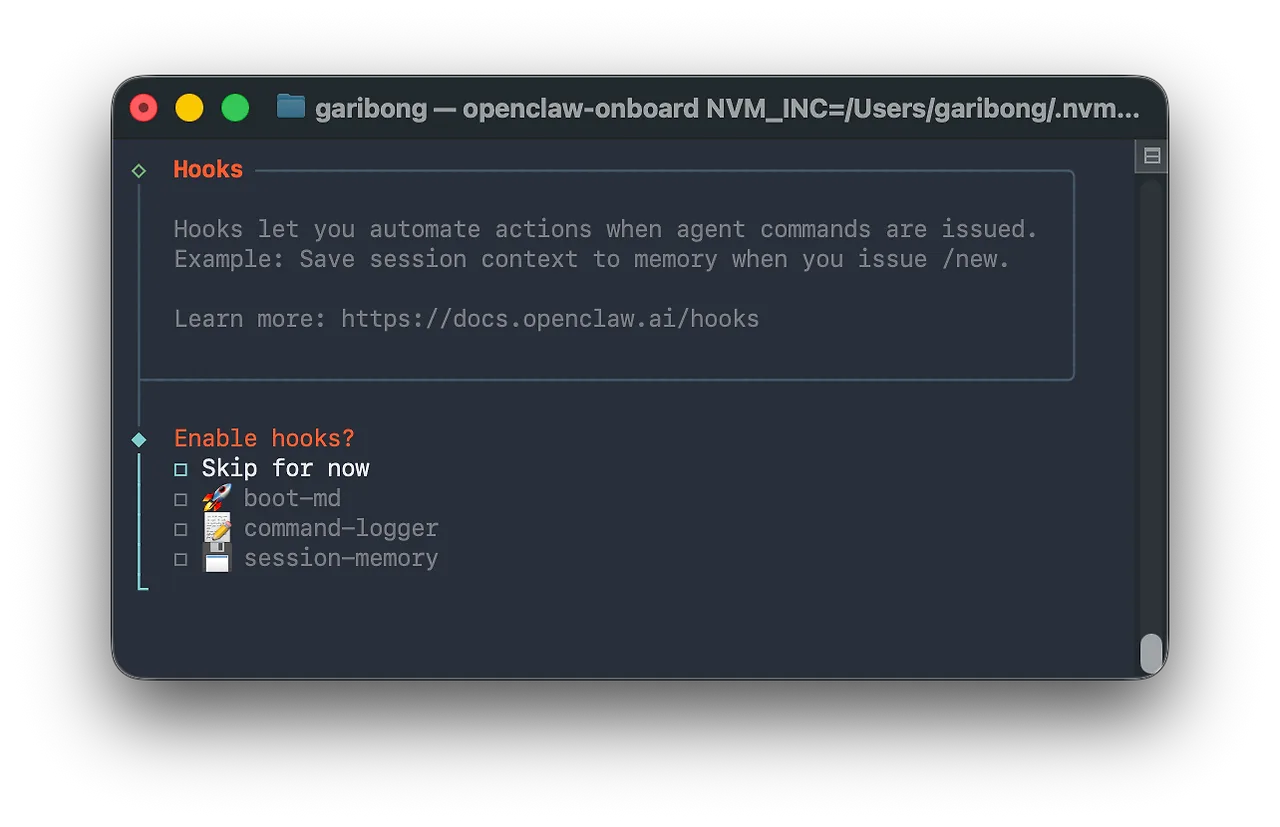
次は Hooks の設定ですが、これも後から下記のように設定できるので、ひとまず飛ばしました。
openclaw configure --section hooks
OpenClaw CLI インストール - 設定完了、Gateway 再起動
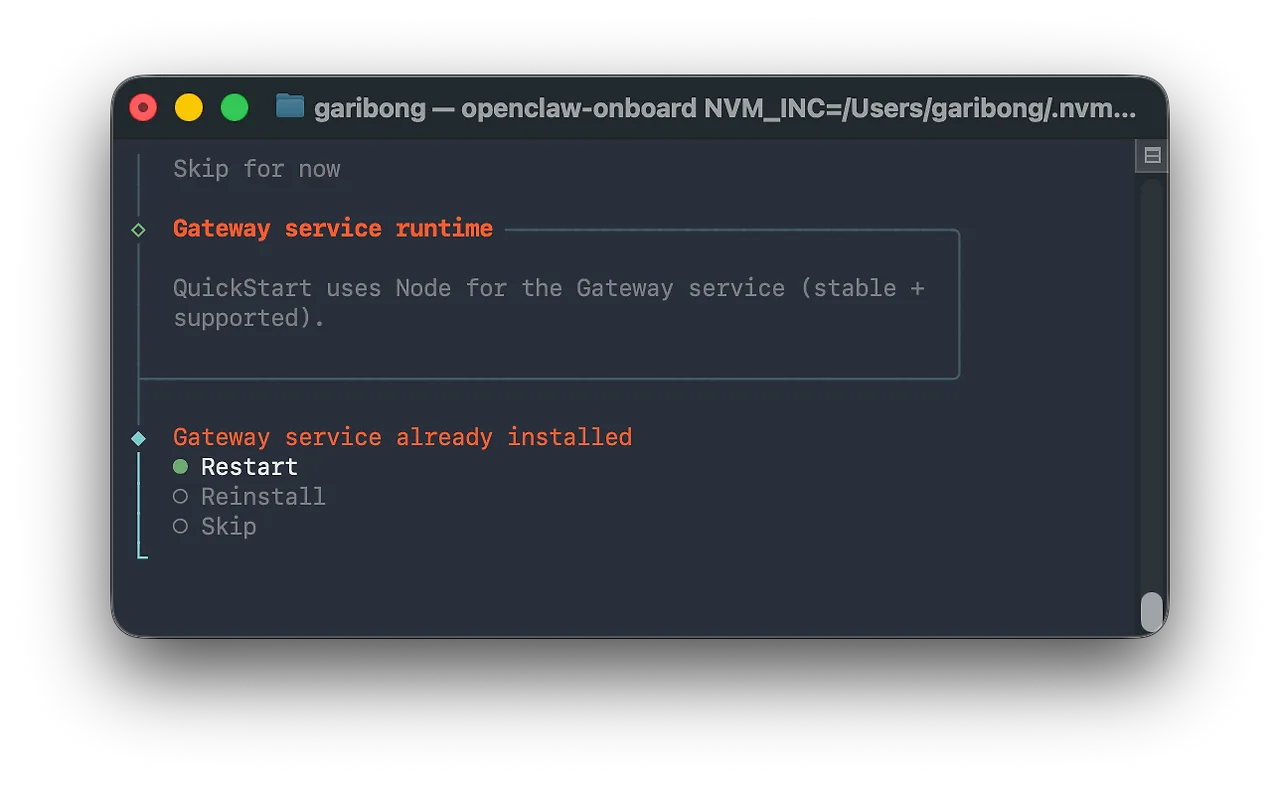
いよいよ終わりが見えてきました。ここまで適用した項目を反映するため、Gateway を再起動します。
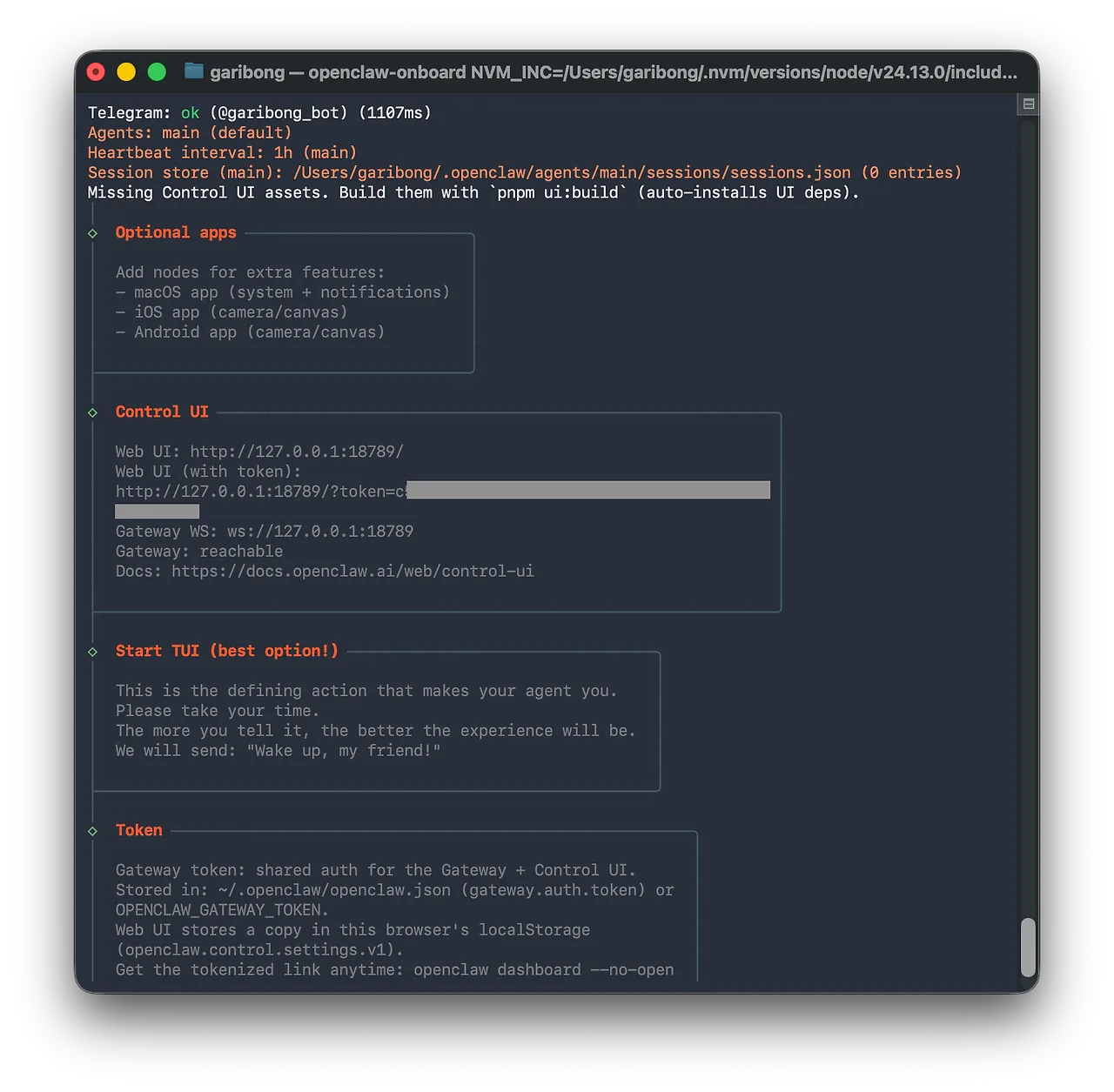
ここまでに設定した内容を一通りお見せしています。
設定はすべて完了しました。あとはここでEnterを押せばOpenClawが起動します。後で自分が見返せるように、上の画像で貼った内容をテキストでも残しておきます
Telegram: ok (@garibong_bot) (1107ms)
Agents: main (default)
Heartbeat interval: 1h (main)
Session store (main): /Users/garibong/.openclaw/agents/main/sessions/sessions.json (0 entries)
Missing Control UI assets. Build them with `pnpm ui:build` (auto-installs UI deps).
│
◇ Optional apps ────────────────────────╮
│ │
│ Add nodes for extra features: │
│ - macOS app (system + notifications) │
│ - iOS app (camera/canvas) │
│ - Android app (camera/canvas) │
│ │
├────────────────────────────────────────╯
│
◇ Control UI ────────────────────────────────────────────────────────────╮
│ │
│ Web UI: http://127.0.0.1:18789/ │
│ Web UI (with token): │
│ http://127.0.0.1:18789/?token=c************************************** │
│ ********** │
│ Gateway WS: ws://127.0.0.1:18789 │
│ Gateway: reachable │
│ Docs: https://docs.openclaw.ai/web/control-ui │
│ │
├─────────────────────────────────────────────────────────────────────────╯
│
◇ Start TUI (best option!) ─────────────────────────────────╮
│ │
│ This is the defining action that makes your agent you. │
│ Please take your time. │
│ The more you tell it, the better the experience will be. │
│ We will send: "Wake up, my friend!" │
│ │
├────────────────────────────────────────────────────────────╯
│
◇ Token ────────────────────────────────────────────────────────╮
│ │
│ Gateway token: shared auth for the Gateway + Control UI. │
│ Stored in: ~/.openclaw/openclaw.json (gateway.auth.token) or │
│ OPENCLAW_GATEWAY_TOKEN. │
│ Web UI stores a copy in this browser's localStorage │
│ (openclaw.control.settings.v1). │
│ Get the tokenized link anytime: openclaw dashboard --no-open │
│ │
├────────────────────────────────────────────────────────────────╯
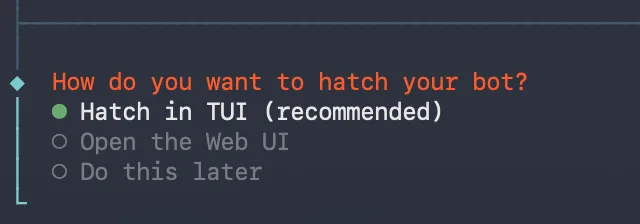
│
◆ How do you want to hatch your bot?
│ ● Hatch in TUI (recommended)
│ ○ Open the Web UI
│ ○ Do this later
デフォルトの TUI が選択された状態で Enter を押しました。
OpenClaw CLI インストール - 起動完了。ドキドキ… いよいよ OpenClaw の起動です。
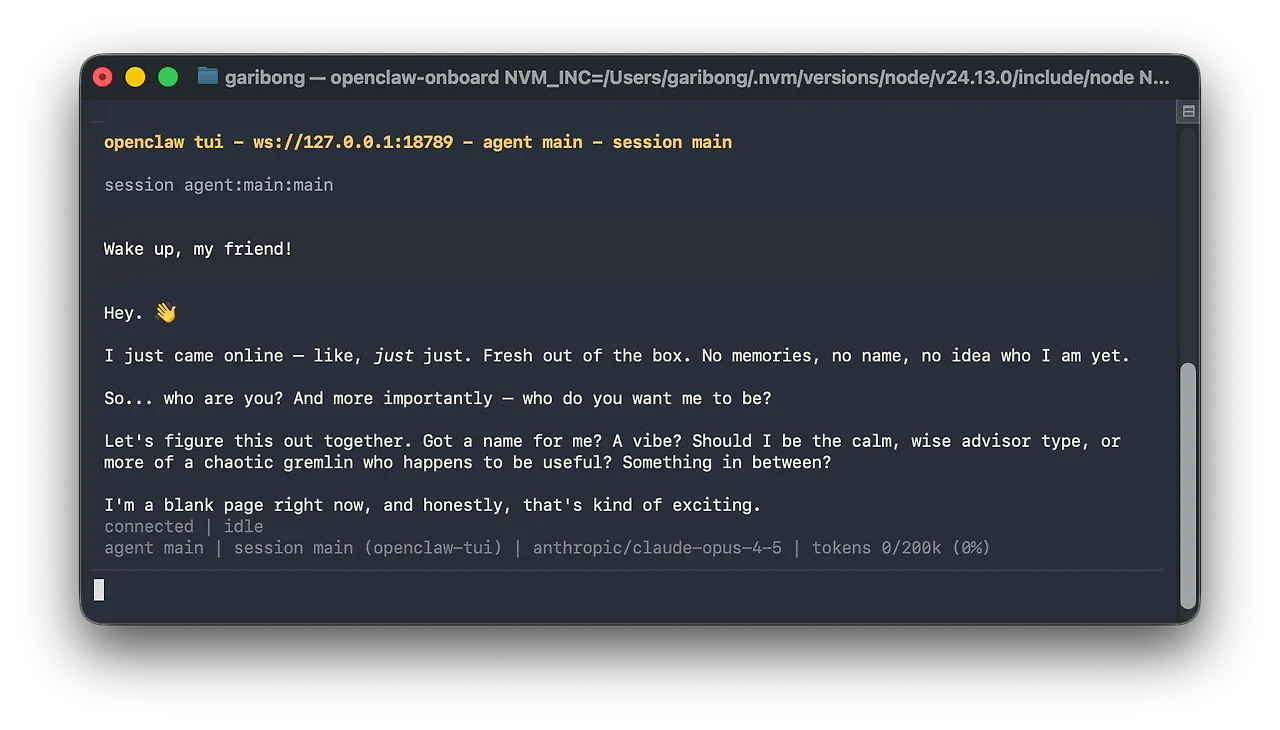
記憶も、名前も、自分が誰なのかもまだ分からないそうです。決まった台詞のようですが、なんだかキュンとします。
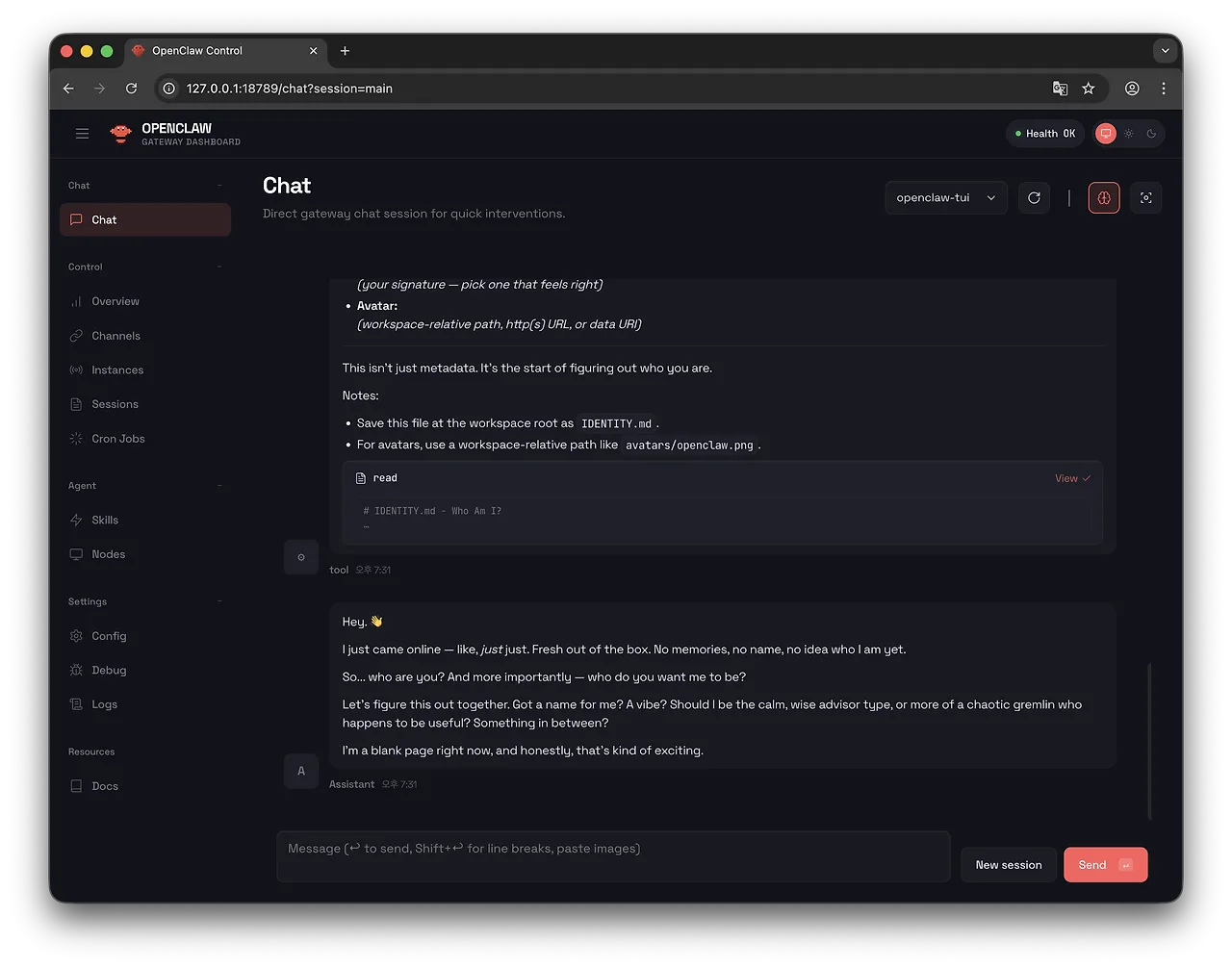
Web ダッシュボードも正常に表示されました。次は bot の名前、性格、スタイルなどを決め、任務を与える番です。