
Figma
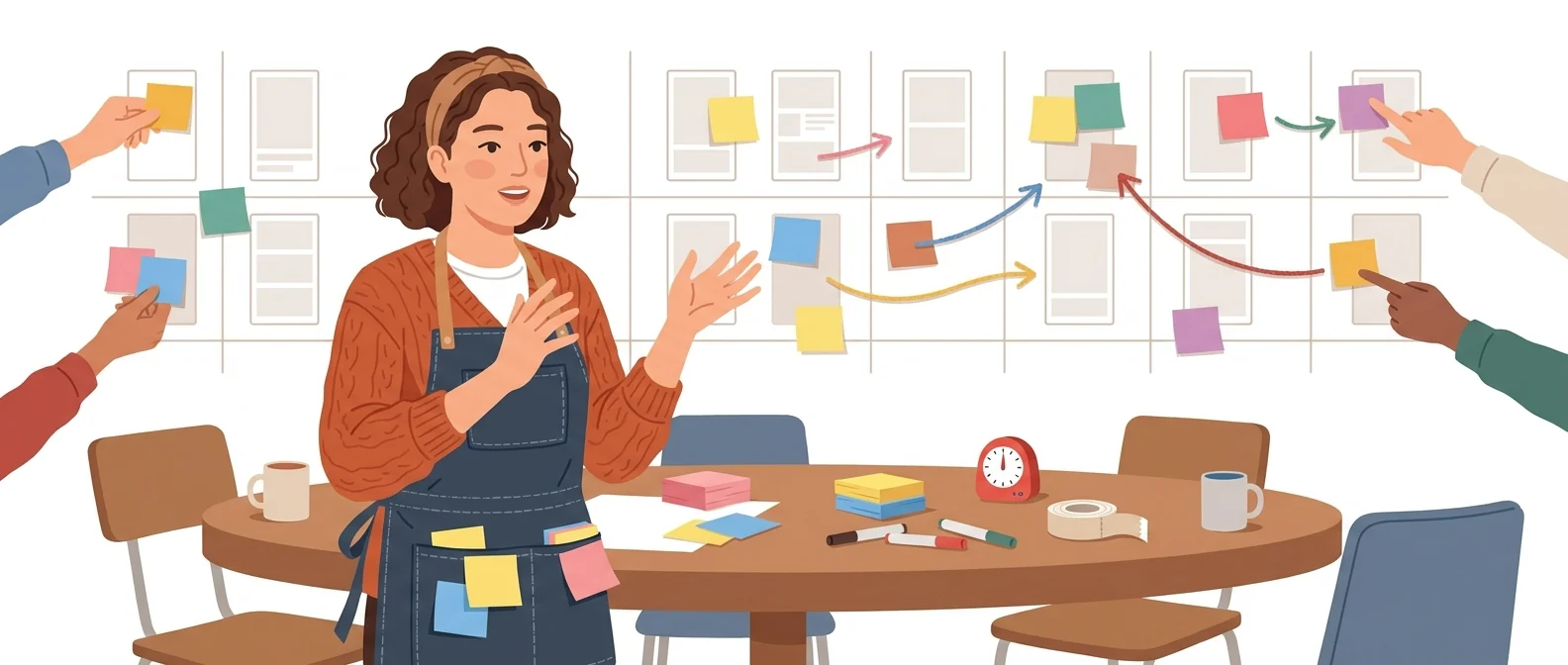
“共同デザインツール UX/UI” — 全員が囲んで座る共同の作業台
Figmaとは?
Figmaは、ウェブブラウザですぐに開ける共同作業型デザインツールです。アプリ・Web画面の設計や試作品の制作を、複数の人が同じファイル上で同時に行い、そのまま開発者に引き渡せるようにします。
- 1複数人が同じ画面を同時に編集できます
- 2インストール不要でブラウザから開き、リンク1本で共有します
- 3閲覧・コメントだけの人は、より安いシートで参加します
何が違うのか
研修の場で同じ資料を複数のツールに試して確かめた違いです。
同じファイルに同時にアクセスできる
ファイルをやり取りしながら'最終_最終2'を作ることはありません。リンクを一つ開けば全員が同じ画面を見られ、カーソルが動く様子までお互いに見えます。原本は常に一つだけなので、どれが最新かを確認する手間がなくなります。
デザインの上に直接コメントを付ける
メールで"3番目の画面の右のボタン"と書く代わりに、そのボタンの上にコメントを付けます。デザインの経験がない実務担当者も参加でき、意見を付けた場所と修正された場所が一つにつながっているため、修正の履歴が散らばりません。
役割によってシートが分かれる
公式の料金ページは座席を3種類に分けて表示しています。すべての機能を使う座席、開発モード中心の座席、閲覧とコメント中心の座席です。閲覧だけの人に全体料金を課さないため、組織全体を参加させても費用が一度に跳ね上がりません。
⚖️ 弱点もはっきりしています
習得に時間がかかるツールです。ポスター一枚やカードニュースを作るために開くツールではなく、画面設計を仕事にする人たちの作業台に近いものです。ちょっと使うだけなら Canva の方がずっと早く、シートごとに毎月料金がかかる点もご考慮ください。
💡 かんたんに言うとそれぞれ自分の机で描いてあとで集める方式ではなく、大きな作業台一つに全員が集まり、同じ図面を一緒に直していく方式です。
社内システムやアプリを作るときに最も無駄なのは、'違う絵を見ながら合意したと思い込むこと'です。同じ画面を一緒に見て、その上に意見を付ける仕組みは、その無駄を構造的に減らします。
同じ仕事を、別の方法で
外注先が作ったアプリ画面の試案に、意見を集める必要があります
従来の方式
- 案のファイルをメールで受け取り、チームに回す
- 各自がキャプチャに赤丸を付けて送る
- 受け取った意見を一人が文書にまとめる
- 次のバージョンで反映されたかどうかを一つずつ照合する
Figmaと一緒に
- 外注から届いたリンクを開き、チームにそのまま共有する
- 各自が直すべき箇所の上にコメントを付ける
- 外注が直した箇所で、その場で解決の印を付ける
- 次の会議では、残ったコメントだけ確認すればよくなります。
こうした業務で使います
外注先・協力会社とデザイン案を確認
受け取ったリンクをそのままチームに回し、画面上のコメントで意見を書き込みます。取りまとめ担当を別に置かなくても、意見が一か所に集まります。
社内システム画面の設計
教育申込や電子決裁のように社内で使う画面を先に描いておき、開発依頼の前に実務担当者と実際に押しながら流れを確認します。
社内書式・資料の原本管理
発表テンプレートやイベントバナーの規格のように繰り返し使う書式の原本を一か所に置き、担当者が変わっても同じ雰囲気を保ちます。
こんな方におすすめです
こんな方におすすめ
- ✓アプリ・Web画面を設計する、または設計結果をレビューする必要がある方
- ✓外注先・開発チームと案をよくやり取りする企画・マーケティング担当者
- ✓社の書式とデザイン原本を一か所で管理したい組織
他のツールが合う方
- –ポスター・カードニュースを一枚だけ手早く作りたい方
- –ツールの習得に時間を割きにくい方
- –一人で使うため共同作業機能が必要ない方
会社で使ってもよいか
導入担当者・セキュリティ担当が最初に尋ねる点です。
確認のご案内:AI機能のデータ学習利用の有無と組織単位の設定項目は、公式の利用規約・管理コンソールで再確認が必要です。
10分スタートガイド
- 1
figma.comで会員登録します。インストール不要で、ブラウザからすぐに開けます。
- 2
空のファイルを作るのではなく、公開されているUIキットやテンプレートを一つコピーして開いてみます。
- 3
他人が作った画面の文字や色を変えてみて、構造がどう組まれているかを学びます。
- 4
同僚を閲覧・コメント権限で招待し、画面上にコメントを付けてもらいます。
そのまま貼り付けて使うプロンプト
[ ]で囲まれた部分だけを書き換えて貼り付けてください。
「[画面名]」のレビューをお願いいたします。①順序が不自然な箇所 ②文字が読みにくい箇所 ③抜けている項目、この3つの基準で該当箇所にコメントをお付けください。期限は[日付]です。
この画面で開発に引き継ぐ項目を整理します。ボタン名、押したときに移動する画面、入力値の条件、エラー時に表示する文言を、画面ごとにメモとして添えてください。
[会社名]のプレゼン書式ルールです。見出しの文字サイズ、本文の文字サイズ、代表色と補助色、余白の基準を1枚にまとめ、このファイルの最初のページに置きます。
同じ画面のA案とB案を並べ、それぞれの案の下に長所と気になる点を一行ずつ書いておきます。会議ではこの2枚だけを見ます。
文字と背景の明るさの差が足りない箇所、指で押すには小さいボタン、色だけで状態を区別している箇所を見つけ、該当位置にコメントで印を付けてください。
他のツールと組み合わせて使う
ツールを1つ使うより、2〜3つをつなげた瞬間に業務が変わります。
アイデアから開発依頼まで
研修資料の書式統一
使う前に知っておくこと
- 白紙の画面から始めないでください。他人が作ったテンプレートを分解して見るほうが、ずっと早く上達します。
- リンクの共有範囲を確認してください。非公開の画面が、リンク1本で外部に広がる可能性があります。
- 座席の種類を誤って付与すると費用が無駄に発生します。閲覧やコメントだけの方は低い座席で十分です。
- このツールでポスターを作ろうとしないでください。用途が違う作業に時間を取られてしまいます。
料金 ― 個人で使う場合、会社で使う場合
個人が決済して使う料金プランと、組織がメンバー単位で契約する料金プランは異なります。
個人で使う場合
下書きファイル無制限、UIキット・テンプレート、AIクレジット 1日150(月最大500)
すべての製品を利用可能、AIクレジット月3,000
開発モード・FigJam・スライド、デザインは閲覧とコメント。AIクレジット月500
FigJam・スライドと基本表示・コメント。AIクレジット月500
会社で使うとき
AIクレジット 月3,500(全体シート基準)
AIクレジット 月4,250(全座席基準)
確認日 2026-09-21 · Figma公式の料金ページに表示された座席あたりの月額(米ドル)です。組織用・企業用は年間請求のみ表示され、接続国によって税金・通貨が変わることがあります。料金は予告なく変わります — 決済前には公式ページを確認してください。Figma公式料金 ↗
Figmaの残念な点
良い点だけは書きません。実際に使ってみて不満だった点です。
- AIクレジットがすぐになくなります
料金プランごとにAIクレジットが別に付いているため、無料で新機能を何度か試すと、一日分があっという間に減ります。気兼ねなく試すには、数えながら使う必要があります。
- ファイルが大きくなると遅くなります
ブラウザで動く仕組みのため、画面数が増えたファイルを開くとノートパソコンが目に見えて重くなります。インターネットが切れる場所では作業を続けるのも難しくなります。
- 韓国語の改行を手直しすることになります
韓国語のフォントは問題なく使えますが、改行と字間が英文基準のため、韓国語の文章を入れると行が不自然に途切れます。ページごとに手作業で整える時間が積み重なります。
一緒に比較したいツール



よくある質問
最終更新 2026-09-22 · このページの評価は、ナヌム経営コンサルティングの代表 金鍾赫が講義と実務で直接使ってみた経験に基づいています。
Figma、組織の力で
お問い合わせいただければ24時間以内にご返信いたします。業種と職務に合わせた研修プログラムでご提案いたします。