
Bing Creator
「無料、最悪の品質」 — 無料だからいつも混み合う、街の“発火点”
Bing Creatorとは?
Bing Creatorは、マイクロソフトがbing.com/createで無料公開している画像生成AIです。課金も導入も不要で、文章を入力するだけで絵が生成されますが、完成度は最近の有料ツールには及びません。
- 1決済なしで文を入れるだけで、すぐに絵が出てくる
- 2ゲストは1日数枚、ログインするとさらに作成できる
- 3完成度は最近の有料ツールと大きな差がある
何が違うのか
研修の場で同じ資料を複数のツールに試して確かめた違いです。
お金も設置も必要ない
アドレスを開くだけで、すぐに入力欄が表示されます。マイクロソフトの公式案内も"無料で使えるが、より頻繁に作るにはサブスクリプションが必要な場合がある"と明記しています。研修会場で全員が同時に開始できる数少ないツールです。
エンジンを選んで試せる
画面のモデル一覧には DALL·E 系、GPT-4o 画像、マイクロソフト独自の MAI-Image 系が並び、動画用モデルも付いています。同じ文章だけエンジンを替えて比べる比較実習に使えます。
Windowsの業務フローの中にある
Microsoftアカウント1つで開き、同じ画像生成機能がDesignerやWindows標準アプリにも組み込まれています。会社のPCで新しいサービスに登録しにくい方にとっては、この手軽さが最大の利点です。普段のアカウントをそのまま使えます。
⚖️ 弱点もはっきりしています
標準エンジンには数年前のモデルが残っており、比率も正方形と3:2程度に制限されています。ハングル文字はほぼ崩れ、部分修正のように細かく直していく機能はありません。無料枠を超えると生成が遅くなります。対外資料であれば、別のツールに移すほうが良いでしょう。
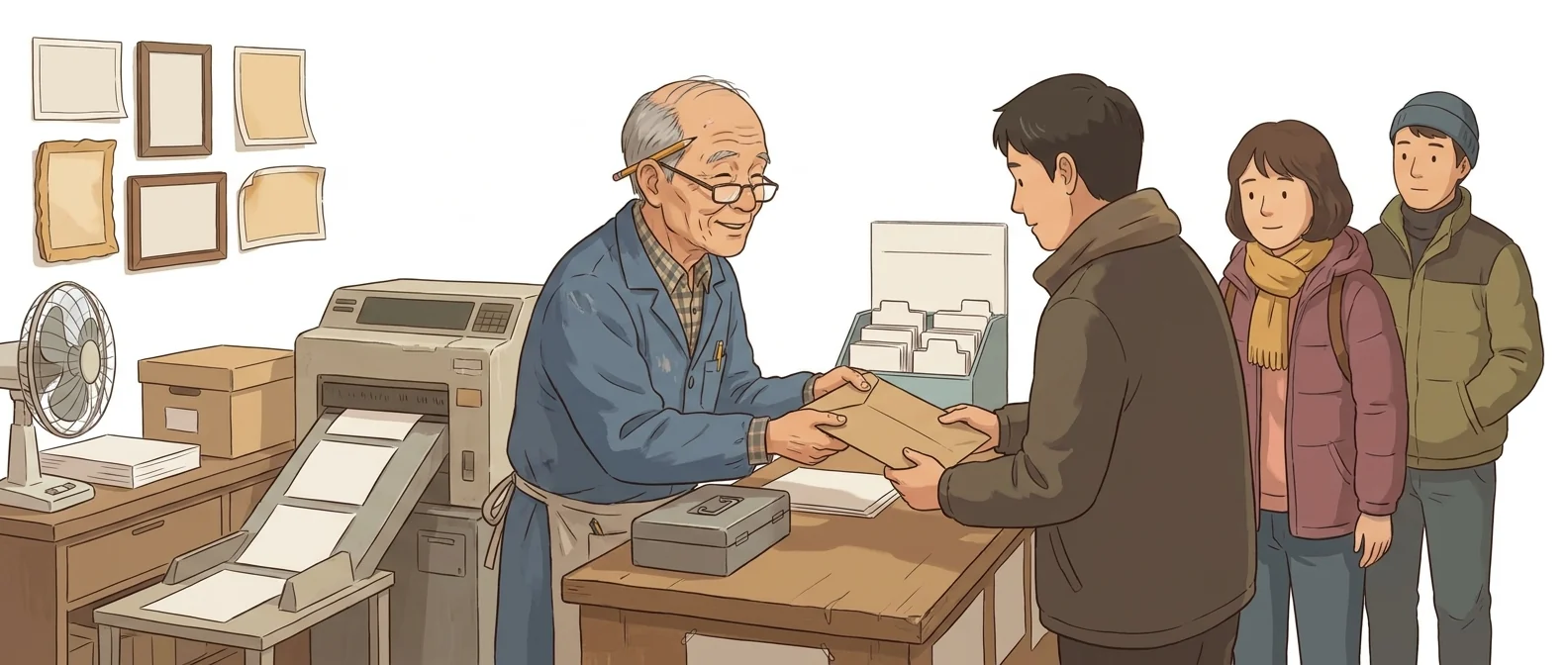
💡 かんたんに言うと設備の整ったスタジオではなく、ボタン一つですぐに出力してくれる町の無人写真店に近いものです。費用はかかりませんが、選べるものがありません。
AI教育の最初の時間には、'決済なしで全員がすぐ使えるツール'が必要です。結果が物足りなくても、このツールは敷居を下げてくれますし、その物足りなさが次のツールを学ぶ理由になります。
同じ仕事を、別の方法で
明日の社内研修で'AIで絵を作る'を30分扱う必要があります
従来の方式
- 有料ツールを使おうとすると、参加者の決済でまず止まってしまう
- 会社のPCには新しいプログラムを入れられないという返答が届く
- 講師の画面だけを見せるデモに変更する
- 参加者は見ているだけで帰ってしまう
Bing Creatorと一緒に
- アドレスを1つ案内し、各自がブラウザを開く
- 同じ文を入れて結果を見比べる
- エンジンを切り替えて同じ文をもう一度入れてみる
- "より良い結果が必要なら、どのツールに移るべきか"へ進む
こうした業務で使います
研修会場での初めての実習
決済やインストールなしで、全員が同じ文章を入れて試す実習に使います。結果の違いを話し合う材料にすると授業が生きます。
社内用の仮の画像
会議資料や社内掲示に少しだけ使う絵を作ります。対外資料に使う段階になったら、別のツールを使ってください。
アイデアスケッチ
頭の中の場面が絵になるとどうなるかを素早く確認します。方向性を決めるだけで、最終版は別のツールで作ります。
こんな方におすすめです
こんな方におすすめ
- ✓決済なしでAI画像を初めて体験してみたい方
- ✓会社のPCに新しいプログラムをインストールできない環境
- ✓研修会場で全員が同時に実習しなければならない担当者
他のツールが合う方
- –顧客に出す対外資料を作る方
- –画像の中にハングルの文言を入れる必要がある方
- –作った絵を細かく手直ししながら仕上げたい方
会社で使ってもよいか
導入担当者・セキュリティ担当が最初に尋ねる点です。
確認事項: 生成物の商用利用条件と入力データの取り扱い範囲は、マイクロソフトのサービス規約の原文で改めて確認が必要です。
10分スタートガイド
- 1
bing.com/createを開きます。ログインしなくても、1日に決められた枚数までは作ってみられます。
- 2
Microsoftアカウントでログインすると、さらに作成でき、上位モデルの選択肢も開かれます。
- 3
作りたい場面を一文で書きます。比率と雰囲気も合わせて書いてください。
- 4
結果に物足りなさを感じたら、同じ文を別のモデルに替えて比べてみてください。
そのまま貼り付けて使うプロンプト
[ ]で囲まれた部分だけを書き換えて貼り付けてください。
安全帽をかぶり点検表を確認する社員の様子。明るく端正な雰囲気、青とグレー中心、社内告知のイラストに使う正方形の絵。
[テーマ]を象徴するシンプルな抽象背景。人物や文字は入れず、色は二色だけを使って落ち着いた雰囲気に。スライドの背景に使う横長の比率。
机の上に広げたノートとコーヒーカップを真上から見下ろした絵。同じ場面を写真風、水彩風、シンプルな線画風の三つの雰囲気で。
講義室に集まって座り、発表を聞いている人々。顔は単純に、明るい色の平面イラスト、お知らせ用の横長の絵。
[想像した場面]を鉛筆スケッチのように描いてください。色は抜きにして線だけで、構図だけ確認できるように。
他のツールと組み合わせて使う
ツールを1つ使うより、2〜3つをつなげた瞬間に業務が変わります。
実習のお試し → 本格的に作る (研修1時間)
会議資料が急に必要なとき(20分)
使う前に知っておくこと
- 対外資料にそのまま使うと分かってしまいます。顧客に出す資料は別のツールに移してください。
- 画像の中のハングルはほぼ崩れます。文言は編集ツールで載せてください。
- 無料枠を超えると生成が遅くなります。急ぎの作業は事前に作っておいてください。
- 個人アカウントで会社の資料を扱わないでください。
料金
個人で使う場合
ログインなしでも1日に決まった枚数まで作れ、上限は毎日リセットされます。ログインするとさらに作れます
1人用。Officeアプリ内のCopilot機能を含む
最大6名(AI機能は契約者のみ)
公式比較表には、AI画像生成機能を幅広く使えると記載
確認日 2026-09-21 · 画像生成そのものは無料です。より頻繁に作る場合に備えて、韓国マイクロソフト公式ページの有料プラン料金(ウォン建て、付加税込みの表示価格)を併記しました。料金は予告なく変わります。お支払い前に公式ページでご確認ください。 Bing Image Creator 公式画面 ↗ · Microsoft Designer 公式FAQ ↗ · Microsoft 365 料金比較(韓国) ↗
Bing Creatorの残念な点
良い点だけは書きません。実際に使ってみて不満だった点です。
- 何枚か出して選ぶ必要があります
一度の依頼で求める内容がすべて収まることは少なく、同じ文で何度か生成して、その中からよいものを選ぶことになります。一枚で済ませる予定はたいてい外れます。
- 入力した文章が止められることがよくあります
安全基準に引っかかって生成が拒否されることがあるのですが、どの単語が問題だったかは教えてくれません。文章を変えながら何度も再試行していると、かなり時間がかかります。
- 商用利用の条件があいまいです
作った絵を社内資料に使ってよいかは、画面を見るだけでは判断しにくいです。利用規約を別途探して読む必要があるため、急いで使いたい方にはもう一段確認の手間がかかります。
一緒に比較したいツール



よくある質問
最終更新 2026-09-22 · このページの評価は、ナヌム経営コンサルティングの代表 金鍾赫が講義と実務で直接使ってみた経験に基づいています。