1. Preparativos
⓵ Mac mini: se recomiendan 16 GB de memoria + SSD de 512 GB
• 16 GB de memoria: suficiente para controlar el navegador de forma automática y sin interrupciones
• SSD de 512 GB: adecuado para guardar el historial de conversaciones y todos los Skills (mejor 1 TB)
⓶ Visite el sitio de OpenClaw y revise la documentación de instalación
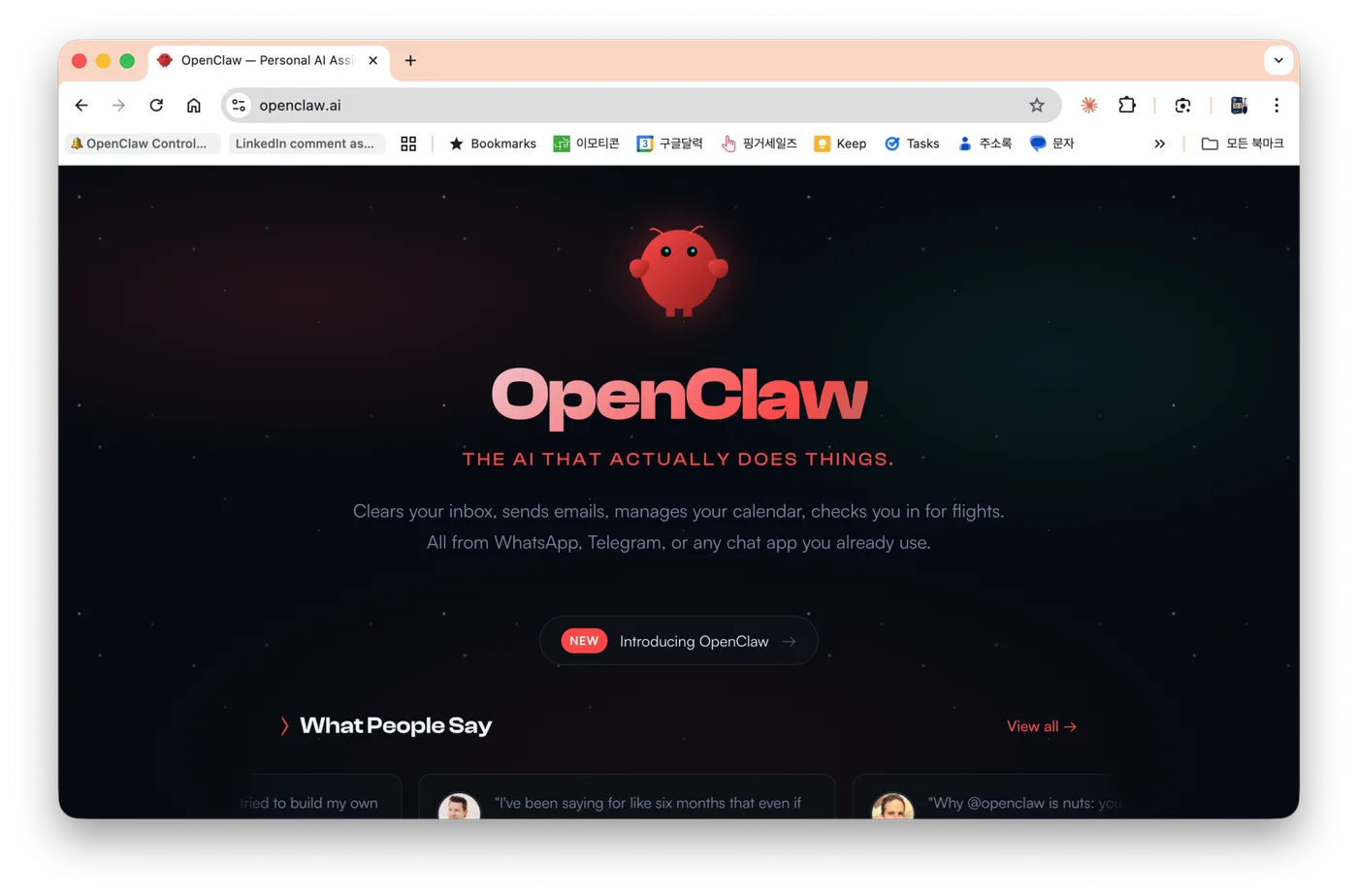
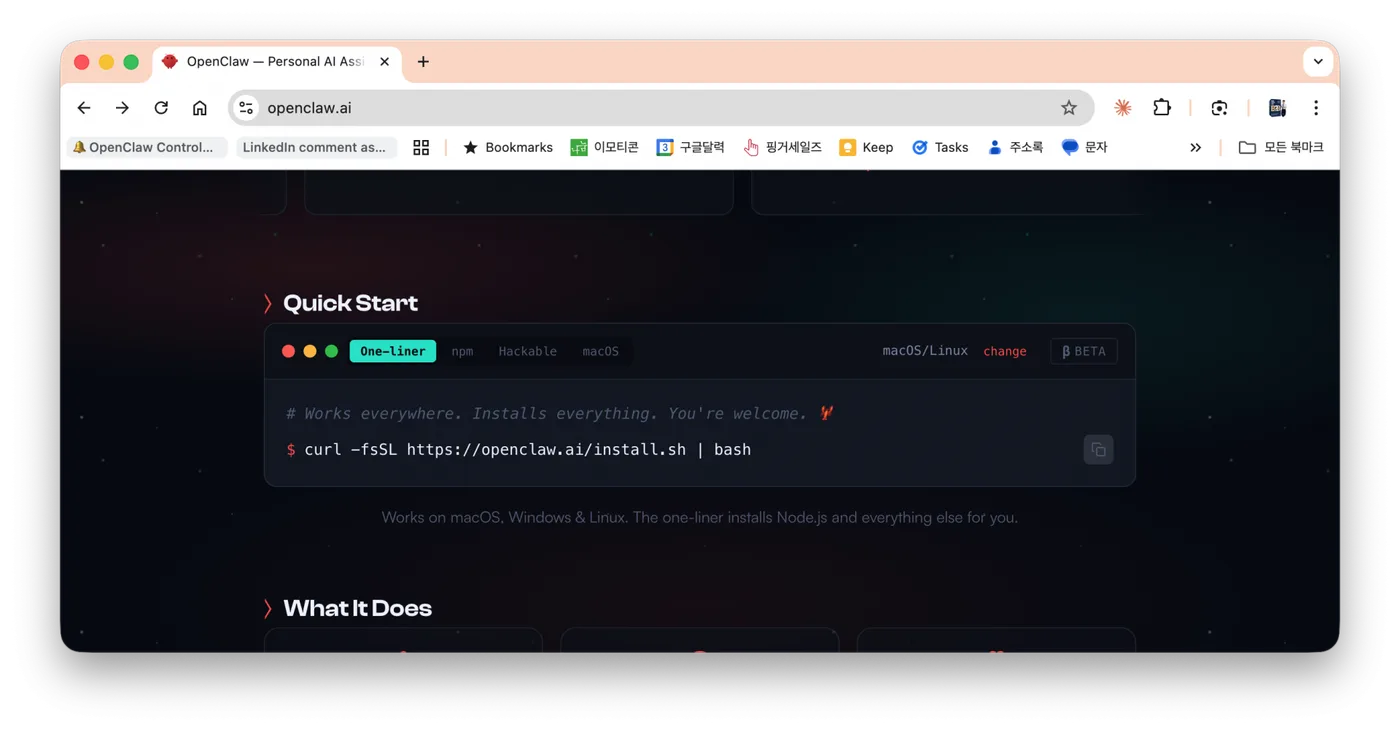
La página principal oficial indica que basta con la línea de comando de abajo, pero puede que no funcione.
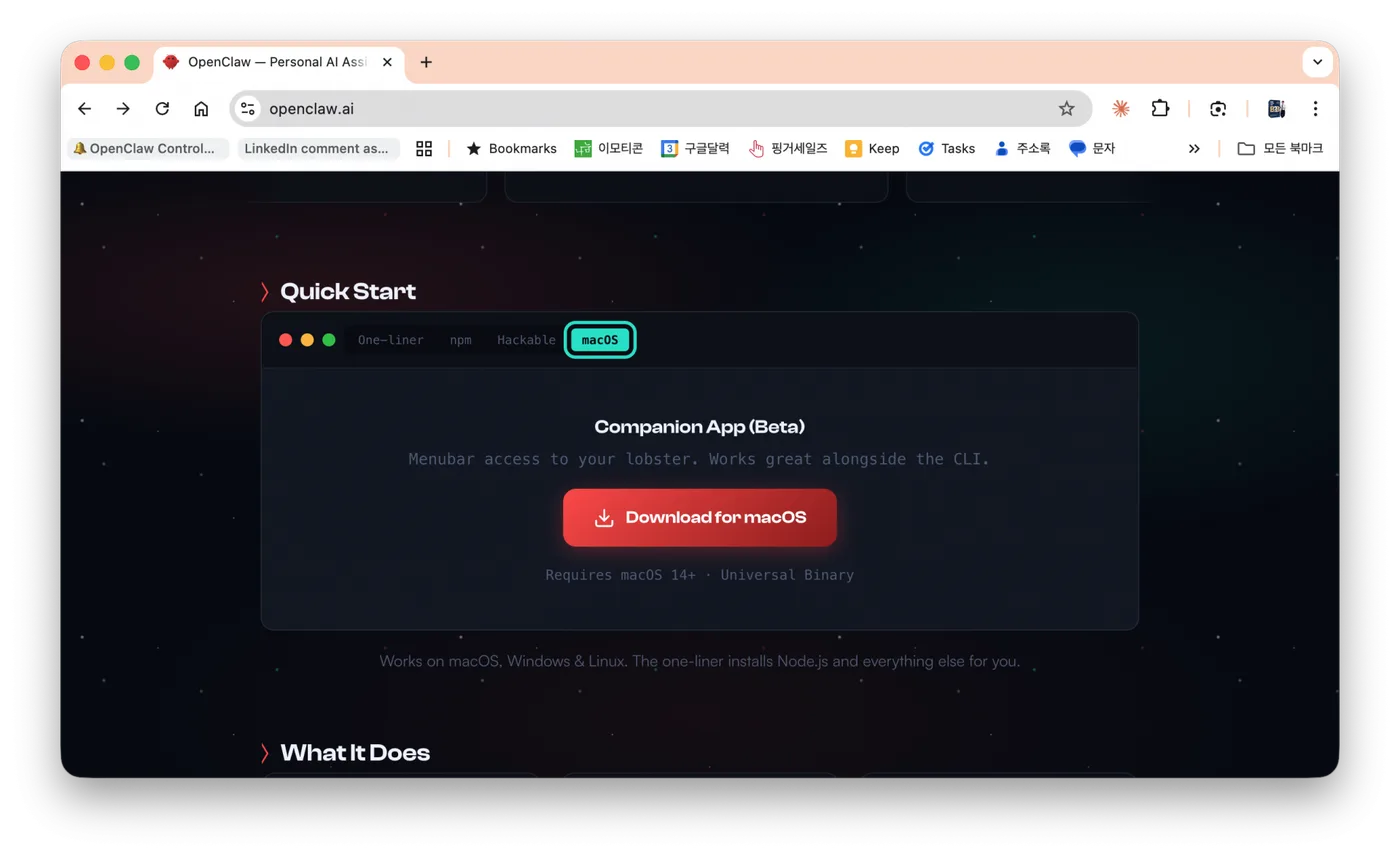
Al pulsar 'macOS', aparece el menú de instalación exclusivo para macOS.
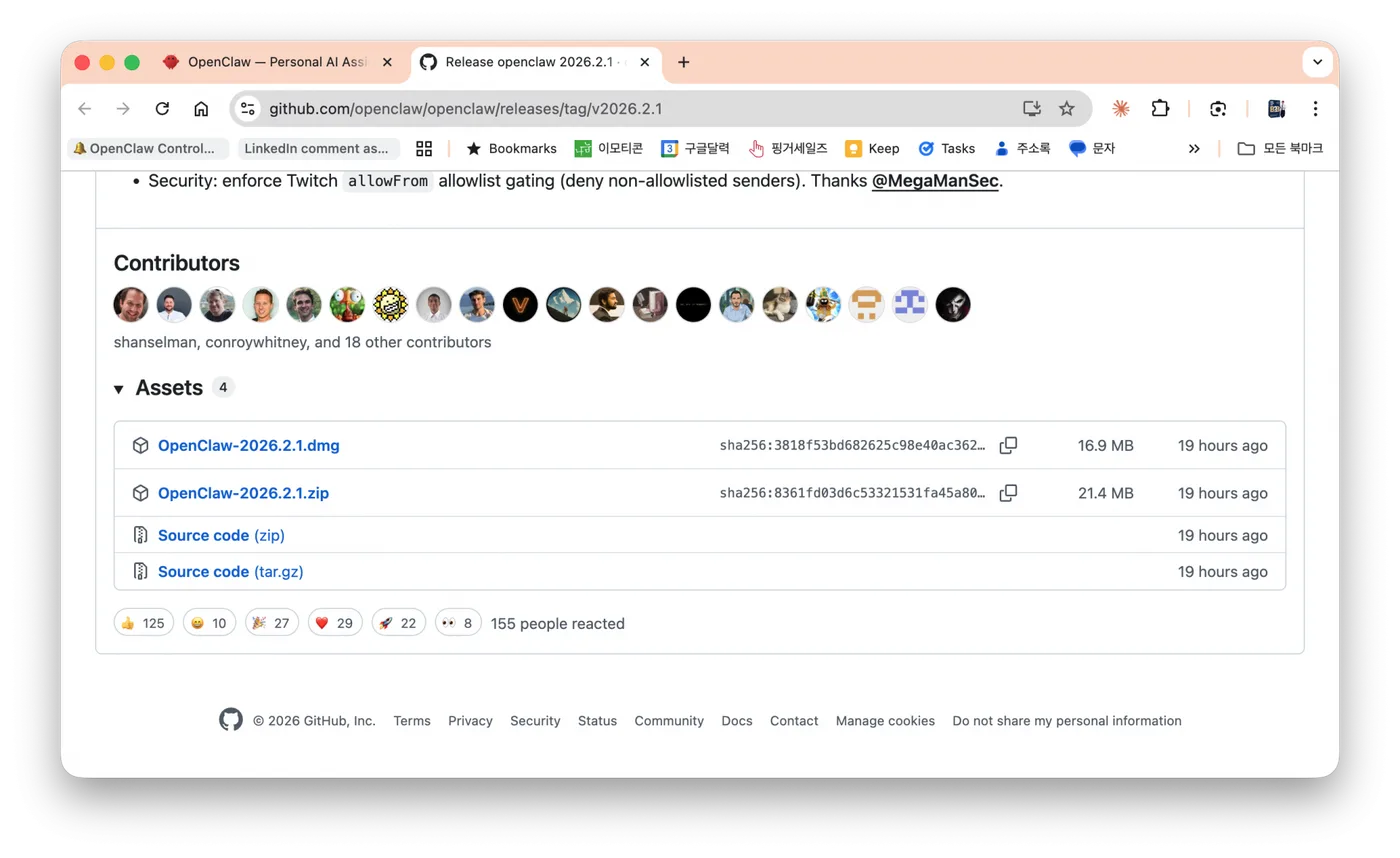
Tras la limpieza, en la página que aparece, vaya al menú Assets al final y descargue el archivo dmg.
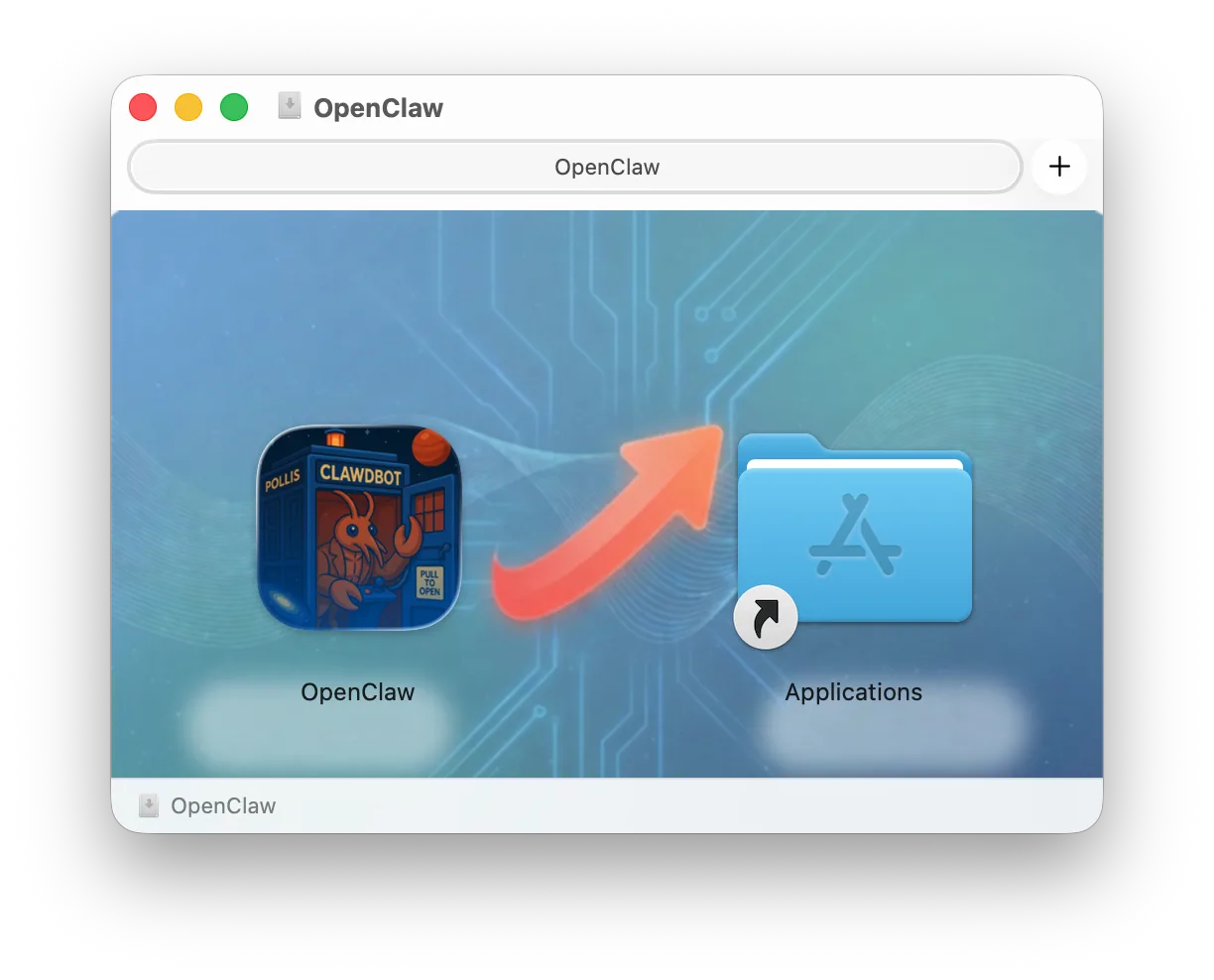
Descargue el archivo OpenClaw-1 de febrero de 2026dmg y muévalo a la carpeta Applications para instalarlo.
⓷ Abrir la terminal
•Terminal: la Terminal es la ventana en la que se dan órdenes a la computadora mediante texto.
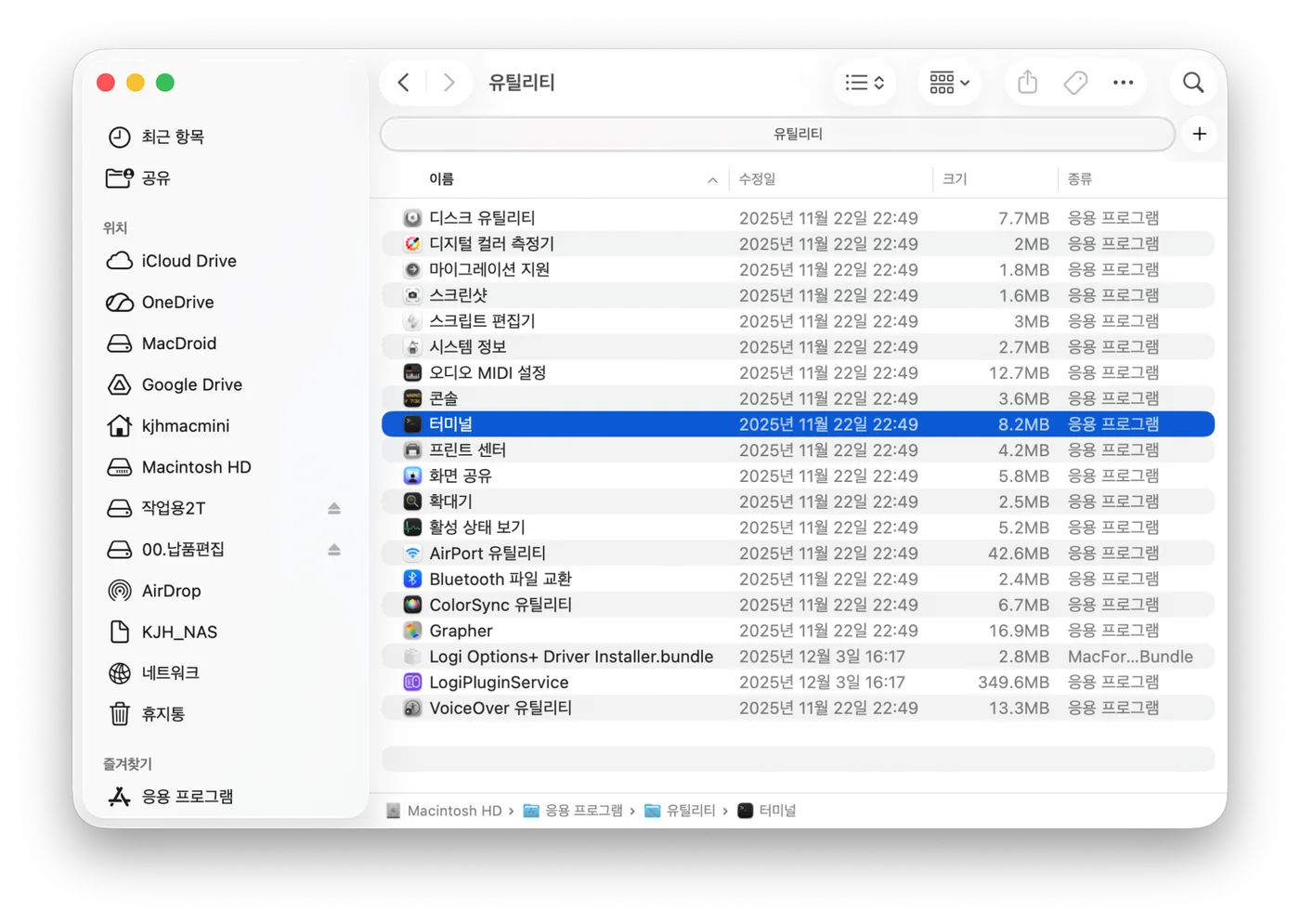
En Aplicaciones, dentro de la carpeta Utilidades, está «Terminal». Arrástrelo al Dock.
⓸ Haga clic en Terminal. Aparecerá una ventana parecida a un bloc de notas. Aquí es donde se escriben los comandos.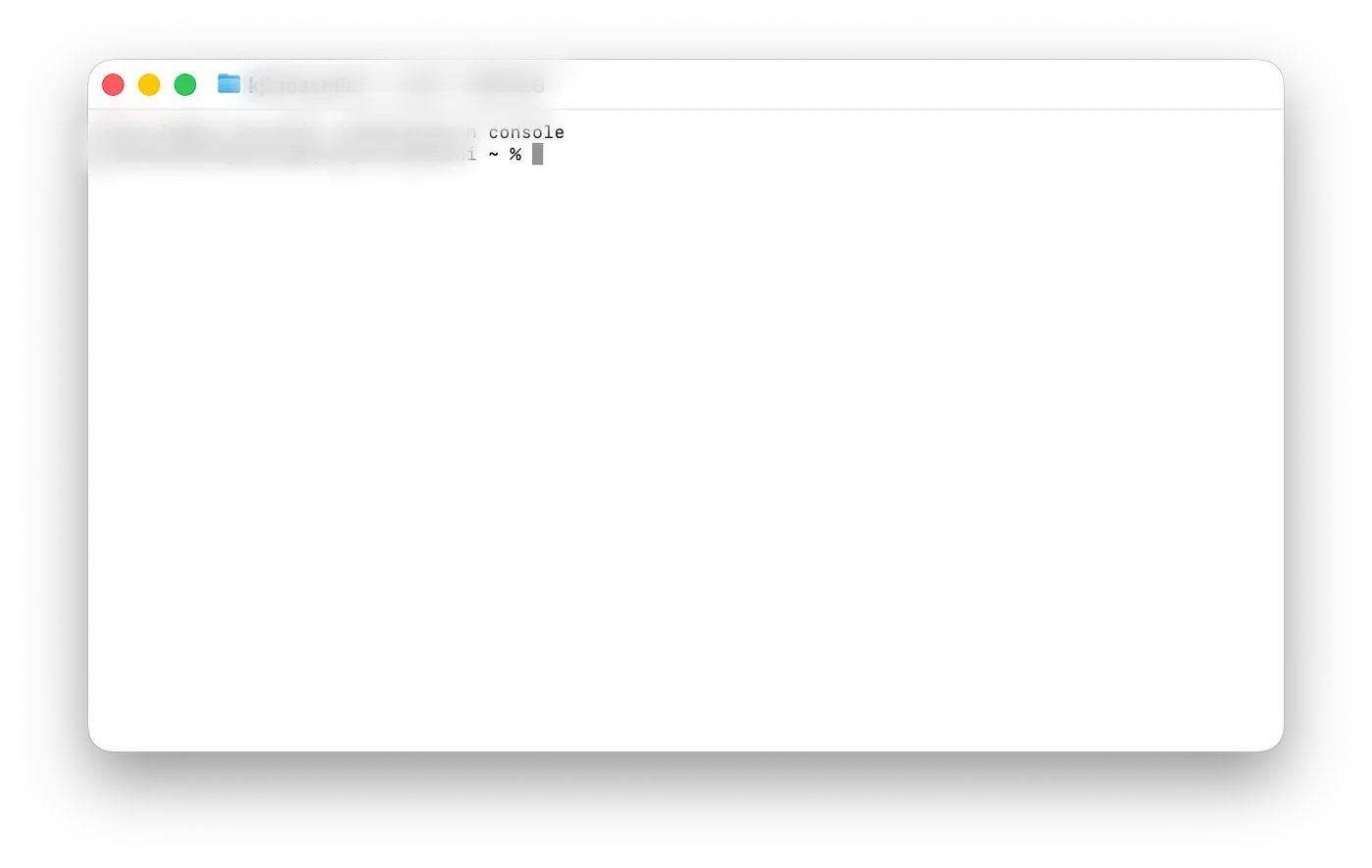
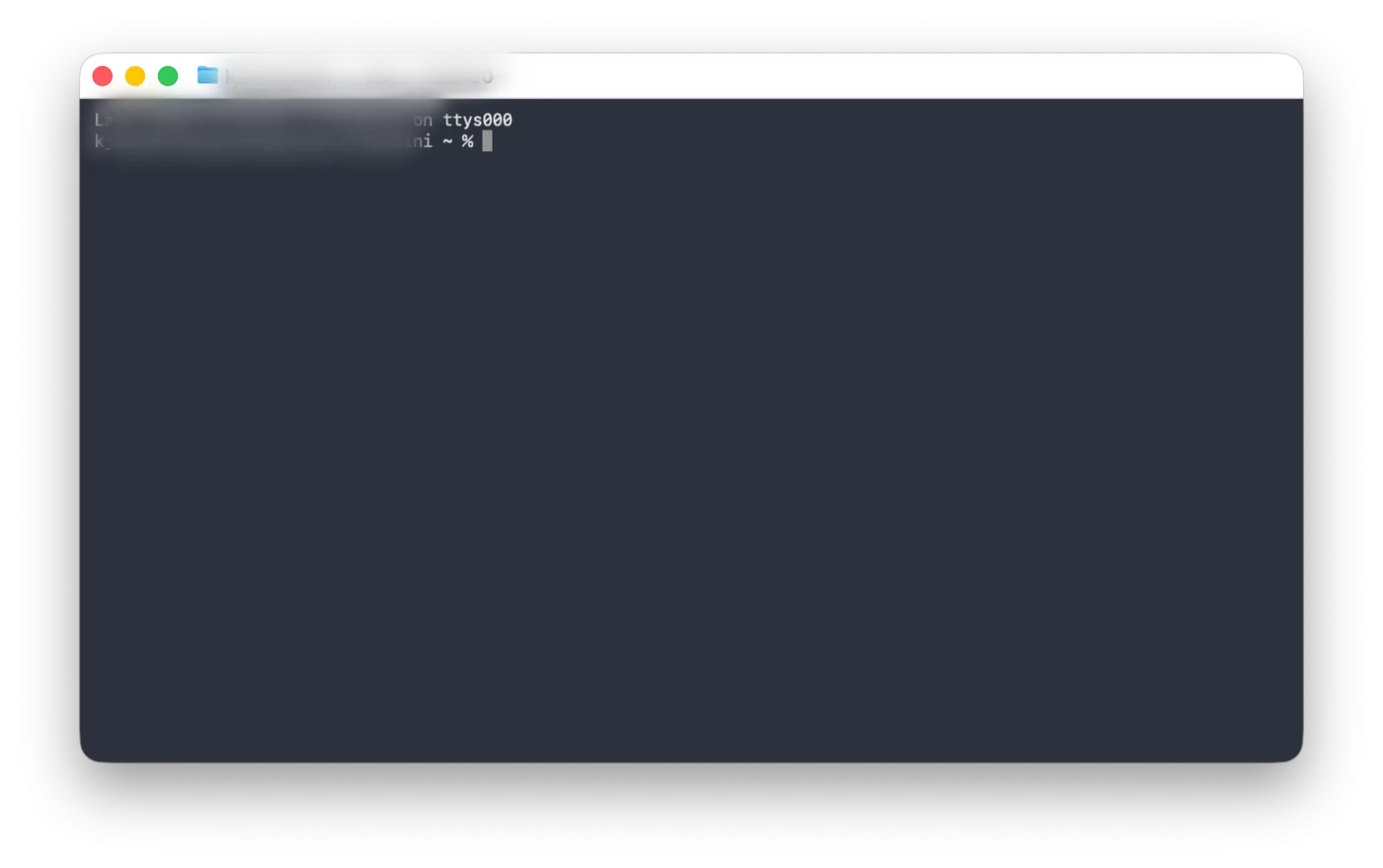
En la configuración, cambiaré el fondo a negro.
⓹ Instalar Node y preparar la instalación de la CLI de OpenClaw
•Node: ¿qué es? Lo que normalmente se llama Node es, en sentido estricto, Node.js. Node.js es un entorno que permite ejecutar JavaScript
Es un entorno de ejecución que permite correr programas fuera del navegador web (PC·servidor·terminal). En una frase: Node = el motor que hace funcionar JavaScript como un “programa”
Primero instalaremos 'Xcode Command Line Tools' en la terminal. Copie la siguiente línea y péguela.
xcode-select --install
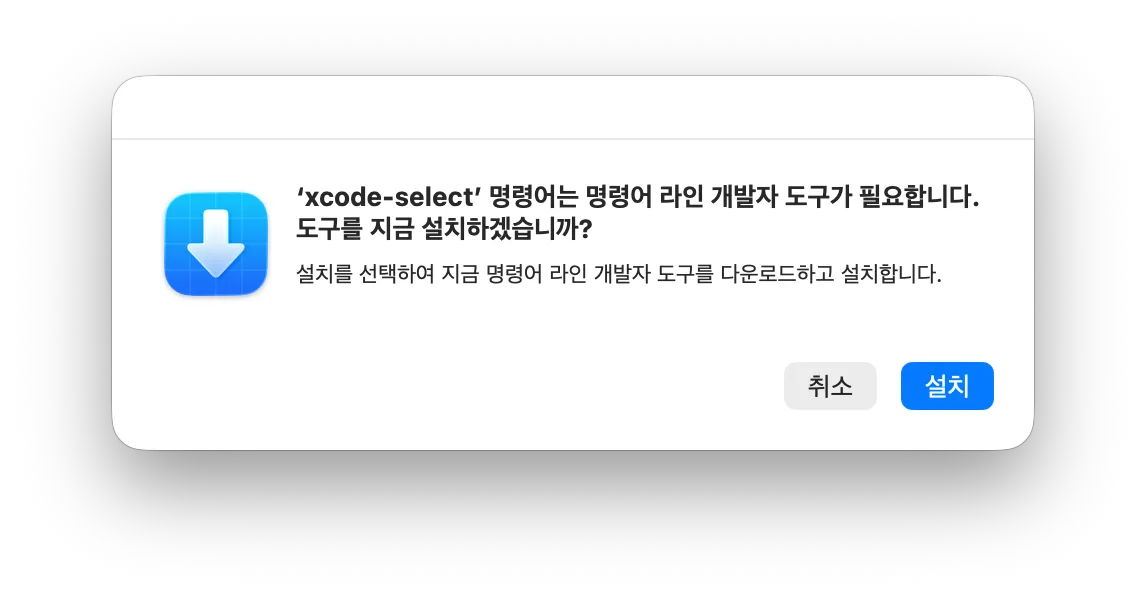
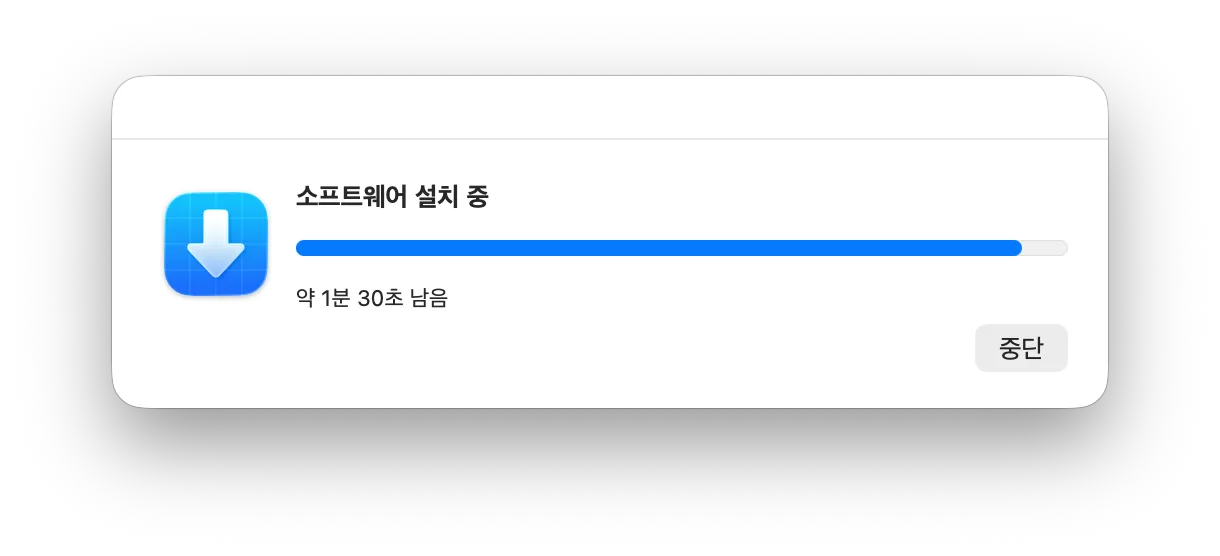
A continuación, instalo nvm y Node.js. Primero, instalo nvm como se muestra abajo.
curl -o- https://raw.githubusercontent.com/nvm-sh/nvm/v0.40.1/install.sh | bash
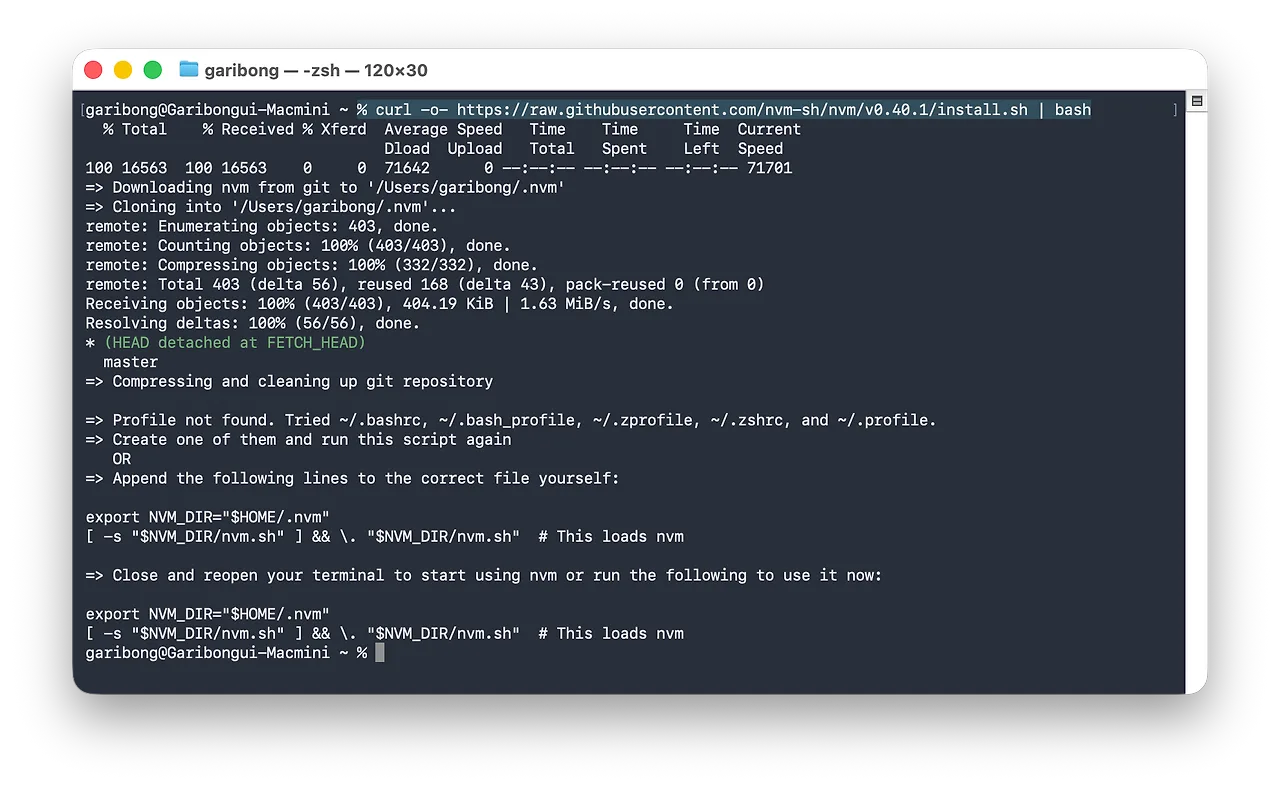 Como indica el mensaje durante la instalación, no existe el archivo zshrc, así que lo creo y agrego estas dos líneas. En un Mac recién salido de fábrica queda así.
export NVM_DIR="$HOME/.nvm"
[ -s "$NVM_DIR/nvm.sh" ] && \. "$NVM_DIR/nvm.sh" # This loads nvm
La instalación de nvm se completó como se muestra abajo.
% nvm --version 0.40.1
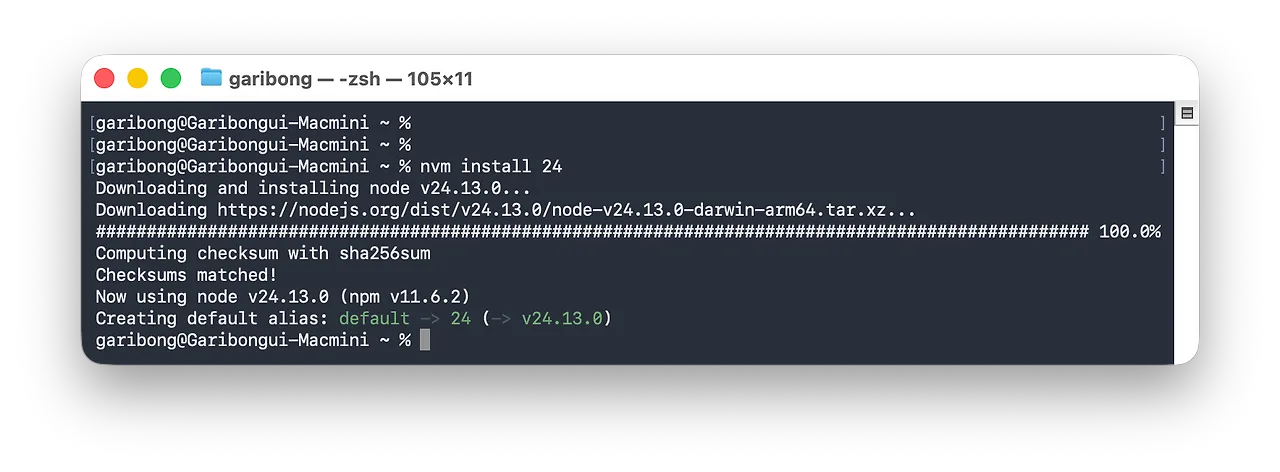
A continuación, descargué e instalé Node.js.
nvm install 24
⓺ Instalación de OpenClaw CLI - Descarga e instalación en curso
•CLI: Command Line Interface → es la forma de dar órdenes a la computadora escribiendo comandos en forma de «texto».
Ya terminamos los preparativos y ahora procedemos con la instalación de OpenClaw CLI.
curl -fsSL https://openclaw.bot/install.sh | bash
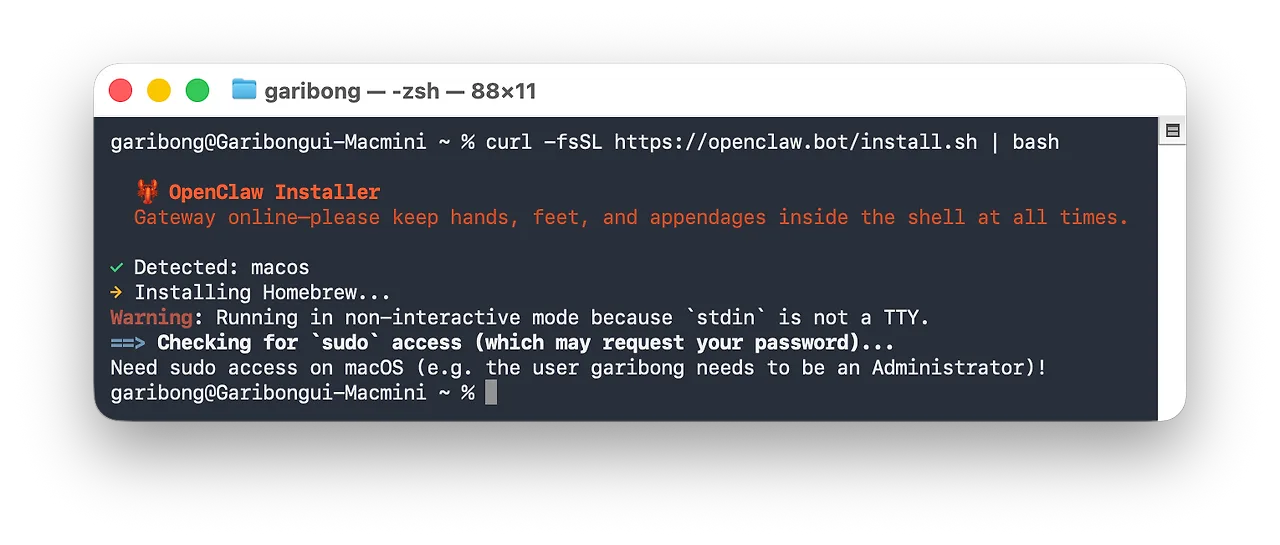
Parece un problema de permisos de sudo, pero creo que el verdadero problema era que Homebrew no estaba instalado y, al intentar instalarlo primero, surgió el error. Me detuve y primero instalé Homebrew con el siguiente comando.
/bin/bash -c "$(curl -fsSL https://raw.githubusercontent.com/Homebrew/install/HEAD/install.sh)"
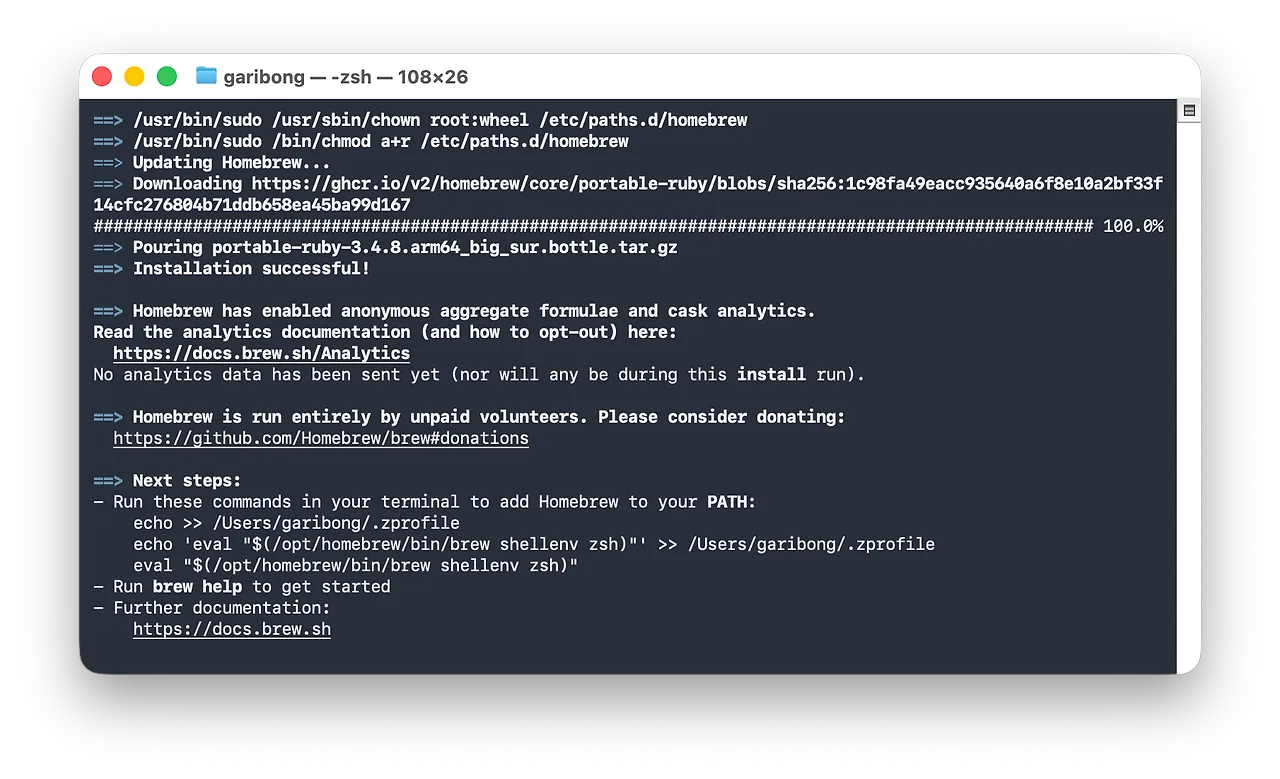
La instalación se completó sin problemas. Según el mensaje “Next steps:” de los resultados, configuré PATH en .zprofile como se muestra abajo. Ahora sí instalamos OpenClaw.
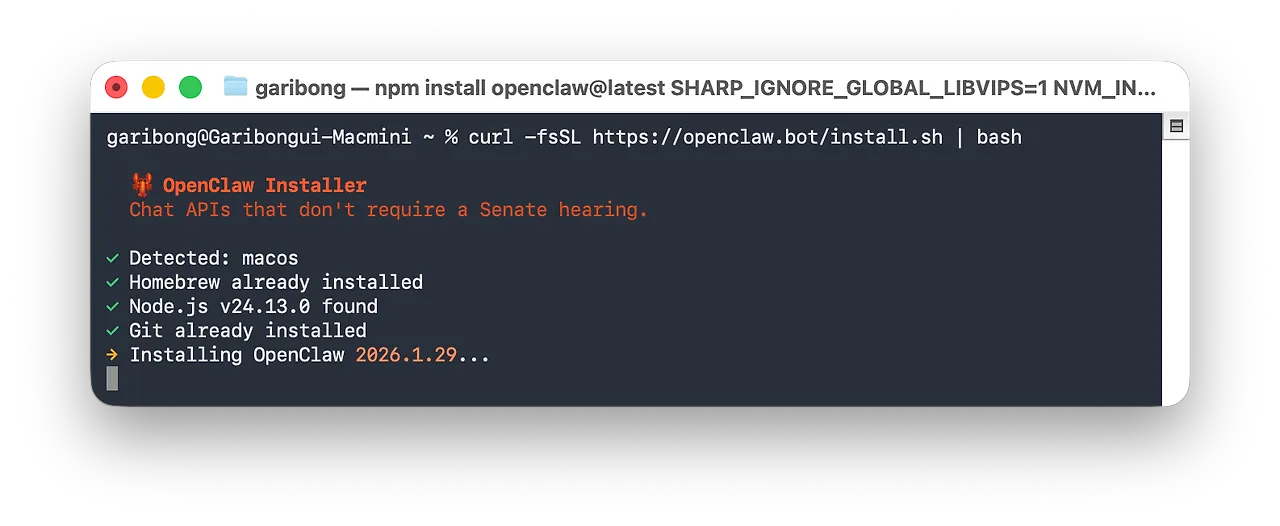
Después de «Installing OpenClaw 29 de enero de 2026..» no se ve ningún cambio, pero si espera un momento la instalación termina y aparece en rojo: I understand this is powerful and inherently risky. Continue? Parece la elección de la píldora roja o la azul de Matrix. Si selecciona «Yes», después tendrá que seguir eligiendo varias opciones.
Instalación de OpenClaw CLI: instalación básica completada, avanzando con las distintas configuraciones
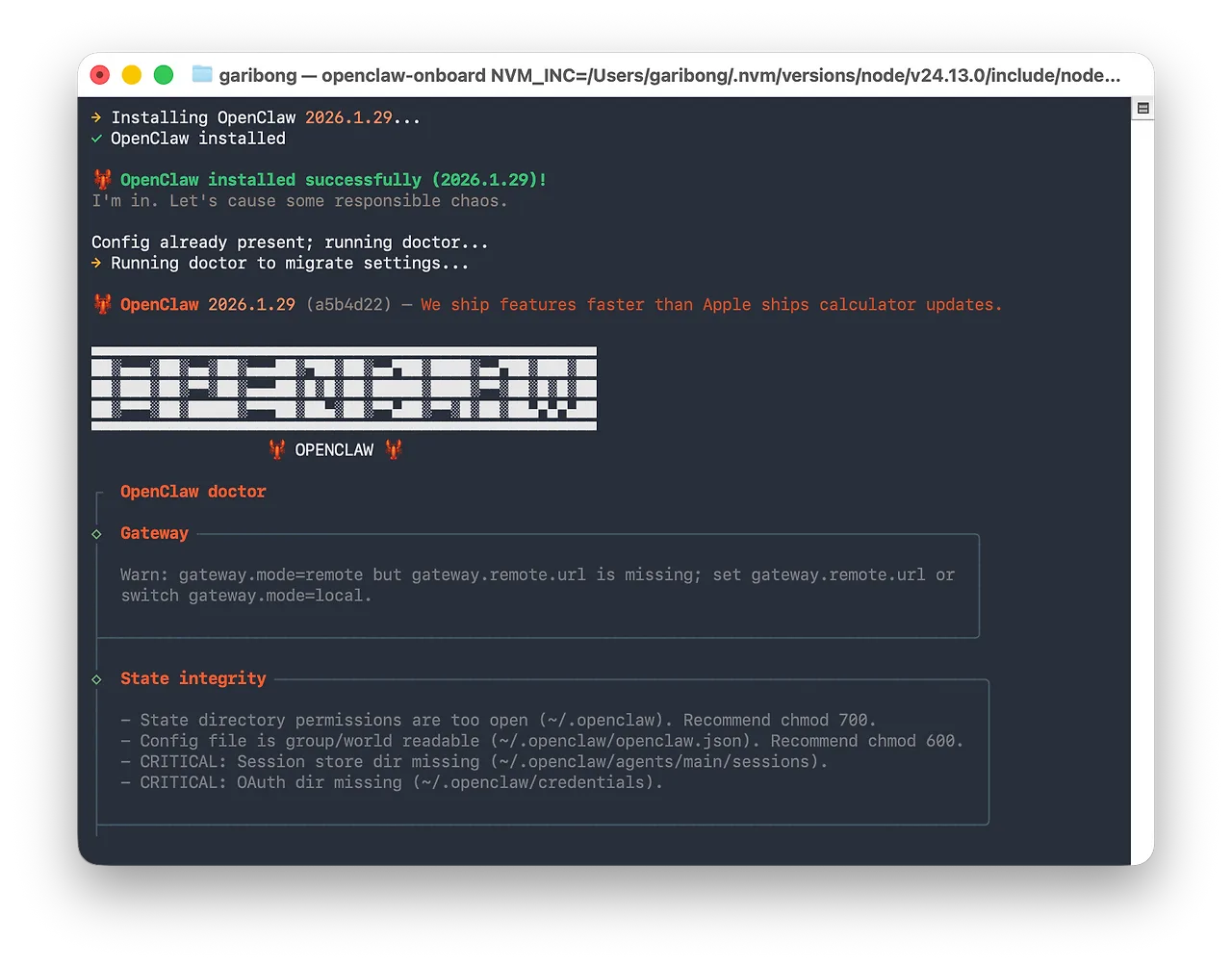
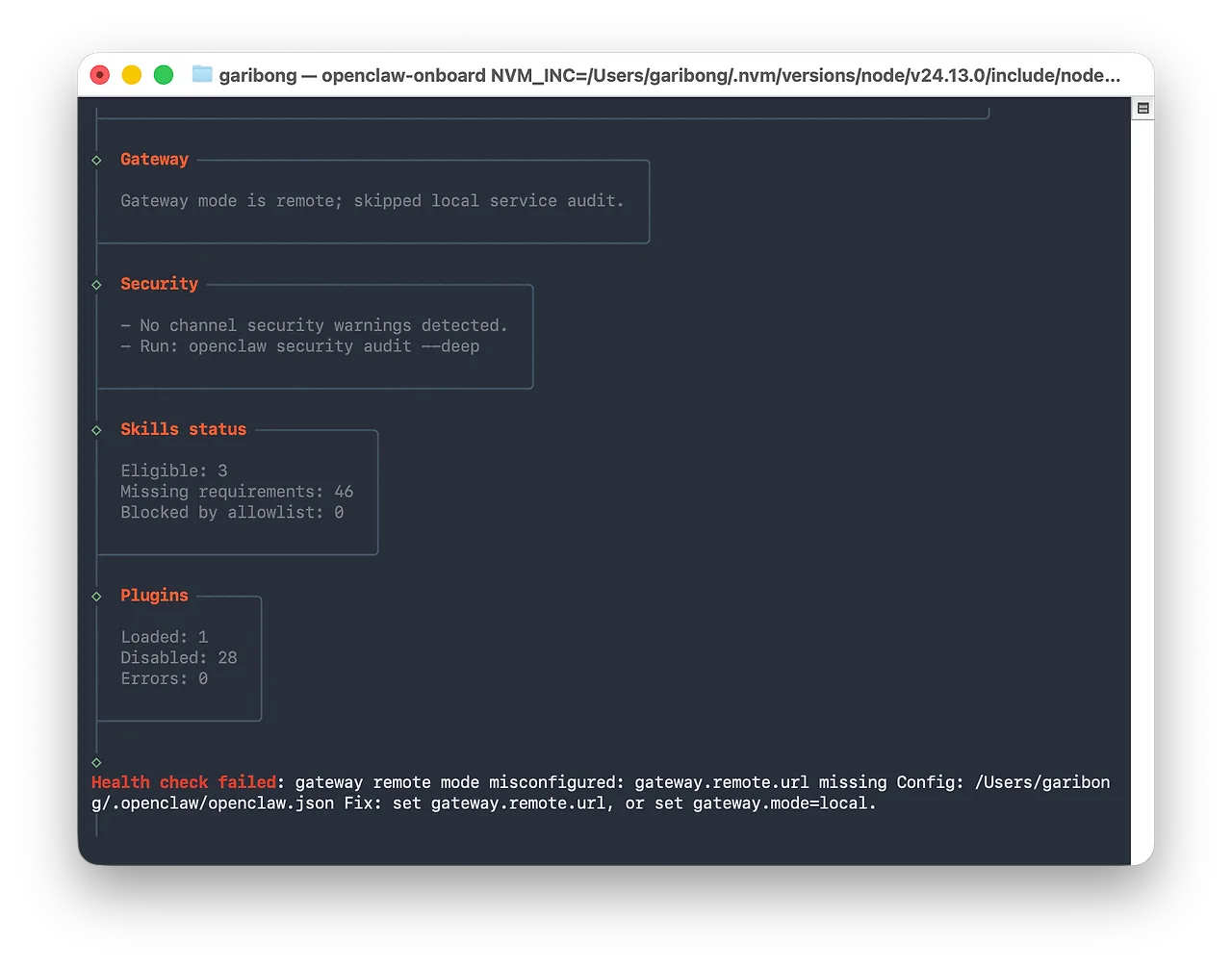
En la imagen de la derecha, en la última línea aparece el mensaje de error «Health check failed» relacionado con el gateway. El gateway puede configurarse como remote o local, y parece que el valor predeterminado era remote. Como no lo cambié a local manualmente y el servicio arrancó bien, creo que se cambió automáticamente durante el proceso de onboard que sigue.
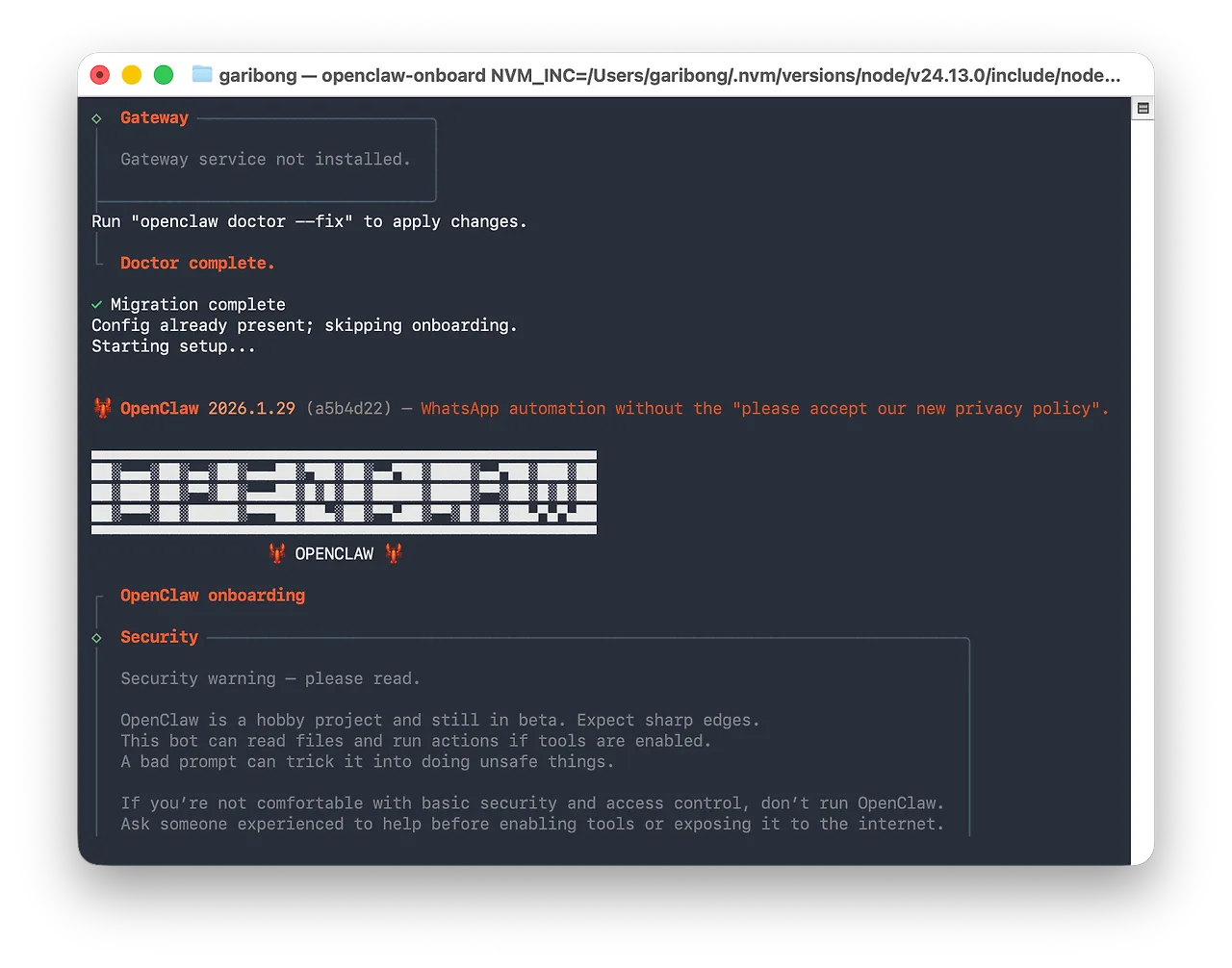
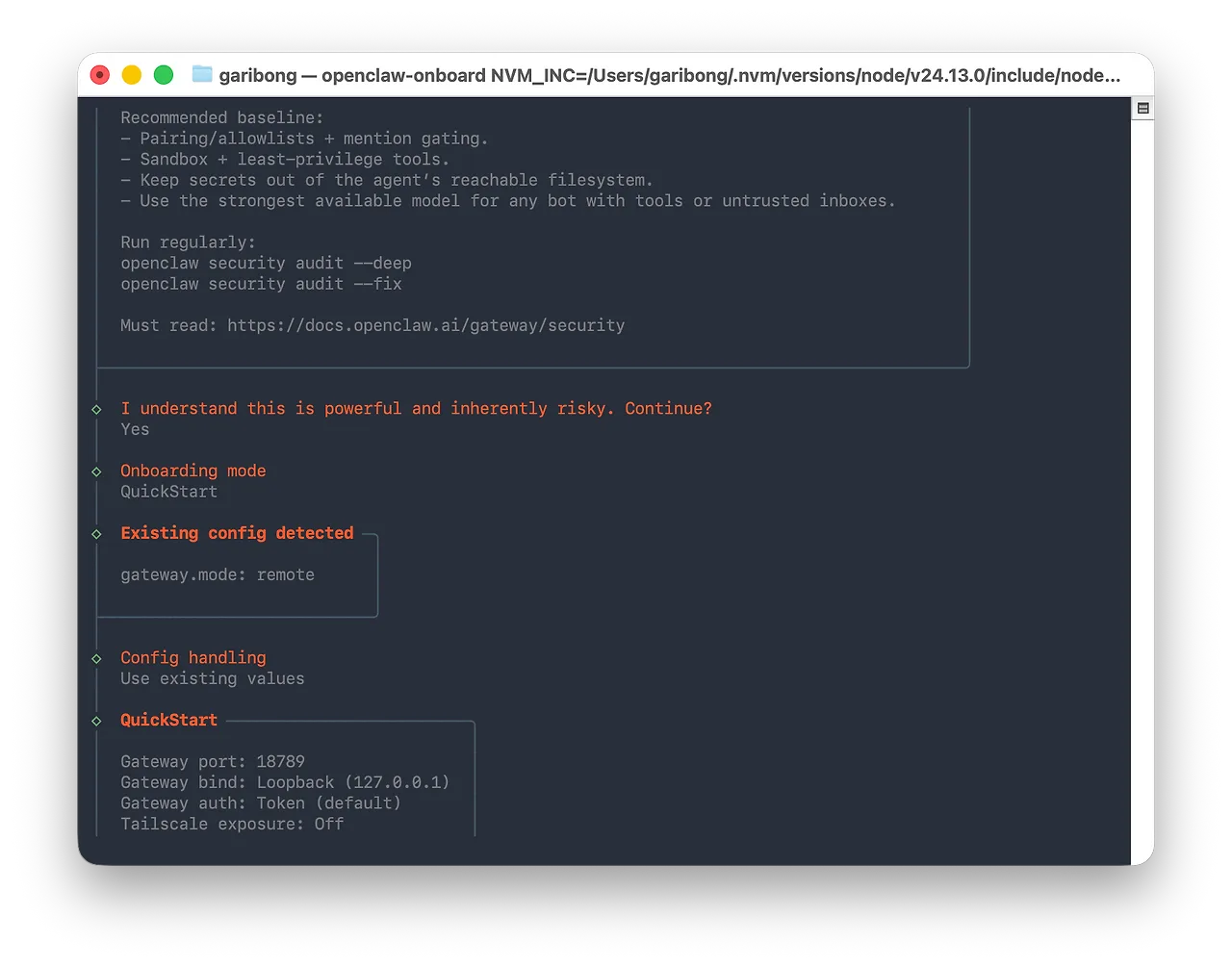
No es práctico ni necesario describir aquí todas las opciones y ajustes que requieren selección o configuración. Los principales son los siguientes.
- Onboarding mode: elija entre Manual y QuickStart. Para ver rápido cómo funciona, seleccioné 'QuickStart'.
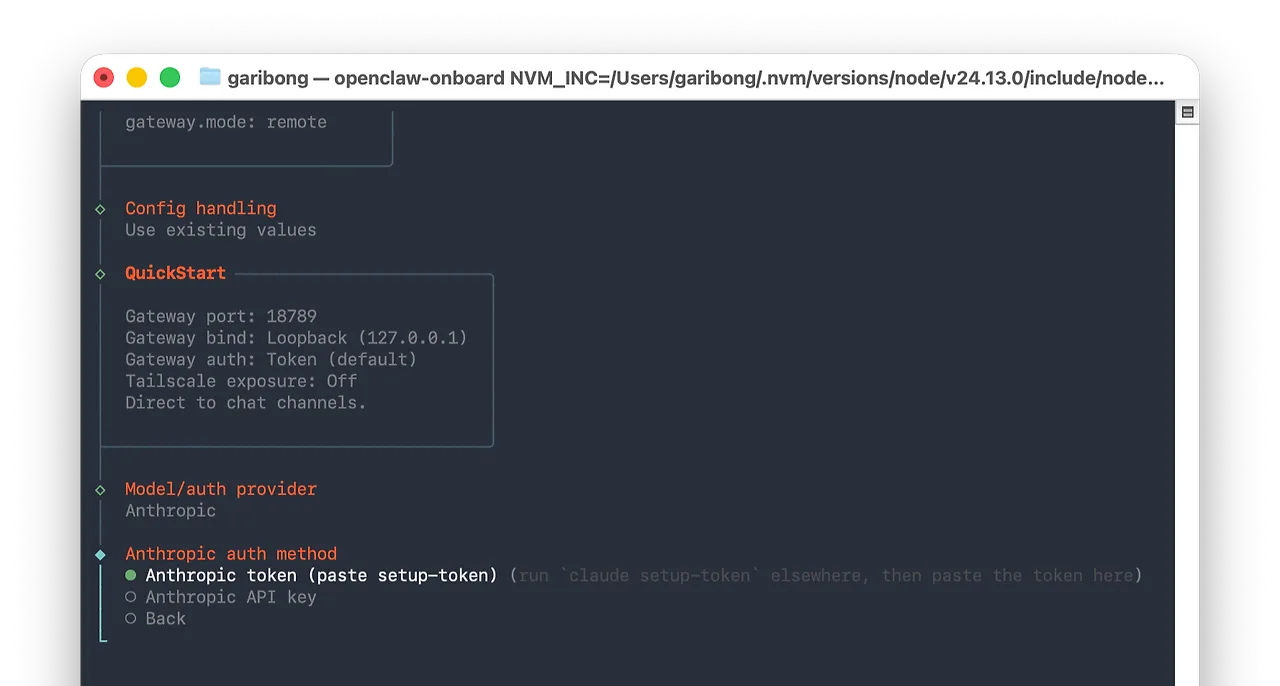
- Model/auth provider: aparecen muchos modelos y proveedores. Como tengo suscripción a Claude Max, elegí «Anthropic».
- Anthropic auth method: basta con elegir una de estas opciones: API key u OAuth token. Si escribe lo siguiente en la terminal, podrá obtener un OAuth token. Por supuesto, Claude Code debe estar instalado.
claude setup-token
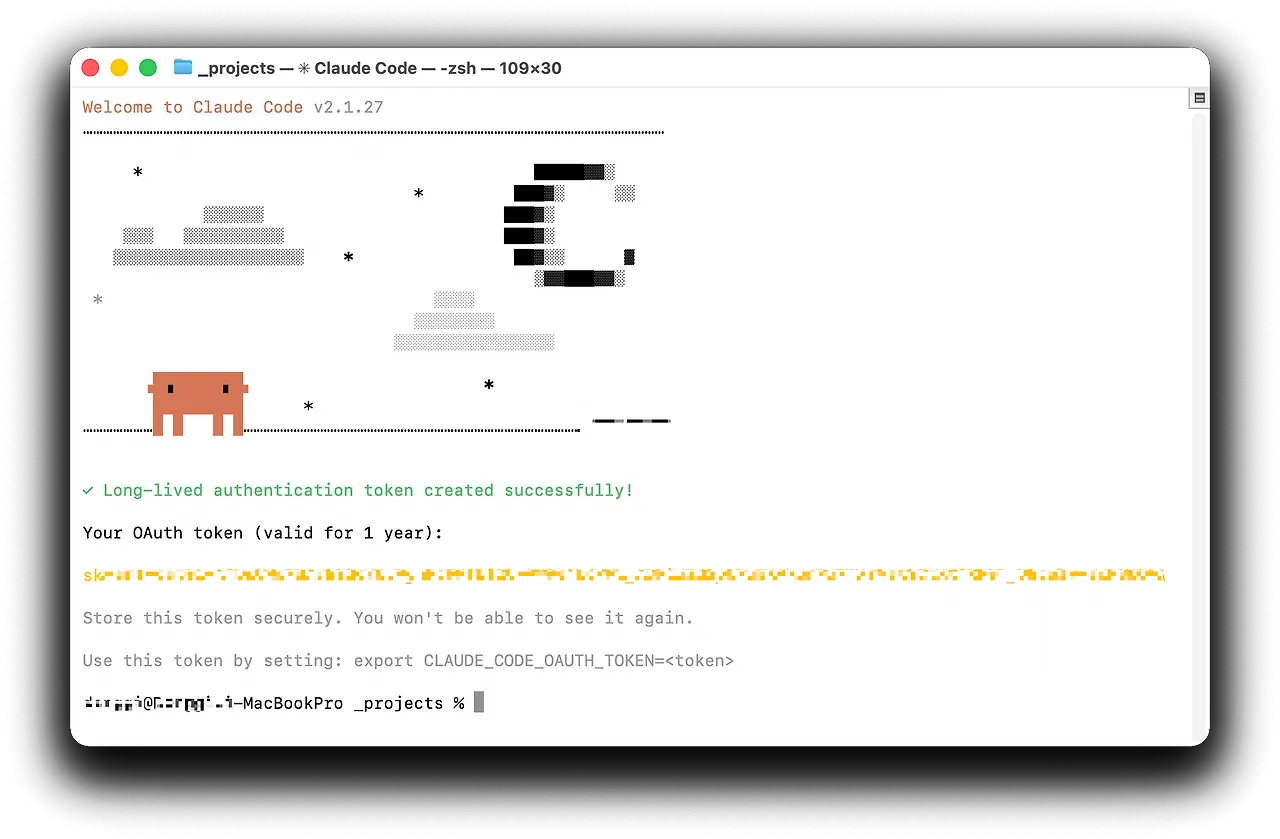
El navegador se abre brevemente y después aparece en la terminal el OAuth token, en letras amarillas, como se muestra arriba. Cópielo y péguelo en la terminal donde está instalando OpenClaw CLI, como indica la imagen de abajo.
Instalación de la CLI de OpenClaw - Configuración del canal de Telegram
Ahora viene el paso de configurar el canal por el que se comunicará con OpenClaw.
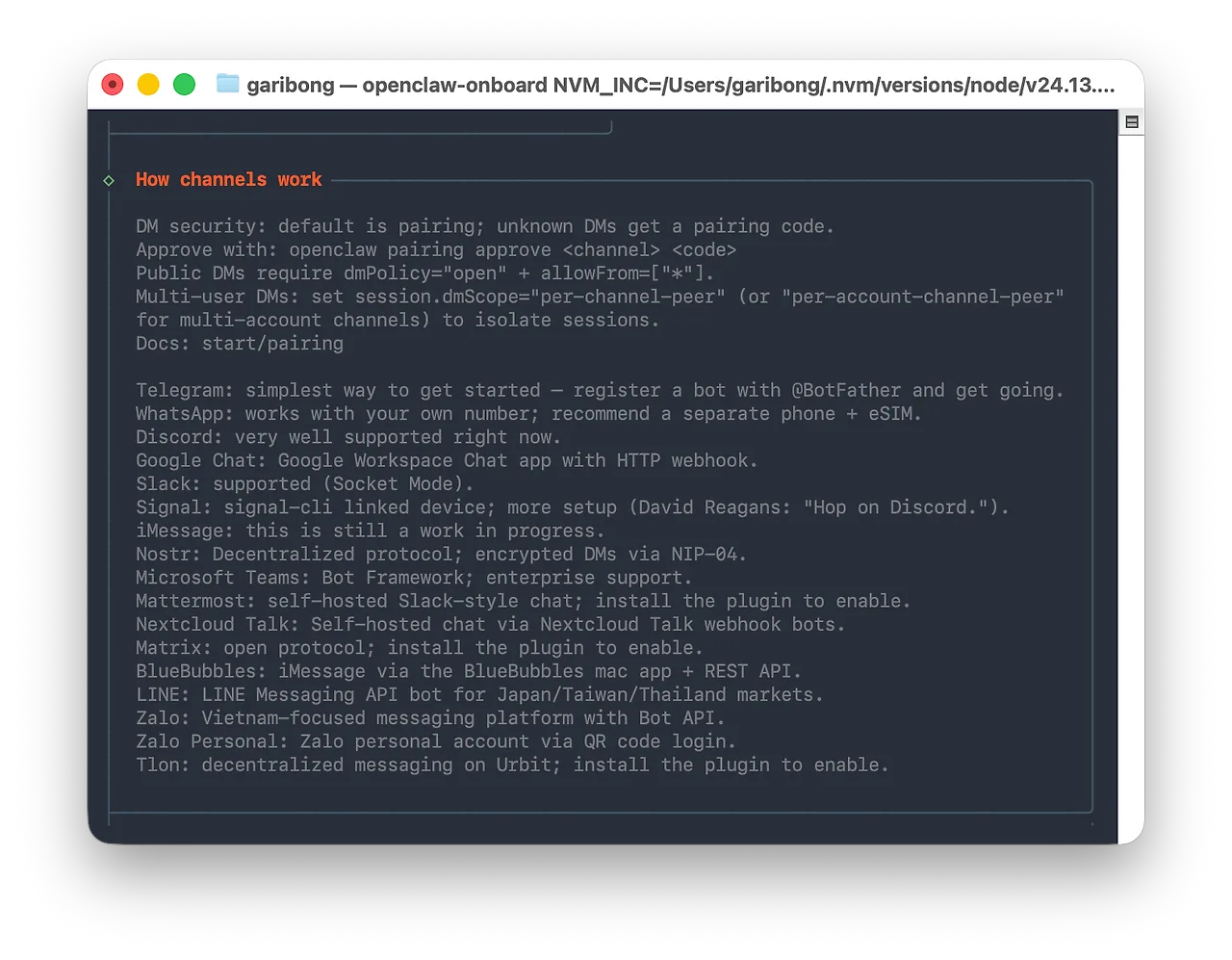
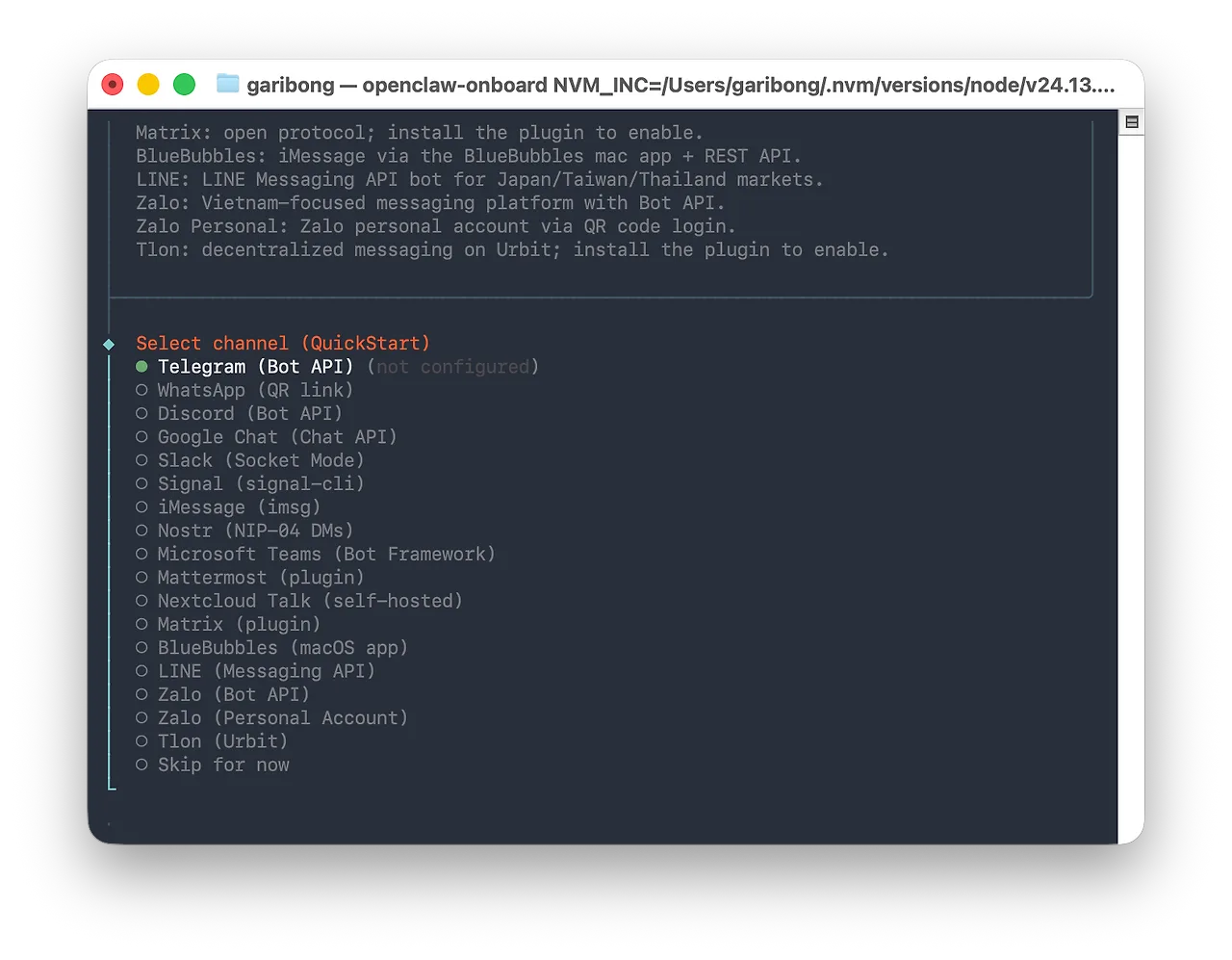
Entre Telegram, WhatsApp, Discord y otros muchos canales compatibles, elegí Telegram sin dudarlo, porque la documentación indica que es el más sencillo. Realicé la configuración de Telegram siguiendo el documento del sitio oficial que aparece a continuación.
https://docs.openclaw.ai/channels/telegram
Abra la aplicación de Telegram y busque @BotFather para abrir la ventana de chat. No es un paso exclusivo de OpenClaw: según se explica, es el proceso general para añadir un bot a Telegram.
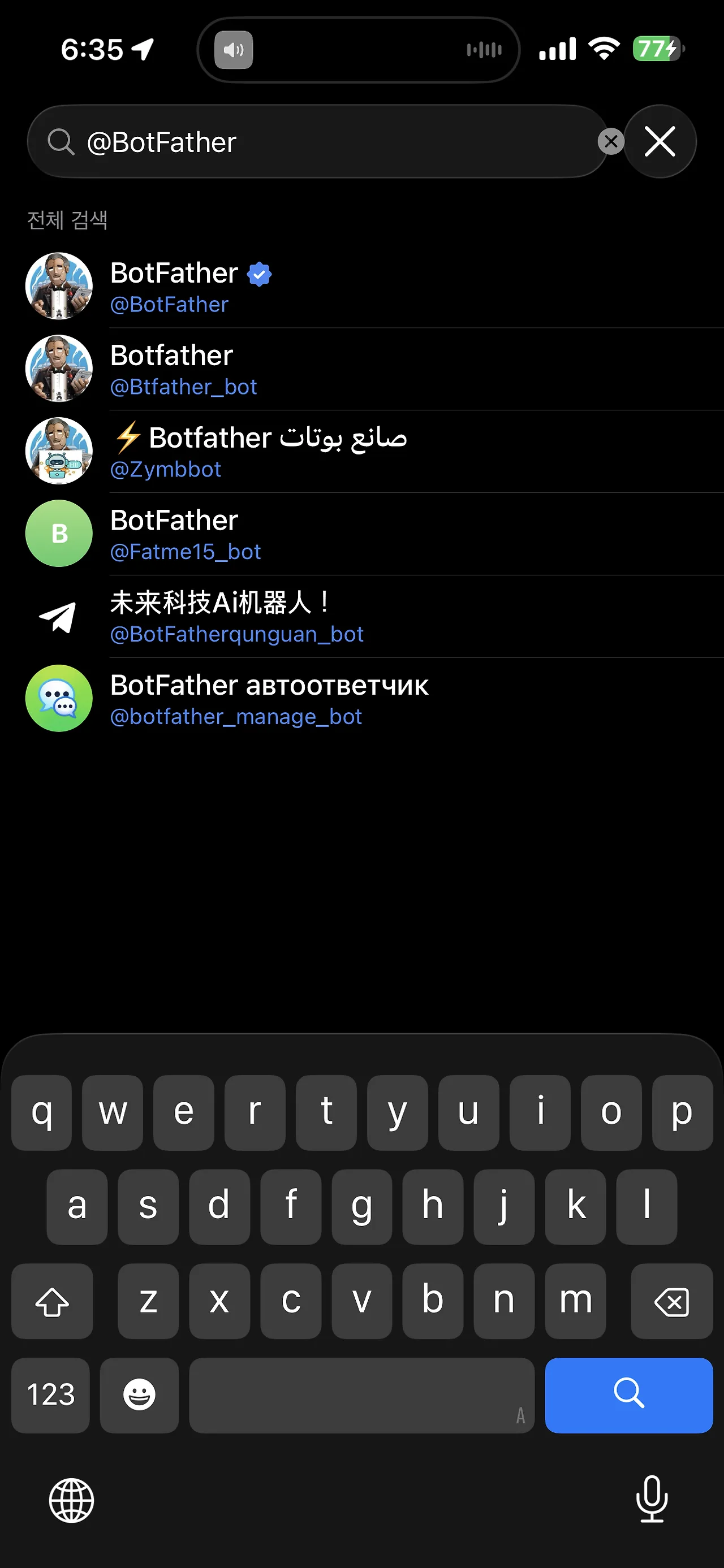
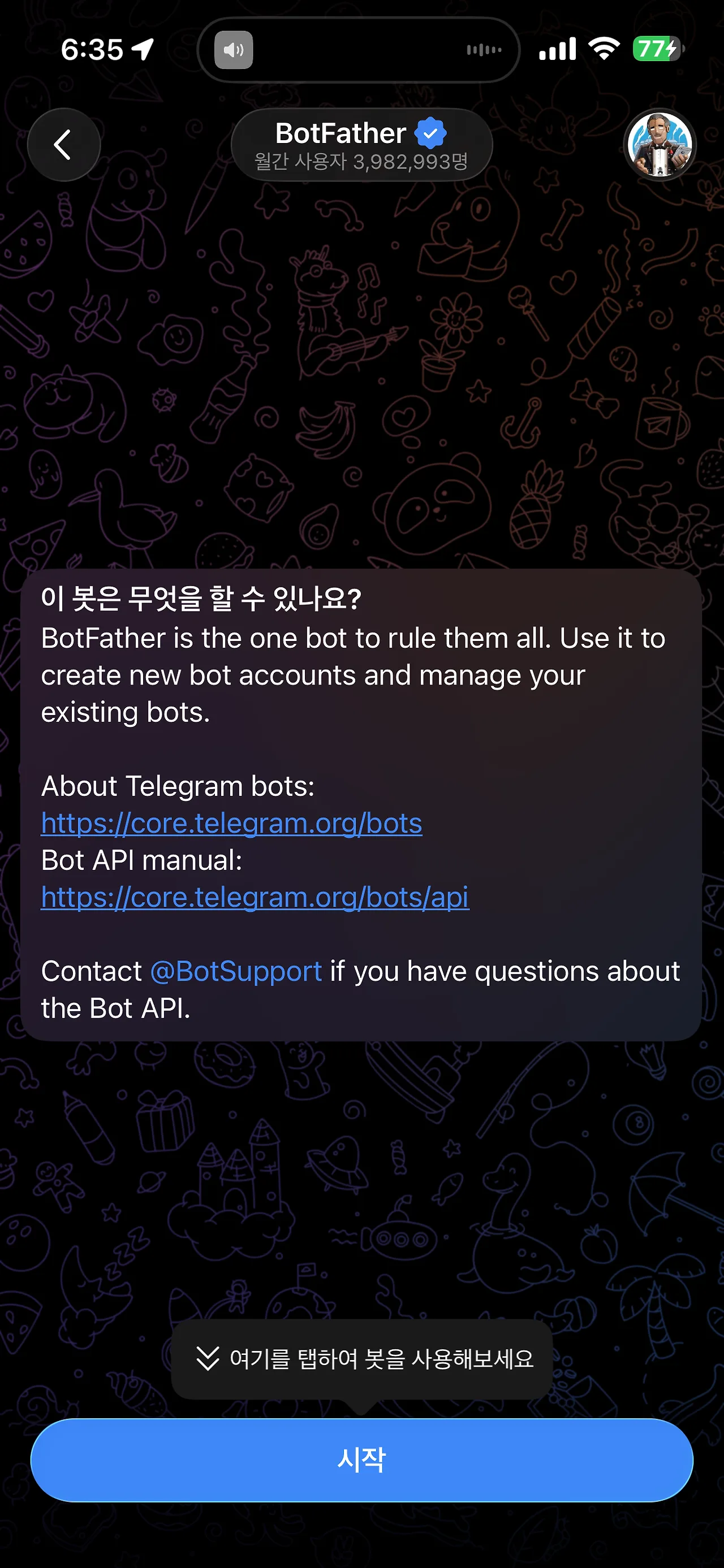
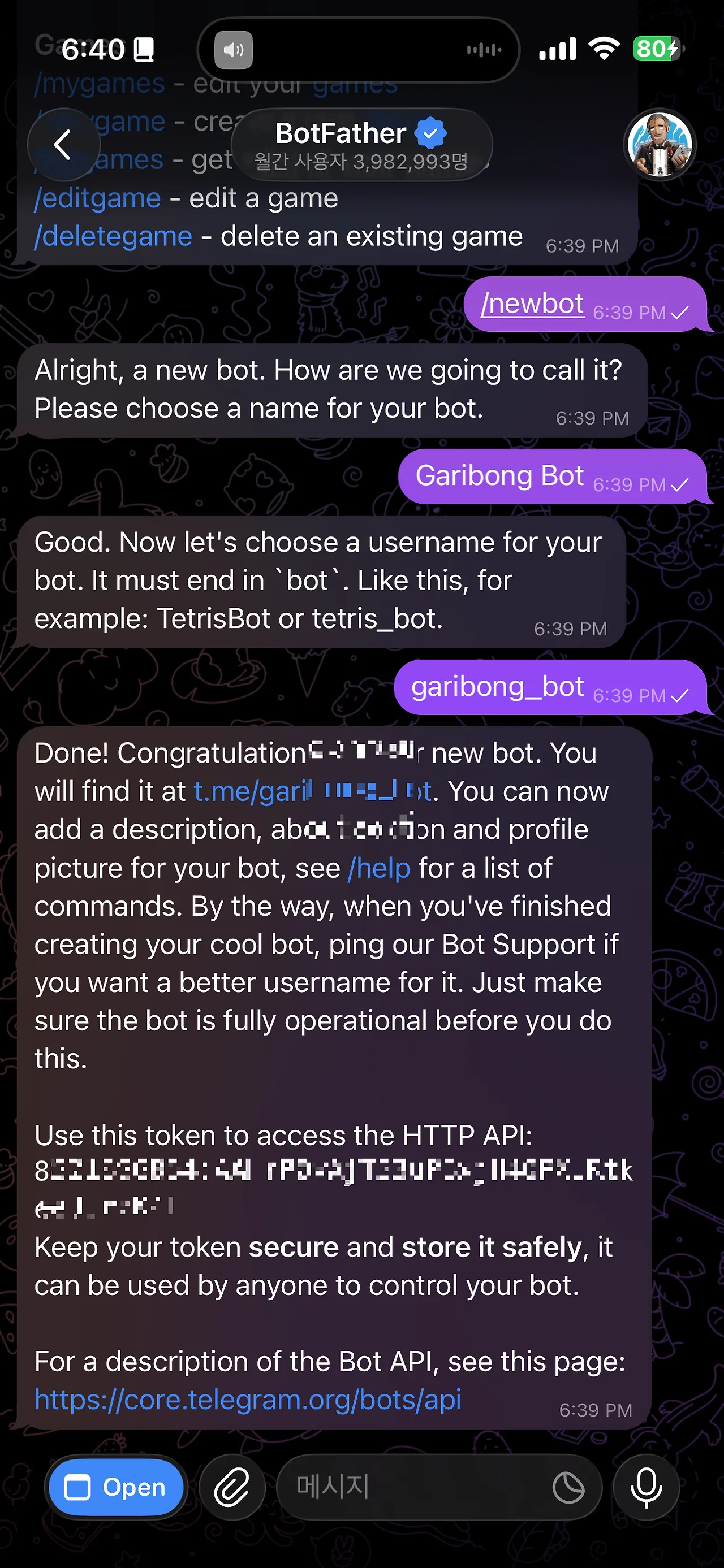
Escriba '/newbot' en la ventana de chat para iniciar la creación del bot. Luego ingrese el nombre del bot (por ejemplo: My OpenClaw Bot). Si aparece un mensaje, ingrese ahora el username del bot (por ejemplo: myopenclaw_bot). El username debe terminar obligatoriamente en _bot. Al ingresar el username, aparecerá un texto largo; copie el token que figura después de 'Use this token to access the HTTP API:' y guárdelo bien.
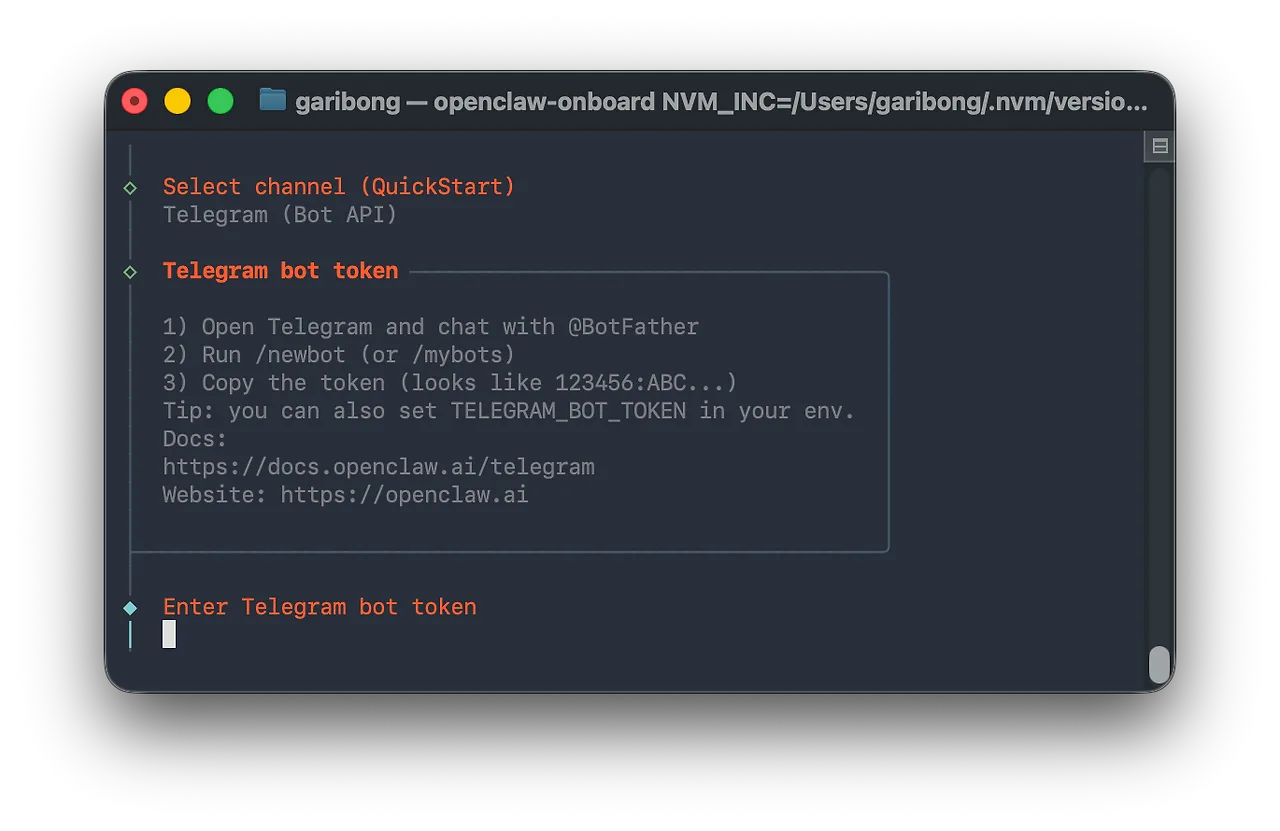
Vuelva a la terminal donde está instalando OpenClaw e introduzca el valor del token que guardó.
Instalación de OpenClaw CLI: configuración de Skills
Se completó la configuración del canal de Telegram. Lo siguiente es la configuración de Skill.
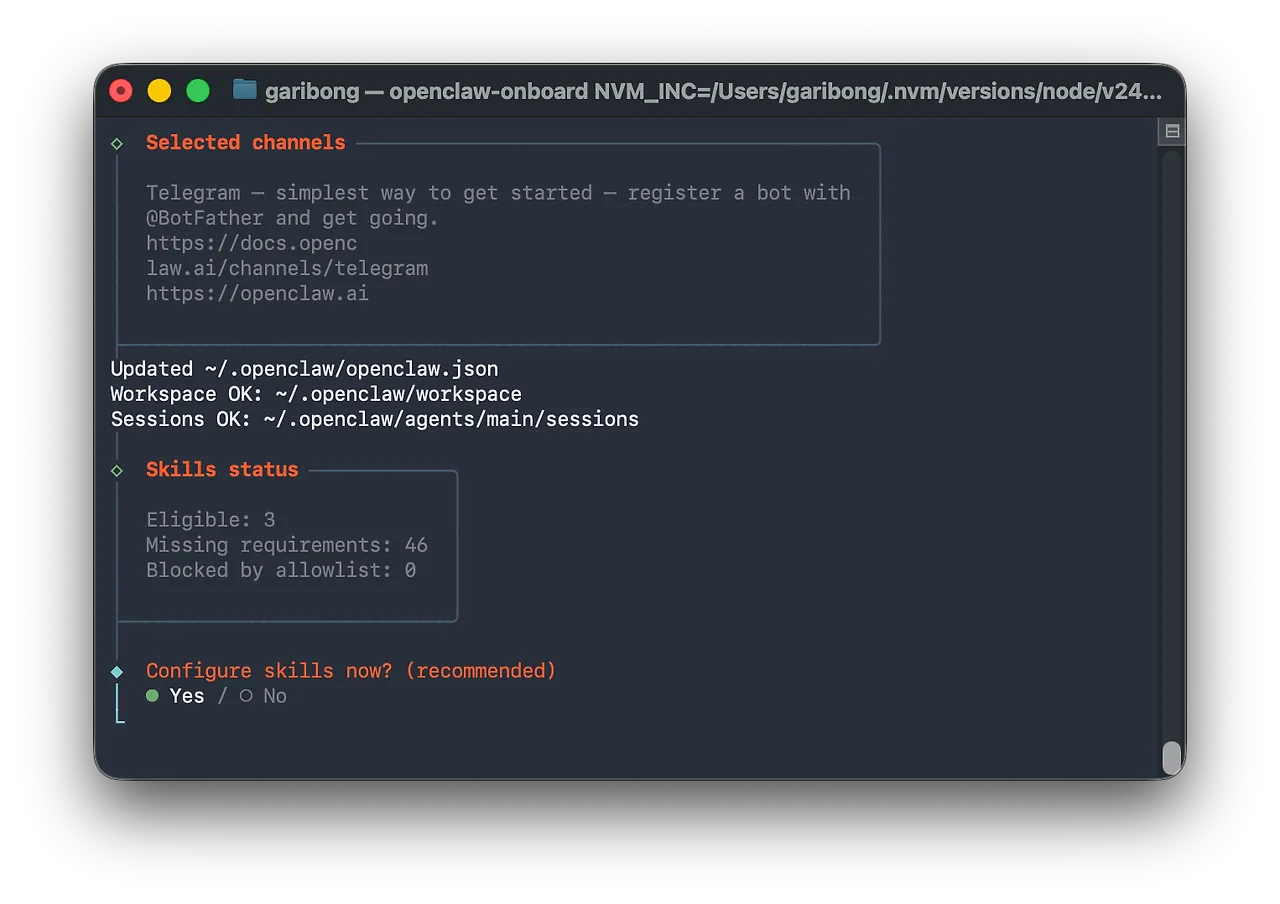
Skills son herramientas que OpenClaw puede usar, como búsqueda web, operaciones con archivos y control del navegador. Los 3 marcados como Eligible se pueden instalar de inmediato; los 46 con Missing requirements necesitan configuración o dependencias adicionales. Por ahora avanzo con lo básico y, si hace falta, agrego más después. Elegí «Yes».
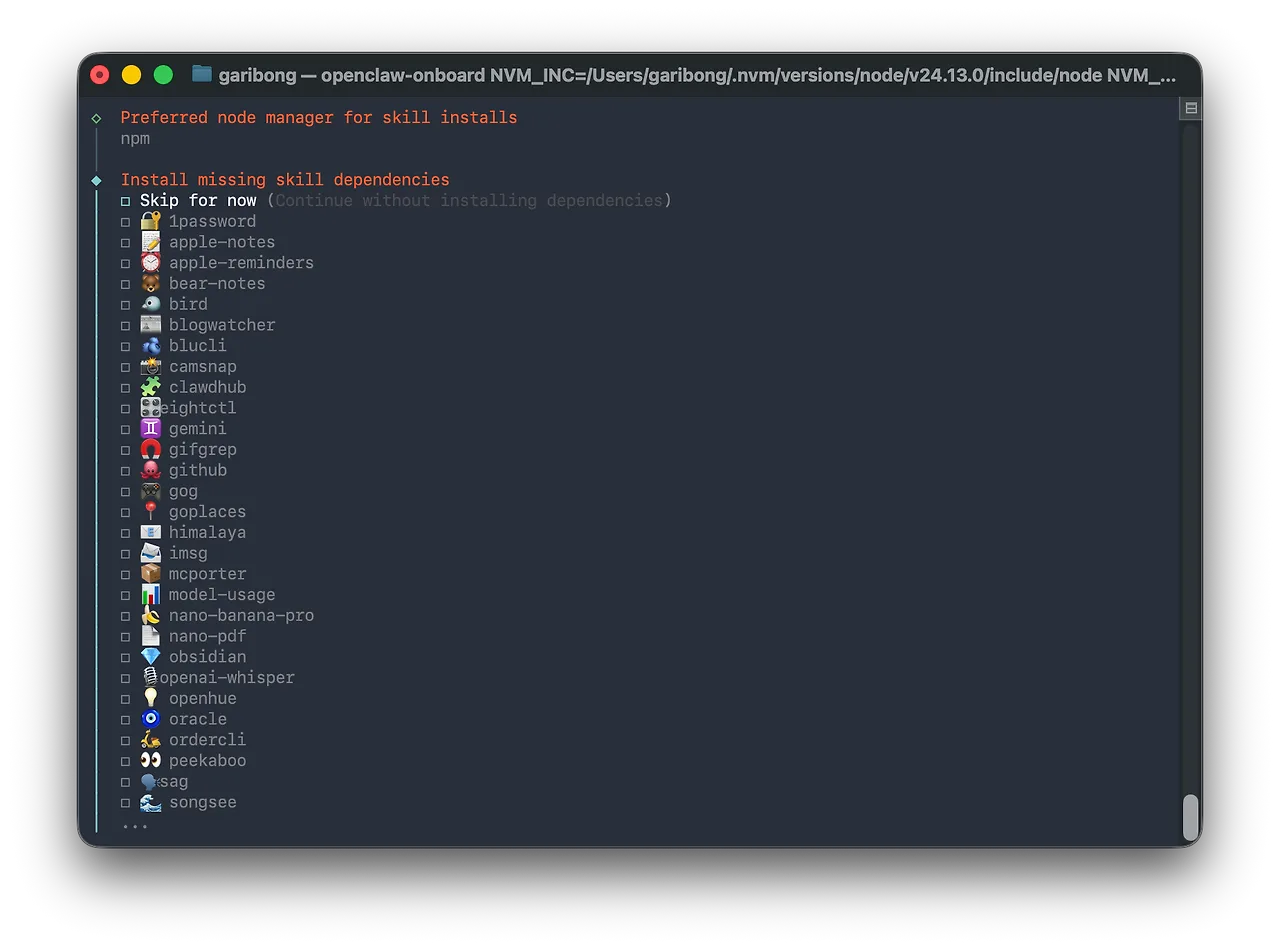
Aparece una lista de skills que requieren configuraciones o dependencias adicionales. Son muchos… Seleccioné 'Skip for now' y pasé a la siguiente etapa.
Instalación de OpenClaw CLI: otros ajustes
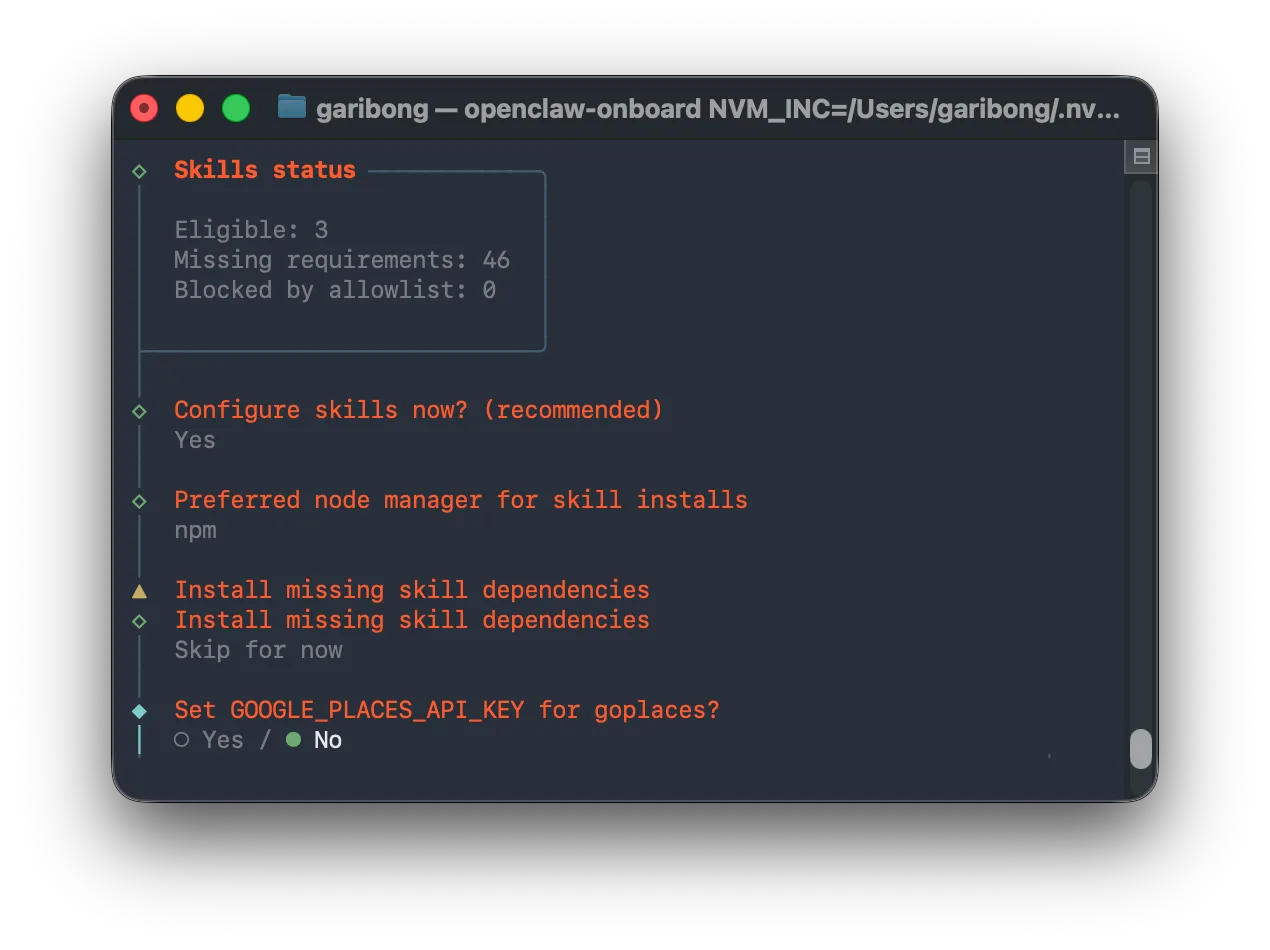
Ahora pide introducir GOOGLE_PLACES_API_KEY. La opción predeterminada es «No» y puede dejarla así sin problema. Si tiene una clave de Google Maps, introdúzcala. Después, pasé sin introducir NOTION_API_KEY, OPENAI_API_KEY, ELEVENLABS_API_KEY, etc.
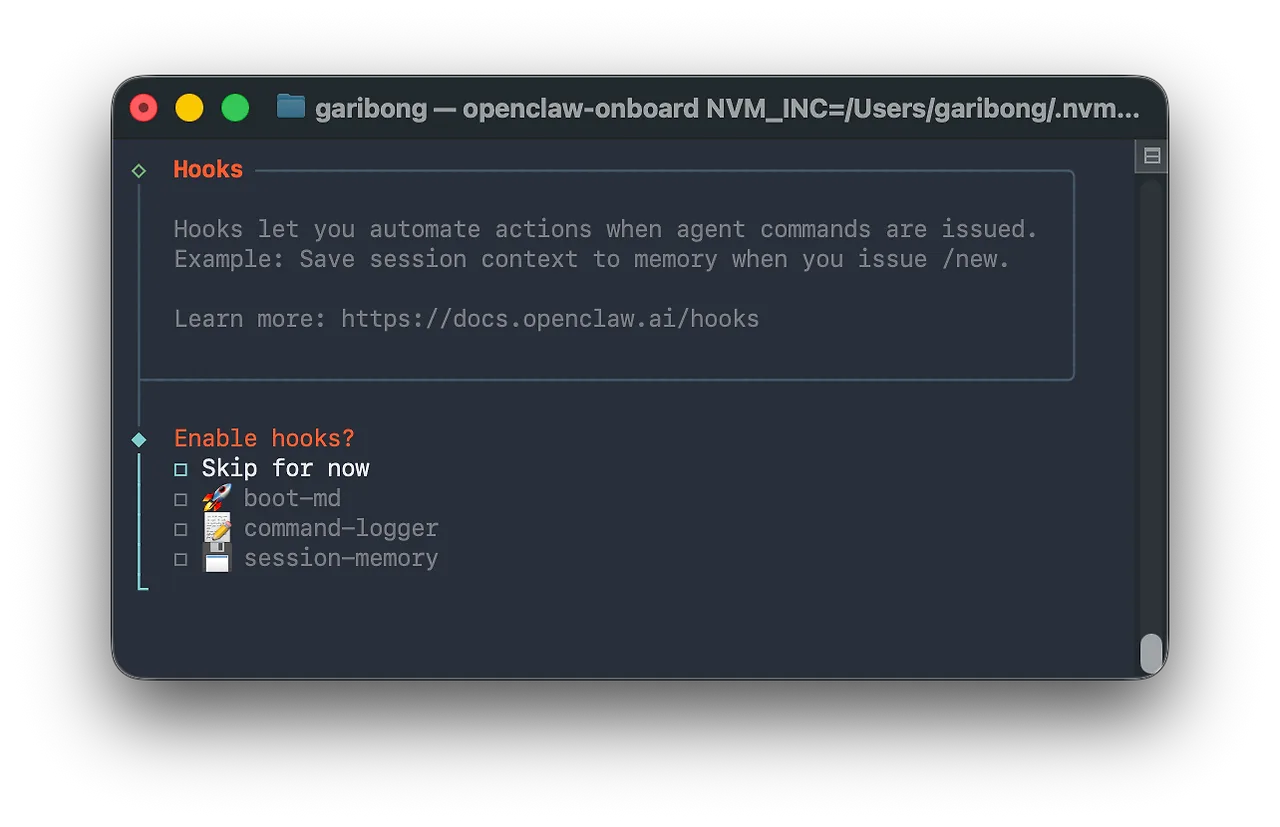
Lo siguiente es la configuración de Hooks. Como también puede configurarse más adelante, por ahora la dejé pasar.
openclaw configure --section hooks
Instalación de OpenClaw CLI: configuración completada, reinicio del Gateway
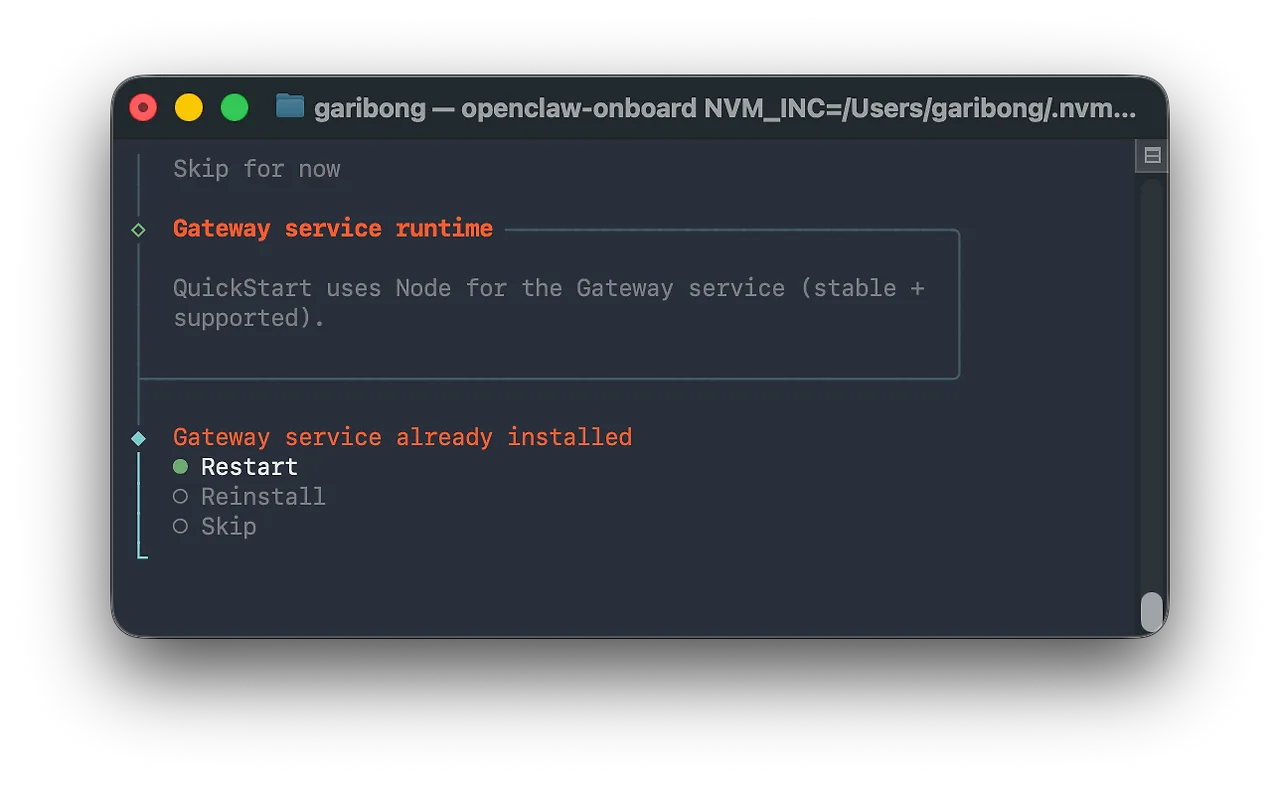
Ya se ve el final. Para aplicar todo lo configurado hasta ahora, reinicio el Gateway.
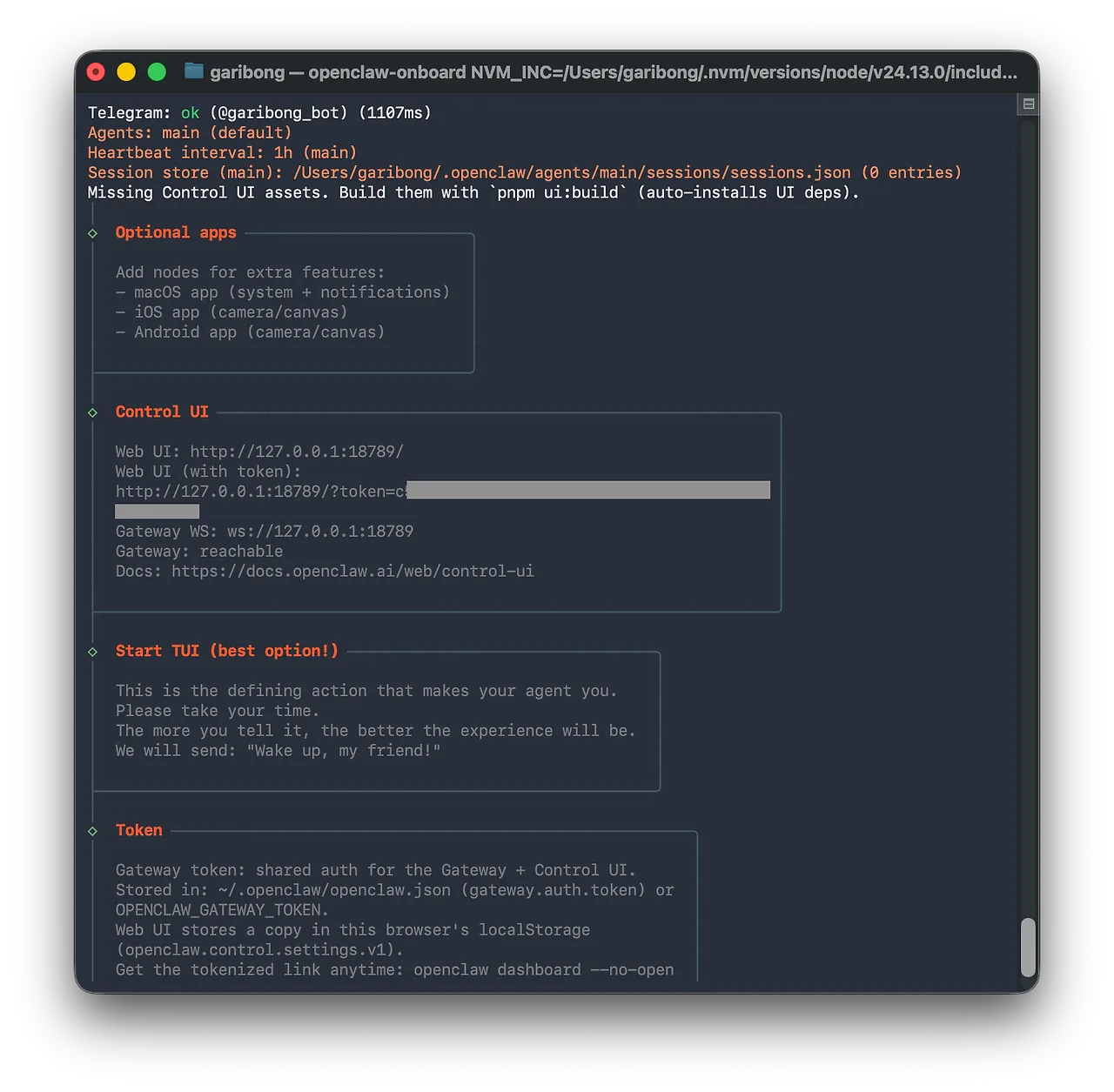
Aquí les muestro todo lo que configuré hasta ahora.
Ya terminó toda la configuración. Ahora solo falta presionar Enter aquí para que OpenClaw se ponga en marcha. Dejo también en texto lo que puse como imagen arriba, para mi propia referencia.
Telegram: ok (@garibong_bot) (1107ms)
Agents: main (default)
Heartbeat interval: 1h (main)
Session store (main): /Users/garibong/.openclaw/agents/main/sessions/sessions.json (0 entries)
Missing Control UI assets. Build them with `pnpm ui:build` (auto-installs UI deps).
│
◇ Optional apps ────────────────────────╮
│ │
│ Add nodes for extra features: │
│ - macOS app (system + notifications) │
│ - iOS app (camera/canvas) │
│ - Android app (camera/canvas) │
│ │
├────────────────────────────────────────╯
│
◇ Control UI ────────────────────────────────────────────────────────────╮
│ │
│ Web UI: http://127.0.0.1:18789/ │
│ Web UI (with token): │
│ http://127.0.0.1:18789/?token=c************************************** │
│ ********** │
│ Gateway WS: ws://127.0.0.1:18789 │
│ Gateway: reachable │
│ Docs: https://docs.openclaw.ai/web/control-ui │
│ │
├─────────────────────────────────────────────────────────────────────────╯
│
◇ Start TUI (best option!) ─────────────────────────────────╮
│ │
│ This is the defining action that makes your agent you. │
│ Please take your time. │
│ The more you tell it, the better the experience will be. │
│ We will send: "Wake up, my friend!" │
│ │
├────────────────────────────────────────────────────────────╯
│
◇ Token ────────────────────────────────────────────────────────╮
│ │
│ Gateway token: shared auth for the Gateway + Control UI. │
│ Stored in: ~/.openclaw/openclaw.json (gateway.auth.token) or │
│ OPENCLAW_GATEWAY_TOKEN. │
│ Web UI stores a copy in this browser's localStorage │
│ (openclaw.control.settings.v1). │
│ Get the tokenized link anytime: openclaw dashboard --no-open │
│ │
├────────────────────────────────────────────────────────────────╯
│
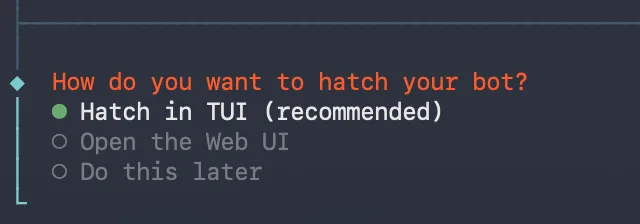
◆ How do you want to hatch your bot?
│ ● Hatch in TUI (recommended)
│ ○ Open the Web UI
│ ○ Do this later
Pulsé Enter con TUI seleccionado, que es la opción predeterminada.
Instalación de OpenClaw CLI: ejecución completada. ¡Qué emoción!... por fin OpenClaw está en marcha.
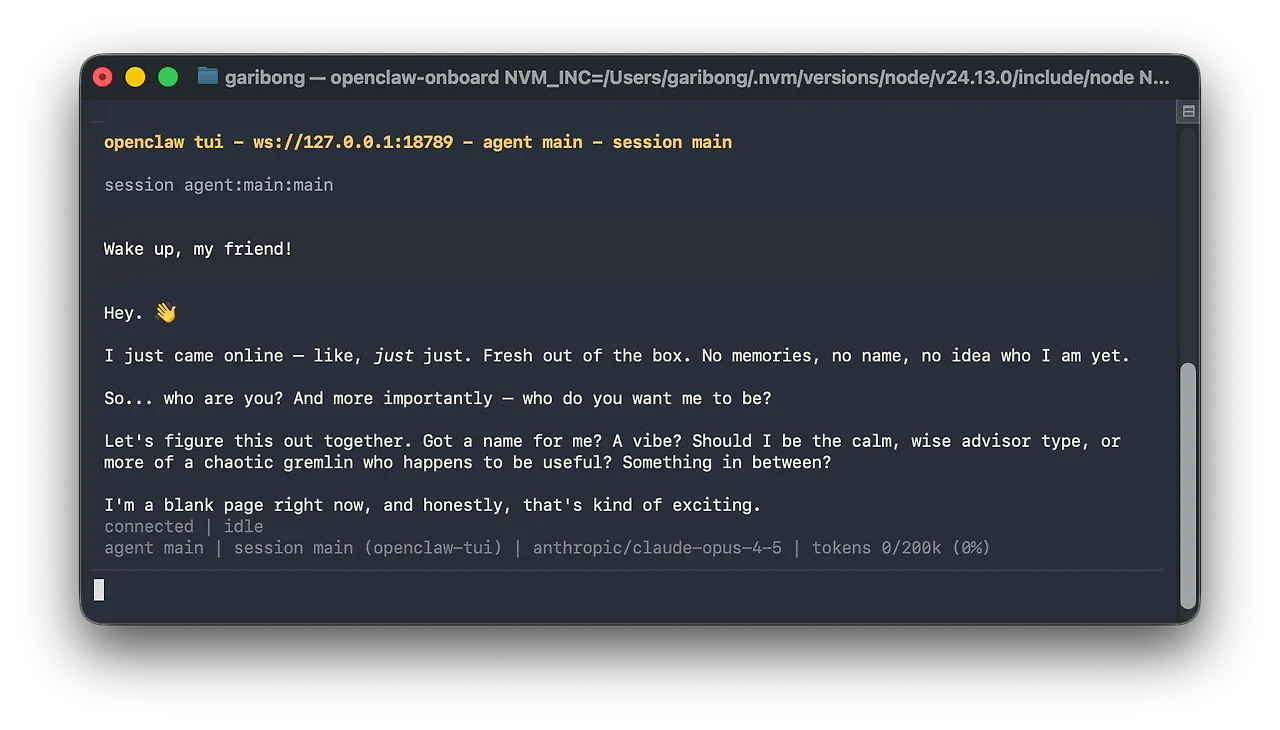
Todavía no recuerda nada: ni su nombre ni quién soy. Parece una frase fija, pero me resultó entrañable.
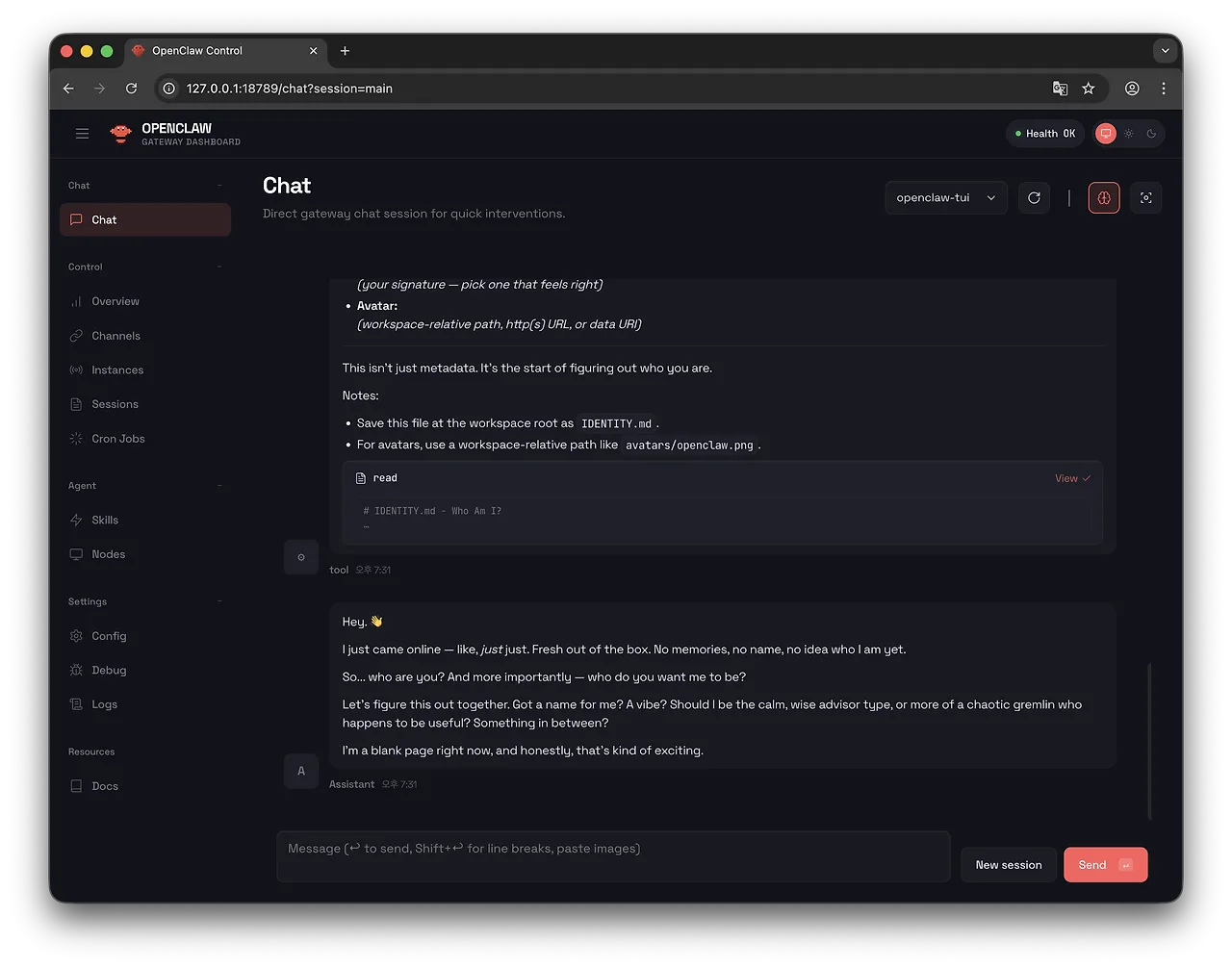
El panel web también se abre correctamente. Ahora toca definir el nombre, la personalidad y el estilo del bot, y asignarle su misión.