
Veo 2, 3
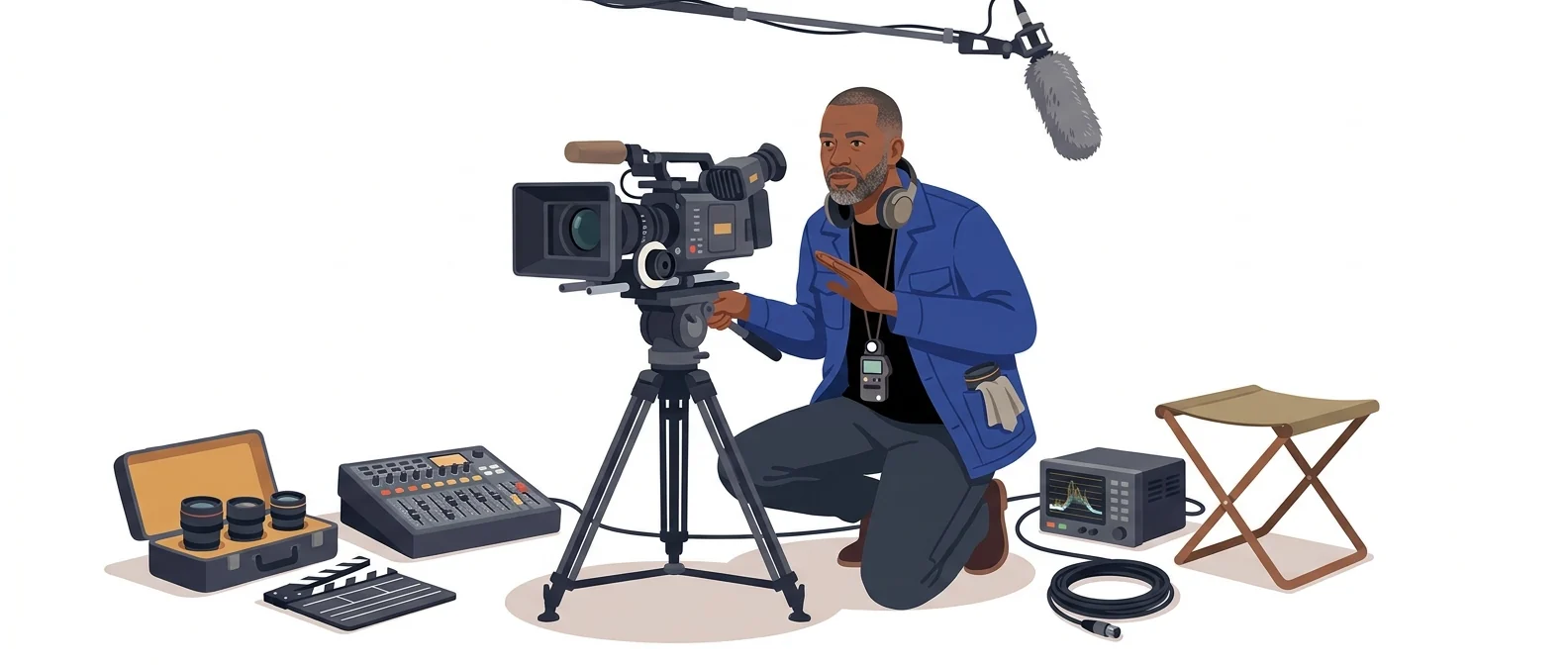
“Diálogo y sonido ambiente” — el camarógrafo que también graba el sonido
¿Qué son Veo 2 y 3?
Veo es un modelo de generación de video desarrollado por Google DeepMind. Su mayor diferencia es que no solo crea imágenes, sino que genera a la vez los diálogos de los personajes y los sonidos ambientales y de fondo.
- 1No se agregan la imagen y el sonido por separado: se genera todo de una vez
- 2La versión más reciente disponible ahora es Veo 3.1
- 3Empiece con una cuenta de Google y continúe en Flow
¿En qué se diferencia?
Diferencias comprobadas en el aula al probar el mismo material con varias herramientas.
No añade sonido por separado
Genera el diálogo de los personajes, los pasos, el ruido ambiente y la música de fondo junto con la imagen. En otras herramientas hay que obtener el video y el audio por separado y luego sincronizarlos; aquí salen desde el principio como un solo bloque. La rigidez de los labios que no coincide con el habla se reduce mucho.
Con una cuenta de Google, la puerta ya está abierta
Si su empresa usa cuentas de Google, no hace falta registrarse en nada nuevo. Pruébelo directamente dentro de Gemini y, para pulir un video más largo, pase a las herramientas de producción de video de Google. Que no se trabe aunque decenas de personas empiecen al mismo tiempo en un taller es la diferencia real.
Unir escenas y alargarlas
La versión más reciente, Veo 3.1, añade pantalla vertical, extensión de videos, definición del primer y el último fotograma, y uso de imágenes de referencia. Ya no se queda en un experimento de un solo plano: puede llevarse hasta un video con hilo narrativo.
⚖️ Sus limitaciones también son claras
Para obtener una duración útil hay que pagar. La tarifa para desarrolladores se cobra por segundo de video, así que un video de 20 segundos supera rápido el costo de un café. Además, el modelo aparece dividido en Veo 2, 3 y 3.1, así que primero hay que confirmar qué versión está usando.
💡 Dicho de forma sencillaParece un director de fotografía que lleva juntos la cámara y el micrófono de pértiga. Se reduce la necesidad de reunir y ajustar por separado la imagen y el sonido.
La calidad de un video interno suele depender del sonido. Si puedes escuchar también el sonido en la etapa de borrador, sin encargar la edición de audio a un externo, las decisiones en la reunión de planificación son mucho más rápidas.
Mismo trabajo, otro método
Mañana tengo que llevar a la reunión el borrador del video de presentación del producto
Método anterior
- Descargar un video parecido de un sitio de material gratuito
- Buscar música libre y recortarla según la duración
- Sin efectos de sonido, la imagen se siente vacía
- En una reunión le dicen: 'no me transmite nada'
Con Veo 2 y 3
- Escribe en la frase también el sonido que quieres que se escuche junto con la escena
- Genera una toma de 8 segundos con diálogo y música de fondo
- Fije el último cuadro para encadenar la siguiente toma
- Decidir en la reunión al instante, con un borrador que ya incluye el sonido
Se usa para estas tareas
Video informativo con diálogo
Crea escenas en las que una persona habla, como la explicación de un reglamento interno o un ejemplo de atención al cliente. Si escribe el diálogo entre comillas, el sonido sale junto con él.
Apertura en la que el ambiente y el sonido son importantes
Crea un video corto que se reproduce antes de un evento o una clase. Usted especifica en una frase sonidos como la lluvia, los pasos o la reverberación del espacio.
Tomas de muestra para adjuntar a un plan
Muestra en un corte de 8 segundos la idea de video que antes solo se describía con palabras. Si se entrega como video de referencia a la productora externa, la reunión será más corta.
Es ideal para quienes
Para quién es
- ✓Quien crea videos con escenas en las que una persona habla
- ✓Quien ya trabaja con su cuenta de Google
- ✓Equipos pequeños que no pueden encargar el trabajo de sonido a un proveedor externo
Quienes prefieren otras herramientas
- –Quien quiera hacer videos largos solo con la versión gratuita
- –Quien se dedica principalmente a cortar y unir material filmado
- –Quien necesite llevar un espacio real a tres dimensiones
¿Se puede usar en la empresa?
Estas son las preguntas que más hacen los responsables de implementación y el equipo de seguridad.
Aviso: las condiciones de tratamiento de datos y de uso comercial según el tipo de cuenta deben reconfirmarse con el texto oficial de los términos.
Guía de inicio de 10 minutos
- 1
Entra en Gemini con tu cuenta de Google y abre primero la función para crear videos.
- 2
Además de la escena, escribe en la frase 'qué sonido quieres que se escuche', y así se crea el clip de 8 segundos.
- 3
En las escenas en las que hay personas hablando, escriba el diálogo exacto entre comillas.
- 4
Para editar con más detalle, pase a Flow, la herramienta de Google para producir video, y una las tomas.
Prompt para copiar y pegar tal cual
Cambie solo la parte entre [corchetes] y péguelo.
En una oficina luminosa, una persona de aspecto cuidado mira a la cámara y dice: "A partir de este mes cambia [nombre del programa]. La solicitud se hace en el sistema interno." La voz debe ser tranquila y clara; de fondo, el ruido silencioso de una oficina. 16:9, 8 segundos.
Comienza junto a una ventana con lluvia y la cámara se desplaza lentamente hacia el escritorio del interior. Sonidos audibles: lluvia golpeando el cristal, ruido lejano de la ciudad y sonido de páginas al pasar. Sin diálogos. Iluminación cálida de interior. 16:9, 8 segundos.
Una cámara recorre lentamente [nombre del producto] sobre un escritorio. Sonidos: un roce suave al tomar el producto y un fondo tranquilo. Luz matinal, sombras suaves, solo aparecen las manos. 16:9, 8 segundos.
Primer cuadro: la puerta cerrada de una sala de reuniones. Último cuadro: el interior de la sala con personas sentadas. Entre ambos, la puerta se abre y la toma avanza hacia dentro con ese movimiento. Sonidos: el de la puerta al abrirse y una conversación de fondo en voz baja. 16:9, 8 segundos.
Escena en el mostrador de una tienda: el empleado escucha al cliente hasta el final y responde con calma. Diálogo: "Lamentamos las molestias. Lo verificamos de inmediato." Que el rostro no parezca el de una persona específica. Incluir el sonido ambiente de la tienda. 16:9, 8 segundos.
Usar junto con otras herramientas
El trabajo cambia cuando se conectan dos o tres herramientas, no solo una.
Video de borrador para adjuntar a la propuesta (1 hora)
Inserto de video para capacitación interna
Lo que conviene saber antes de usarla
- Antes que nada, revise qué versión está usando. Veo 2, 3 y 3.1 dan resultados distintos, y 'Veo 4' todavía no es un nombre anunciado por Google.
- La API para desarrolladores se cobra por segundo de video. Antes de alargar la duración, calcule el costo unitario.
- No pidas que se imite el rostro ni la voz de personas reales o de figuras públicas.
- Si no indica el sonido, el resultado queda sin gracia. Describa la escena y también 'qué sonidos deben oírse'.
Precios: uso personal y uso empresarial
El plan que una persona paga por su cuenta y el plan que una organización contrata por miembro del equipo son distintos.
Uso individual
Basta con una cuenta de Google para usarlo dentro del límite básico. La generación de videos es limitada.
Herramienta de video Flow: 200 créditos al mes
1,000 créditos mensuales de Flow. Ampliación de la generación de video
Créditos de Flow: 10,000–25,000 al mes. Usa la versión más reciente de Veo
Uso en la empresa
Incluye audio. Sin nivel gratuito
Precio unitario, base 720p
No admite 4K
Fecha de verificación: 2026-09-21 · Para los planes personales, el precio en KRW de la página oficial de suscripciones de Google; para desarrolladores y empresas, el precio por segundo de video de la página oficial de precios de Gemini API. Según la combinación de suscripción (paquetes de almacenamiento), un plan con el mismo nombre puede mostrar precios distintos. Los precios cambian sin previo aviso: antes de pagar, consulte la página oficial. Anuncio oficial de suscripciones de Google AI ↗ · Planes de Google One (Corea) ↗ · Precios oficiales de Gemini API ↗
Puntos débiles de Veo 2 y 3
No solo anotamos lo bueno. Estas son las cosas que nos resultaron insuficientes al usarlo.
- Los créditos se agotan rápido
Para lograr una escena que te guste hay que generarla muchas veces, y los resultados fallidos también consumen créditos. En poco tiempo, unos pocos videos bastan para agotar el saldo de todo un mes.
- No tengo claro qué suscripción es cuál
Según el nombre del plan y el paquete de almacenamiento, un mismo nombre aparece con montos distintos. Para confirmar en qué condiciones lo estás usando, hay que volver varias veces a la página de información.
- Los subtítulos en coreano hay que añadirlos por separado
Los diálogos en coreano salen bien, pero a veces el texto dentro de la imagen se deforma. Por eso, los subtítulos y los títulos terminan agregándose en la herramienta de edición, y eso suma un paso más.
Herramientas para comparar
 KlingCombinación de varias funciones→
 RunwayHerramienta de IA especializada en convertir imagen en video→
 GeminiLa IA multiuso de Google→
 SeedanceRendimiento sorprendente→
Preguntas frecuentes
Última actualización: 2026-09-22 · Las valoraciones de esta página se basan en la experiencia directa del CEO de Nanum Consultoría, John Kim, en sus clases y en su trabajo profesional.
Veo 2, 3: con la capacidad de nuestra organización
Si deja su consulta, le respondemos en menos de 24 horas. Le proponemos un programa de capacitación adaptado a su sector y puesto.
Curso para dominar esta herramientaCapacitación en uso de herramientas de IA (por uso)