1. 事前準備
⓵ Mac mini 準備:建議 16GB 記憶體 + 512GB SSD
• 16GB 記憶體:足以不間斷地自動操控瀏覽器
• 512GB SSD:足以保存對話紀錄與所有 Skill(1TB 更佳)
⓶ 造訪 OpenClaw 官網,確認安裝文件
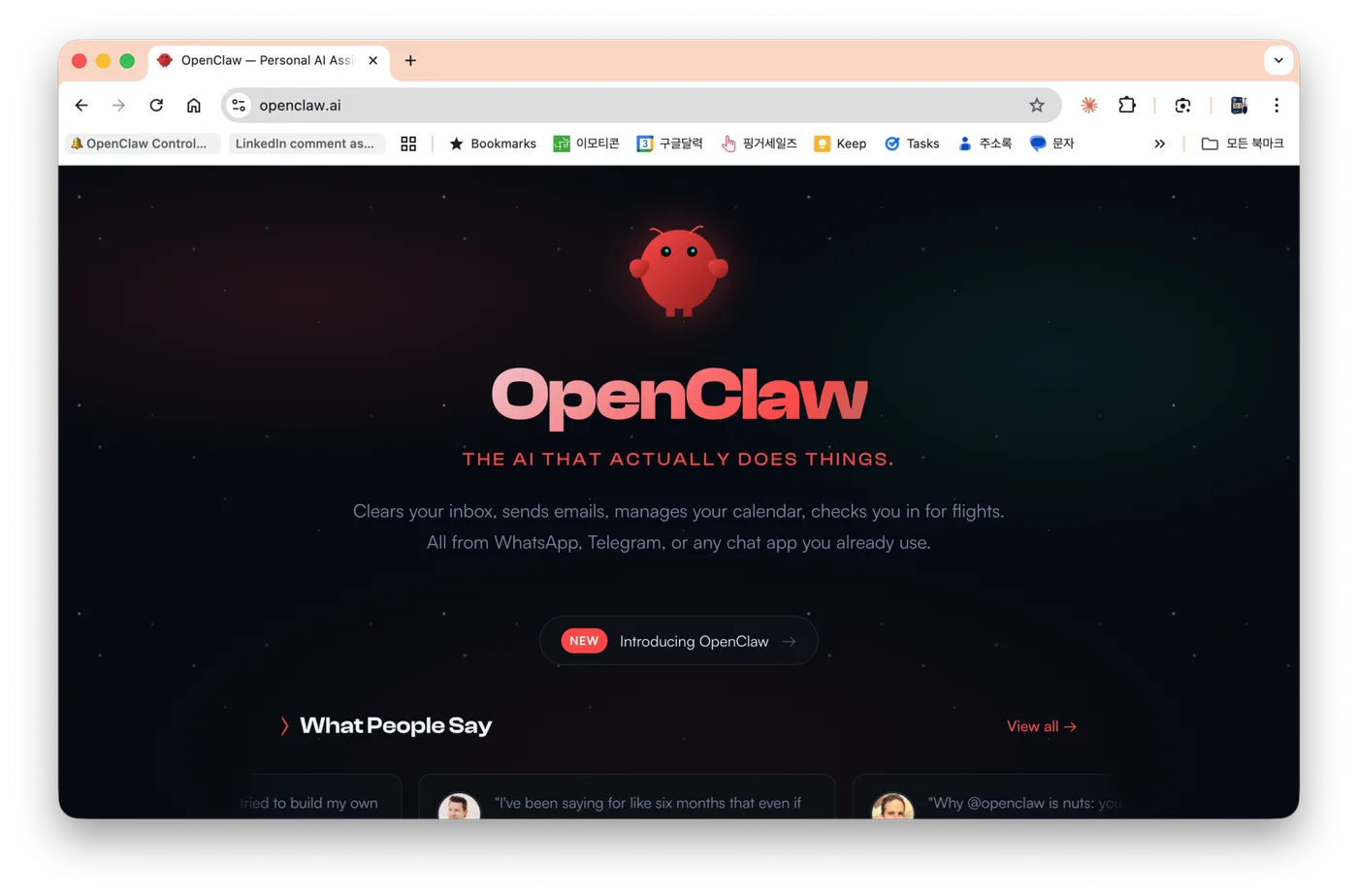
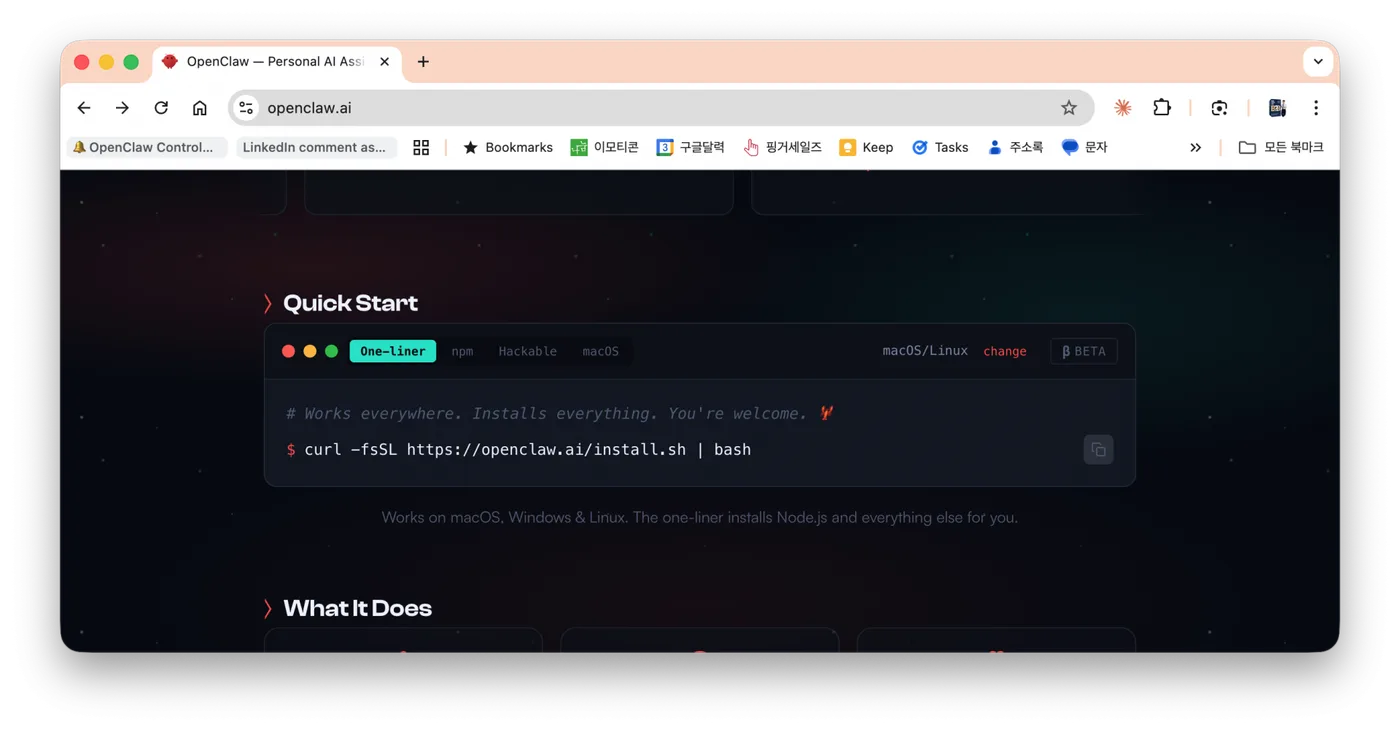
官方網站首頁寫著只要執行下方這一行指令即可,但 也可能無法順利執行。
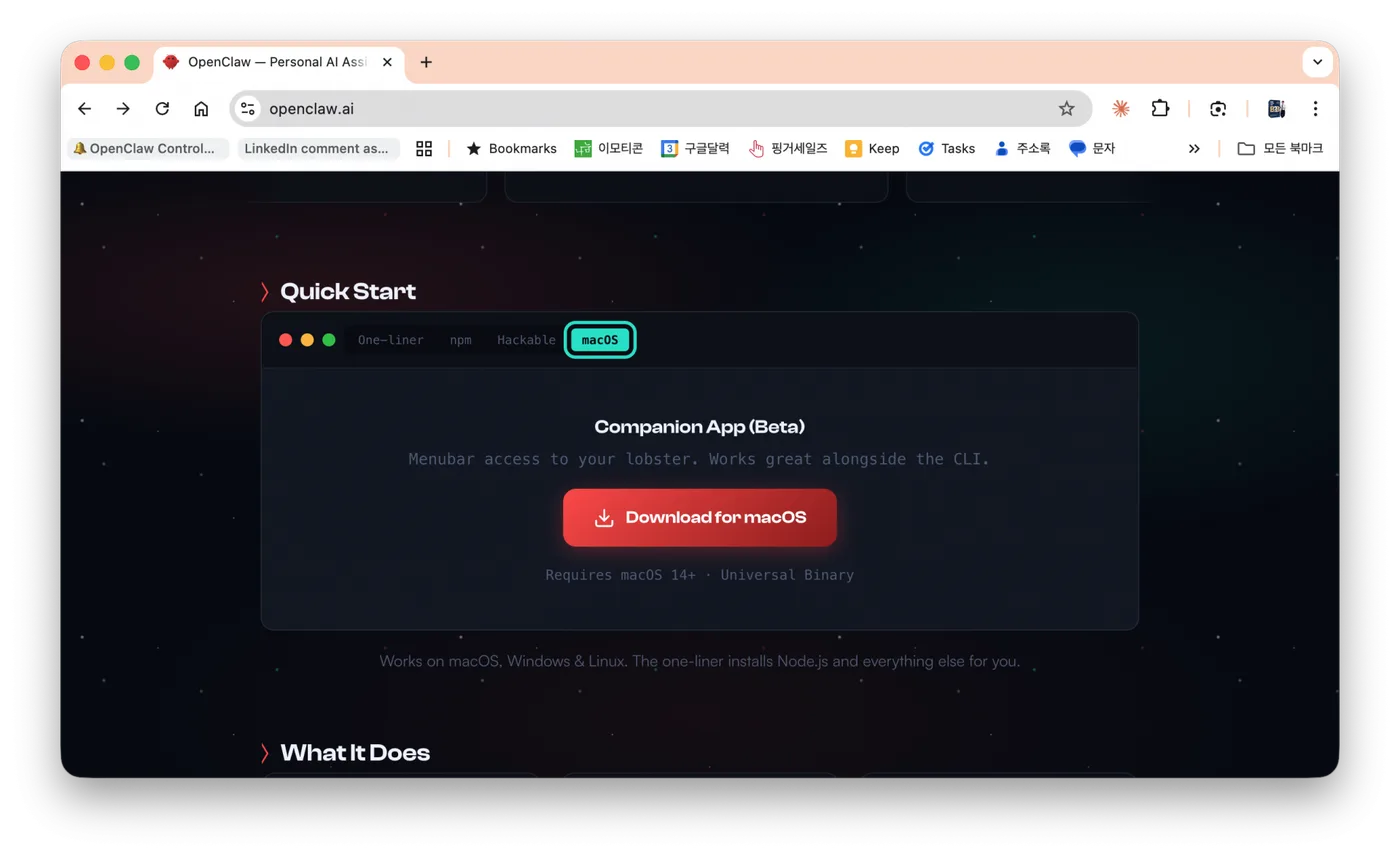
按下 'macOS',即可看到 macOS 專用的安裝選單。
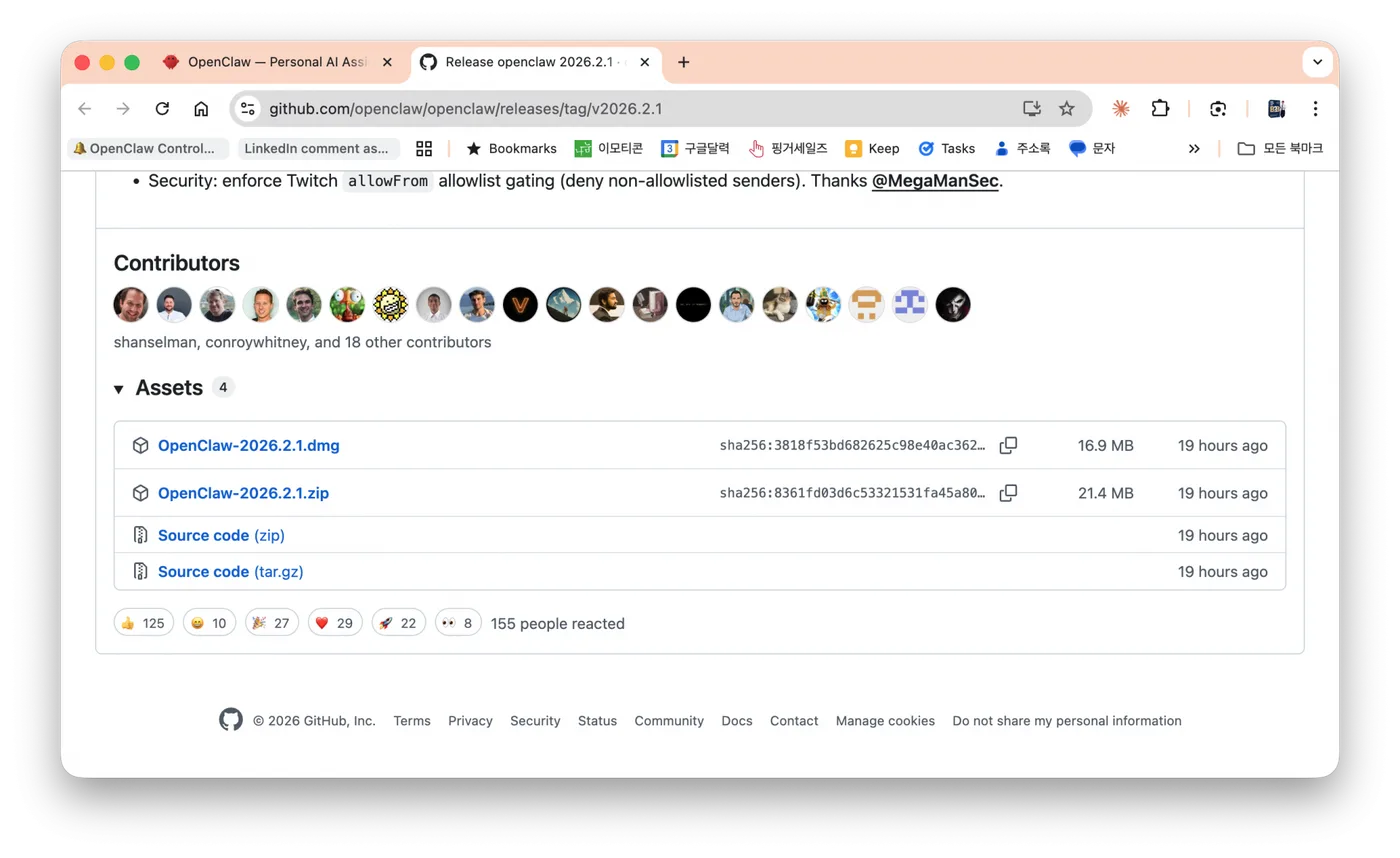
點擊後會出現的頁面最下方有 Assets 選單,下載 dmg 檔案即可。
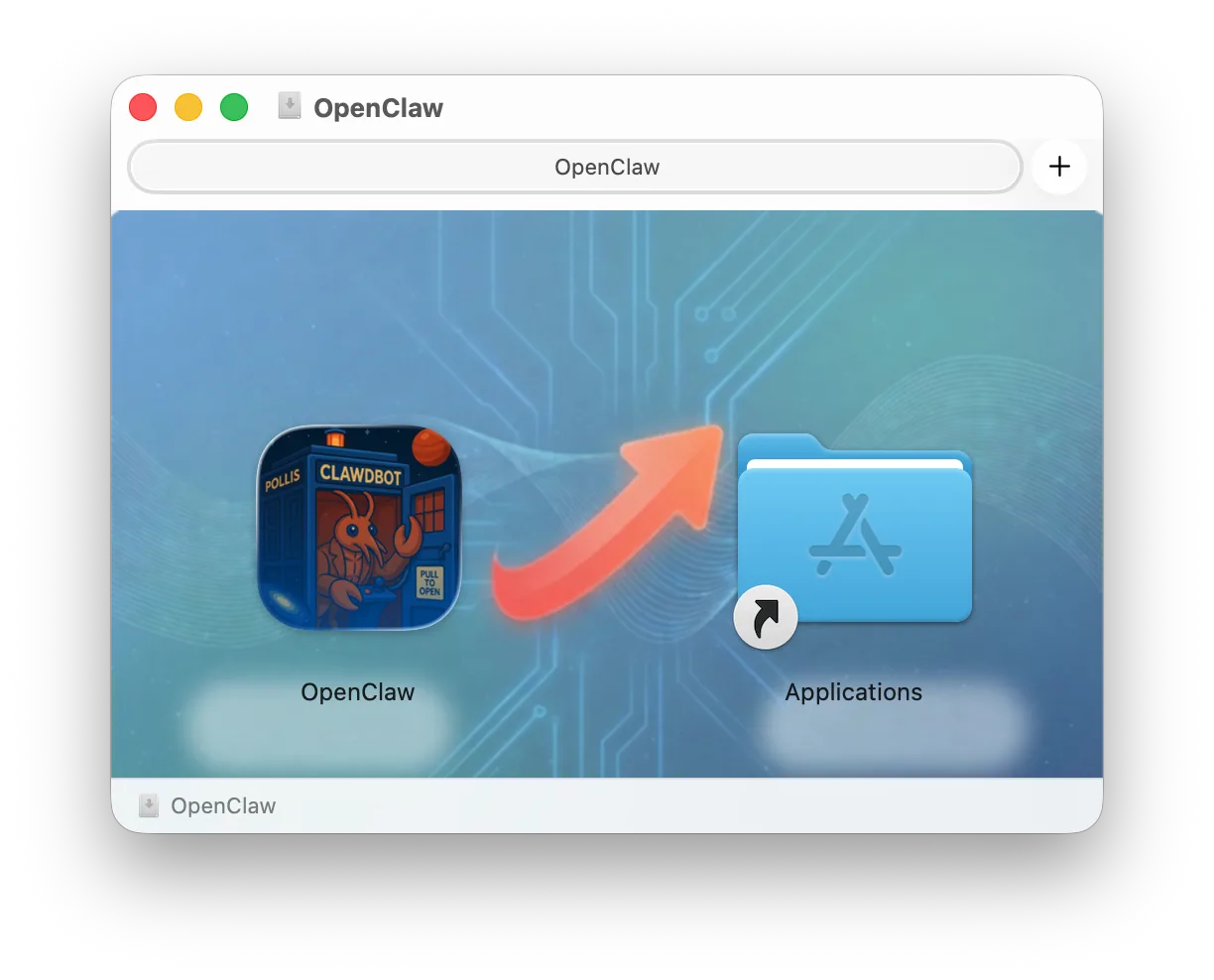
下載 OpenClaw-2026年2月1日dmg 檔案,並將其拖曳至 Applications 資料夾完成安裝。
⓷進入終端機
•終端機:終端機(Terminal)是以文字向電腦下達指令的視窗。
在「應用程式」→「工具程式」資料夾中可以找到 '終端機'。把它放到 Dock 上吧。
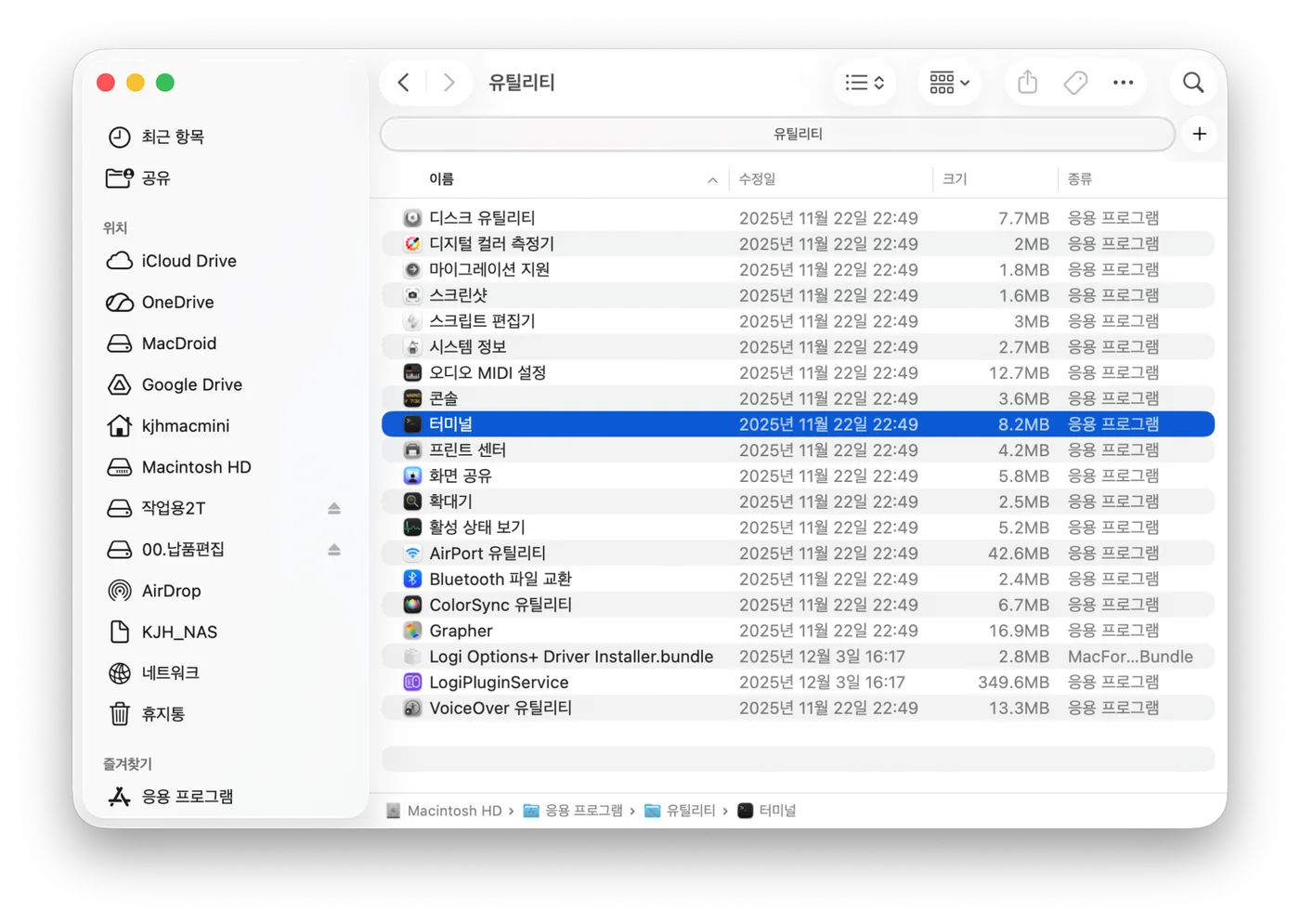
⓸ 點選「終端機」。下方會出現類似記事本的視窗,就是在這裡輸入指令。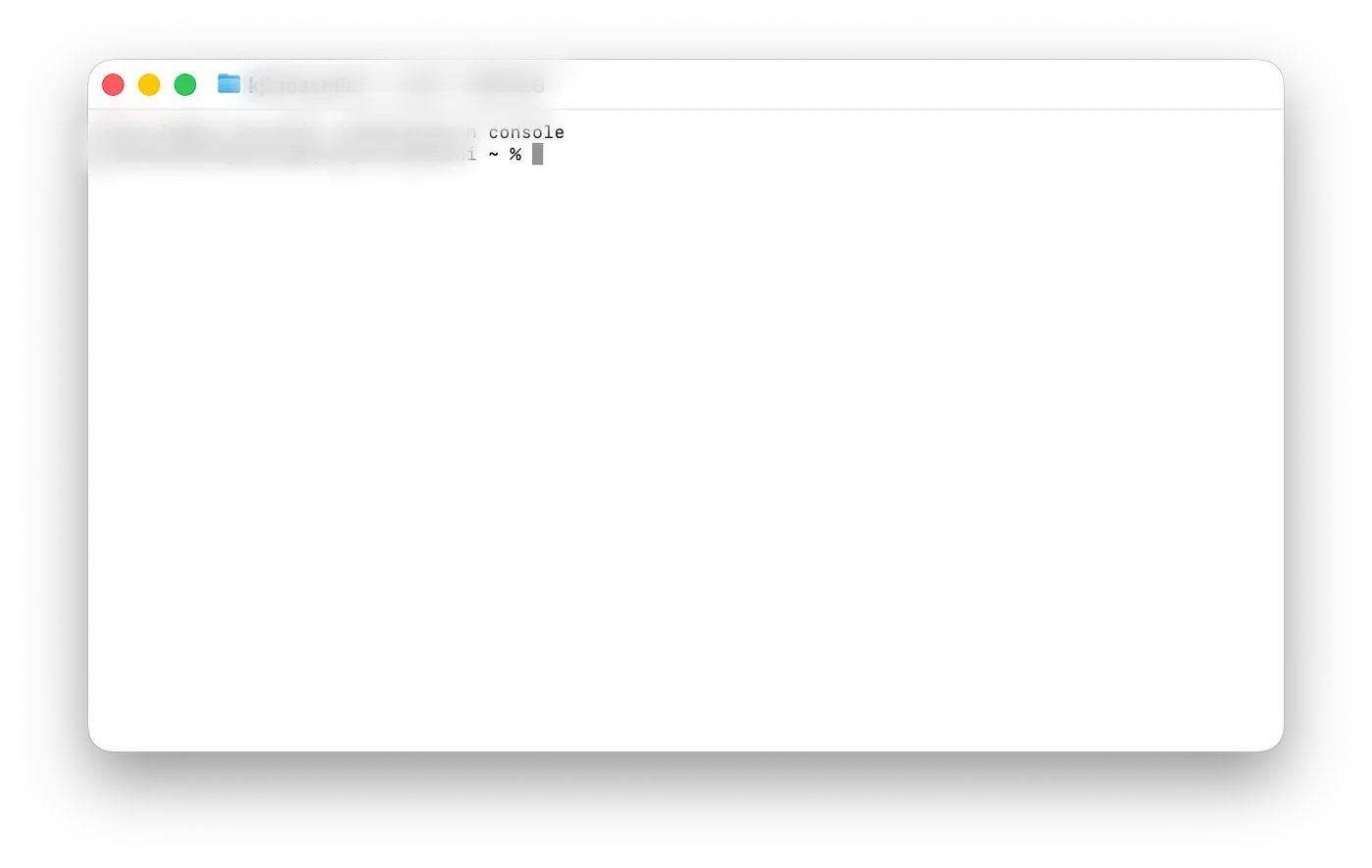
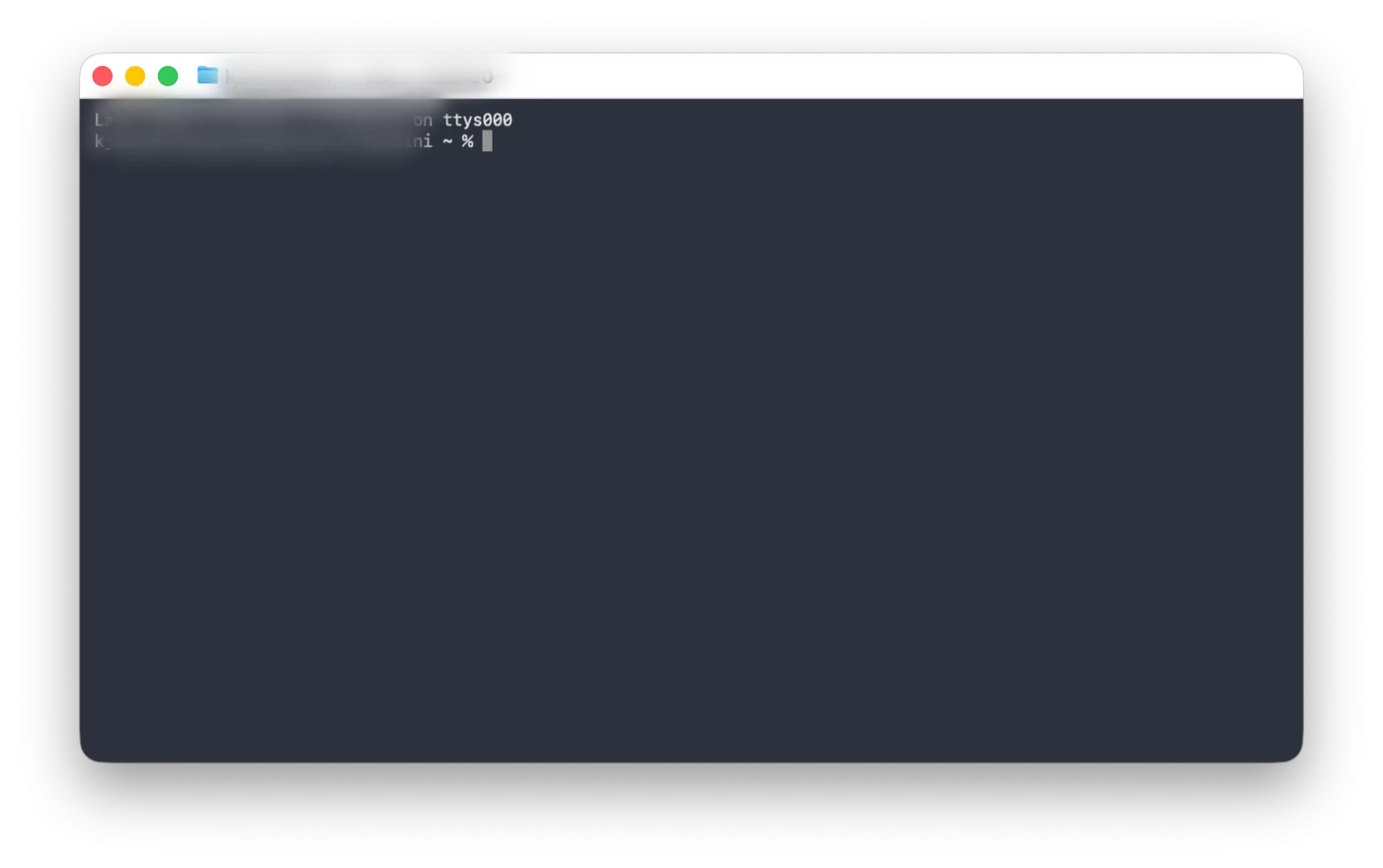
在設定中將背景改為黑色。
⓹ 安裝 Node,準備 OpenClaw CLI 安裝
•Node:這是什麼?一般所說的 Node,準確來說指的是 Node.js。Node.js 是讓 JavaScript
這是讓程式能在網頁瀏覽器之外(PC·伺服器·終端機)執行的執行環境。一句話概括:Node = 讓 JavaScript 能像 ‘程式’ 一樣執行的引擎
先在終端機安裝 'Xcode Command Line Tool'。請複製下方的指令並貼上。
xcode-select --install
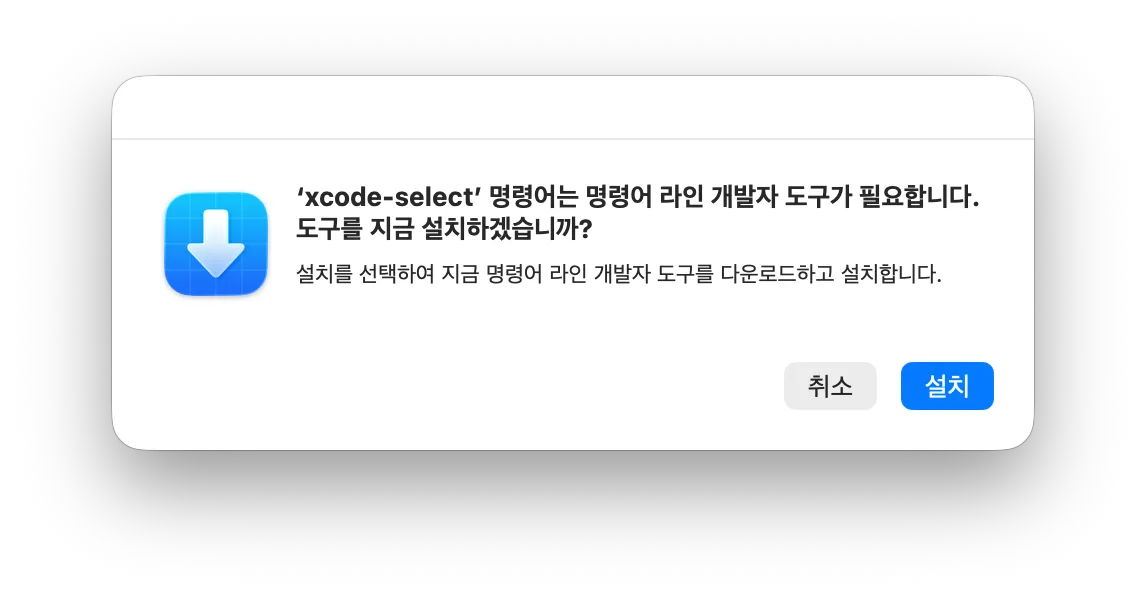
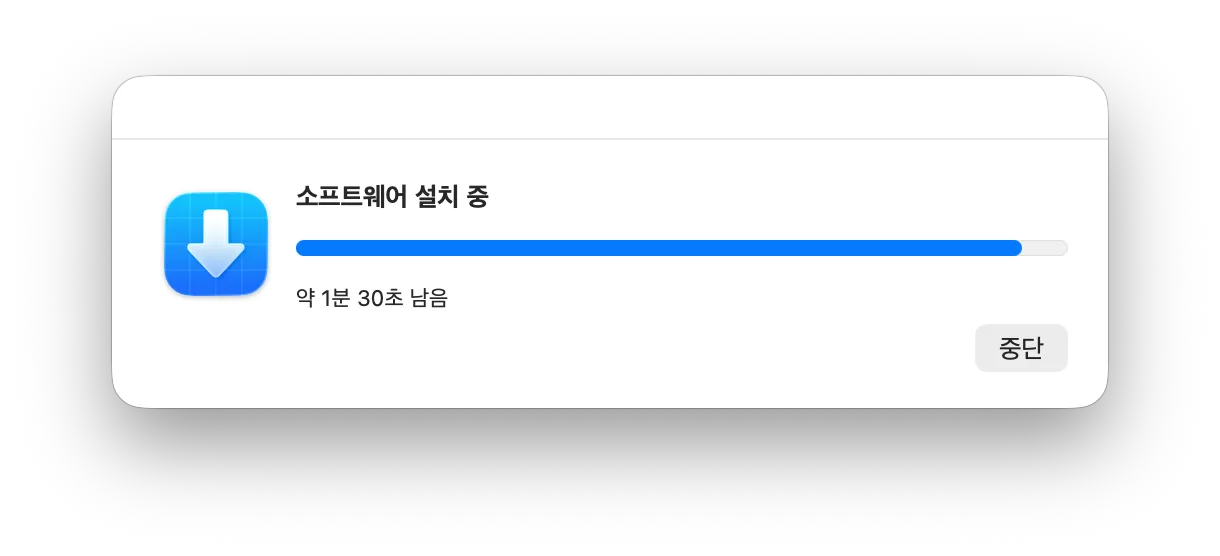
接著安裝 nvm 與 Node.js。首先依下方所示安裝 nvm。
curl -o- https://raw.githubusercontent.com/nvm-sh/nvm/v0.40.1/install.sh | bash
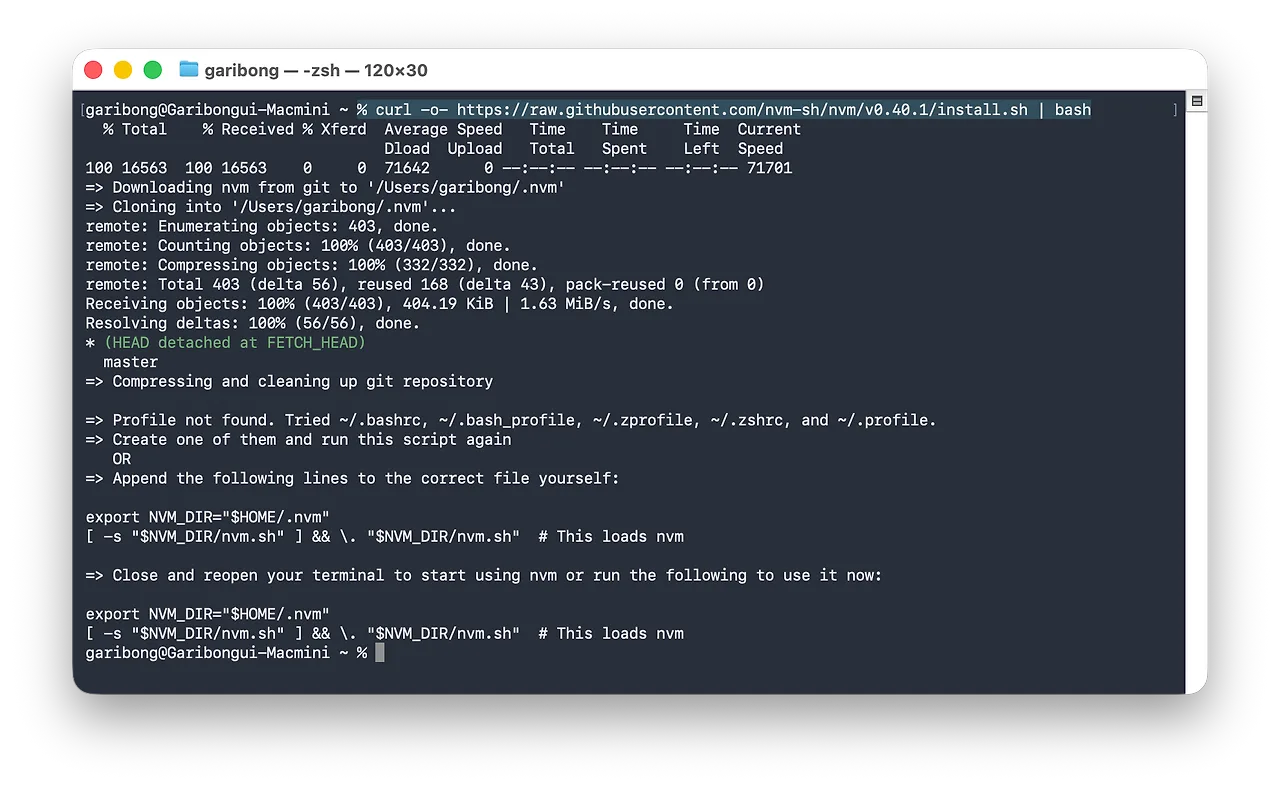 如安裝過程中顯示的訊息所示,因為沒有 zshrc 檔案,所以要建立它並加入下面兩行。若是原廠初始化的 Mac,情況就是這樣。
export NVM_DIR="$HOME/.nvm"
[ -s "$NVM_DIR/nvm.sh" ] && \. "$NVM_DIR/nvm.sh" # This loads nvm
如下所示,nvm 安裝已完成。
% nvm --version 0.40.1
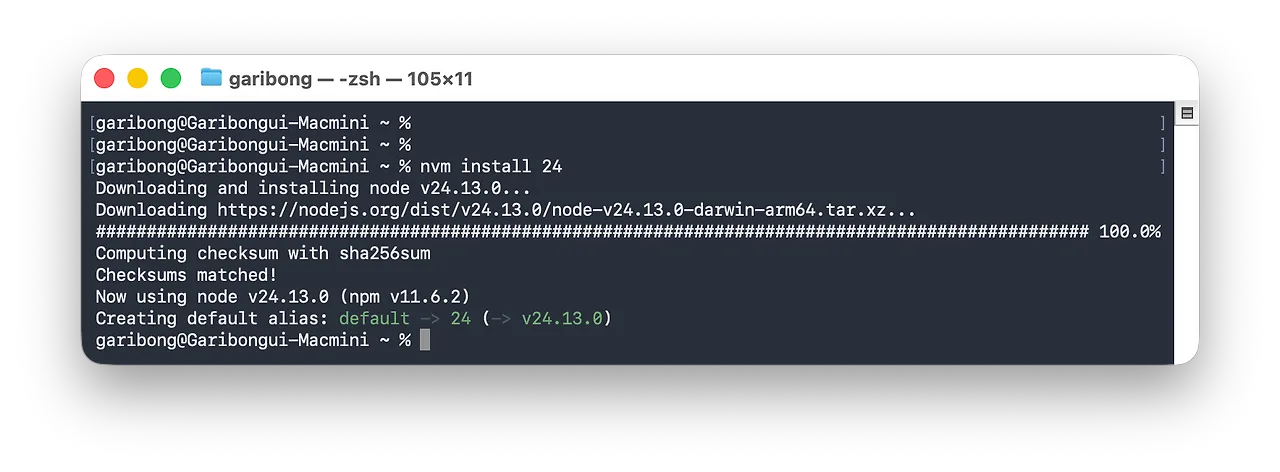
接著進行 Node.js 的下載與安裝。
nvm install 24
⓺ OpenClaw CLI 安裝 - 下載並進行安裝
•CLI:Command Line Interface) → 以‘文字(即文字指令)’輸入指令,讓電腦代為執行工作的方式。
事前準備已完成,現在開始安裝 OpenClaw CLI。
curl -fsSL https://openclaw.bot/install.sh | bash
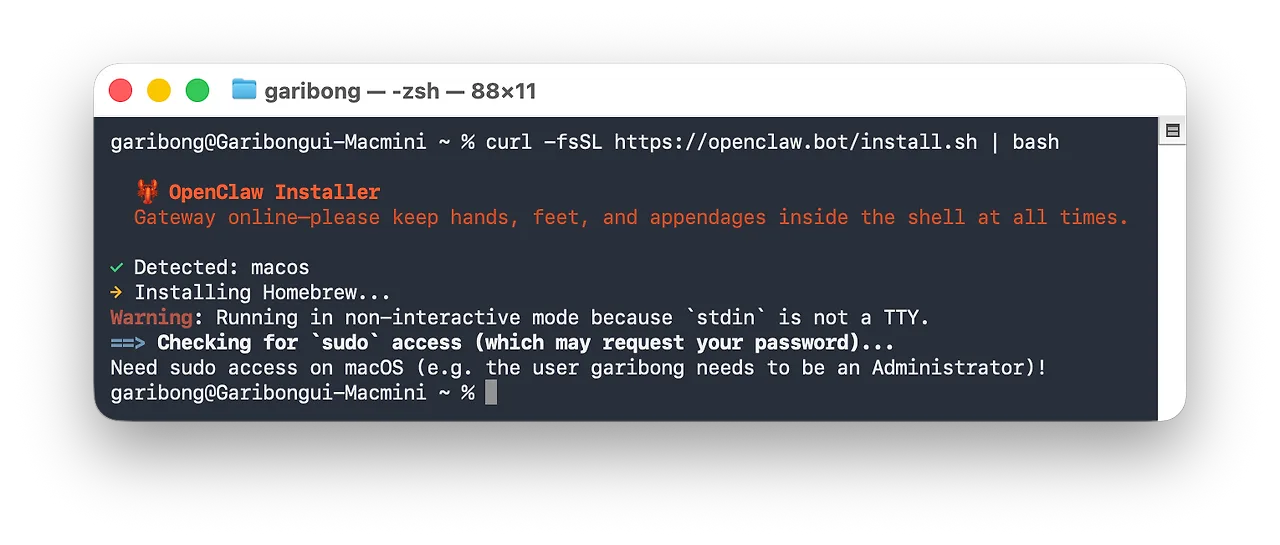
看起來像是 sudo 權限問題,但更根本的原因是尚未安裝 Homebrew,嘗試先安裝時才發生問題。暫停後,如下方指令所示,先安裝了 Homebrew。
/bin/bash -c "$(curl -fsSL https://raw.githubusercontent.com/Homebrew/install/HEAD/install.sh)"
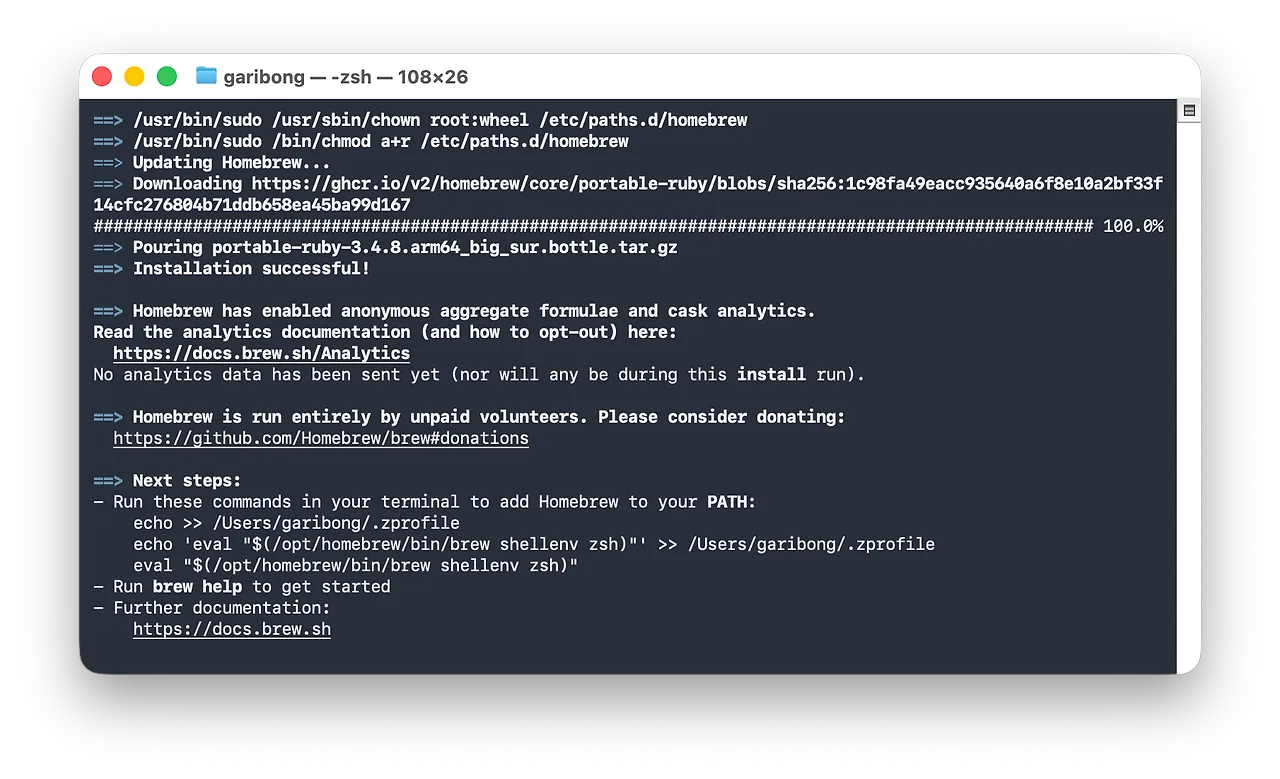
安裝過程十分順利,沒有任何問題。依照安裝結果訊息中的 'Next steps:' 指示,如下在 .zprofile 中設定 PATH。接下來正式安裝 OpenClaw。
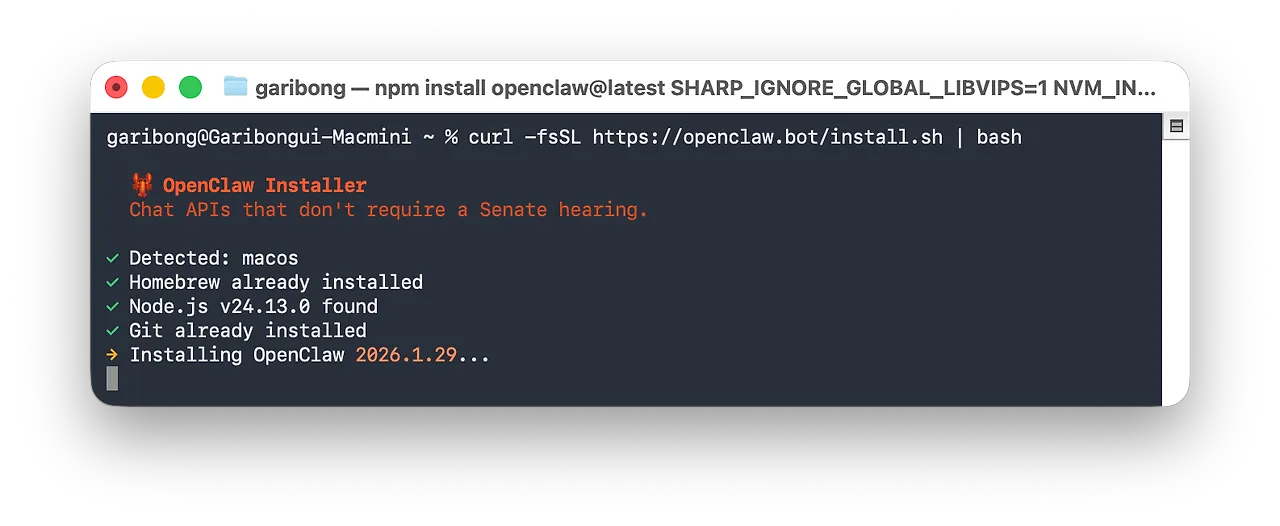
'Installing OpenClaw 2026年1月29日..' 顯示後畫面沒有任何變化,但稍候片刻安裝就會完成,並以紅色文字顯示 'I understand this is powerful and inherently risky. Continue?' 這句話。讓人不禁想起《駭客任務》裡的紅藥丸與藍藥丸……選擇 'Yes' 之後,接下來還得一直做出選擇。
OpenClaw CLI 安裝 - 基本安裝完成,進行各項設定
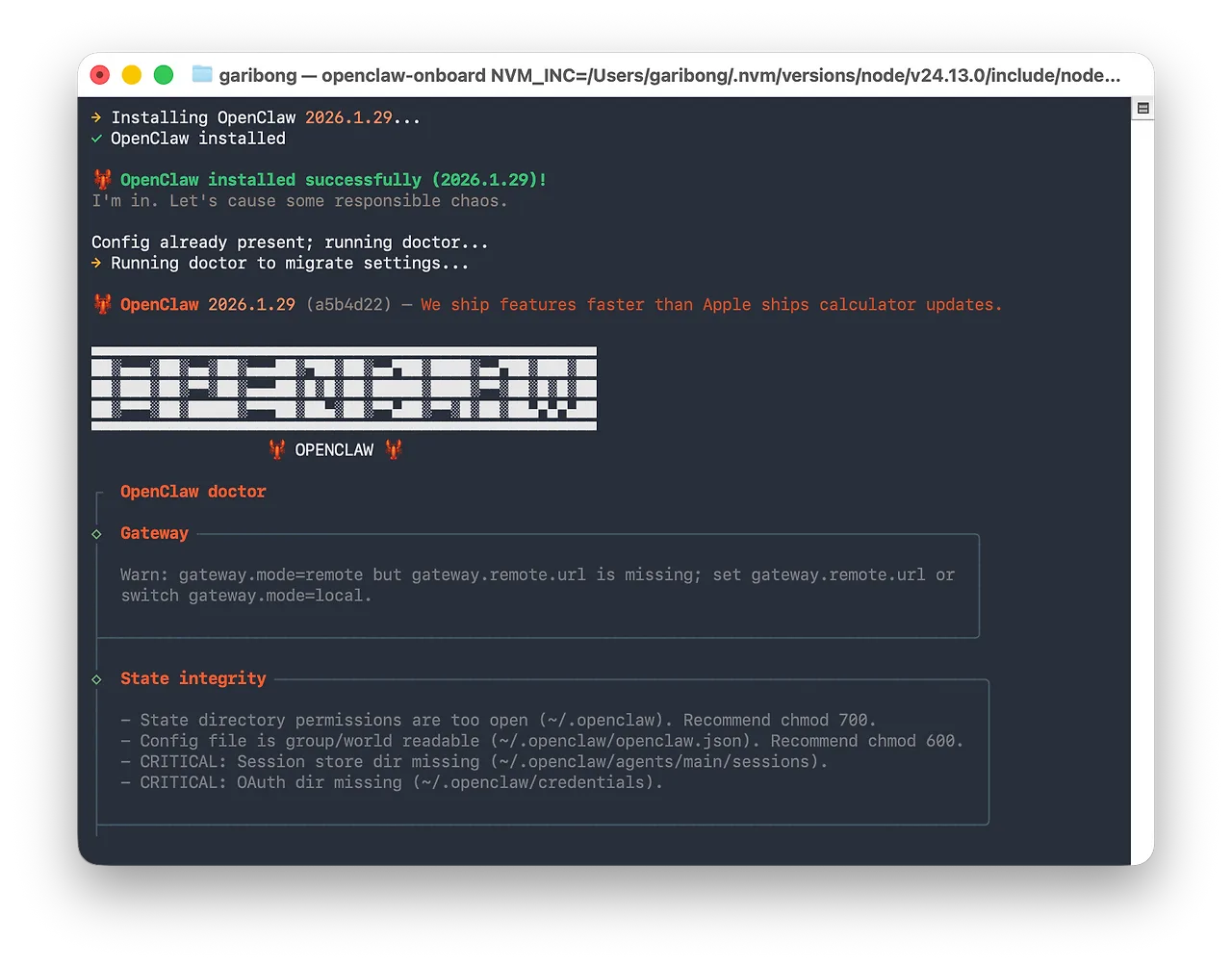
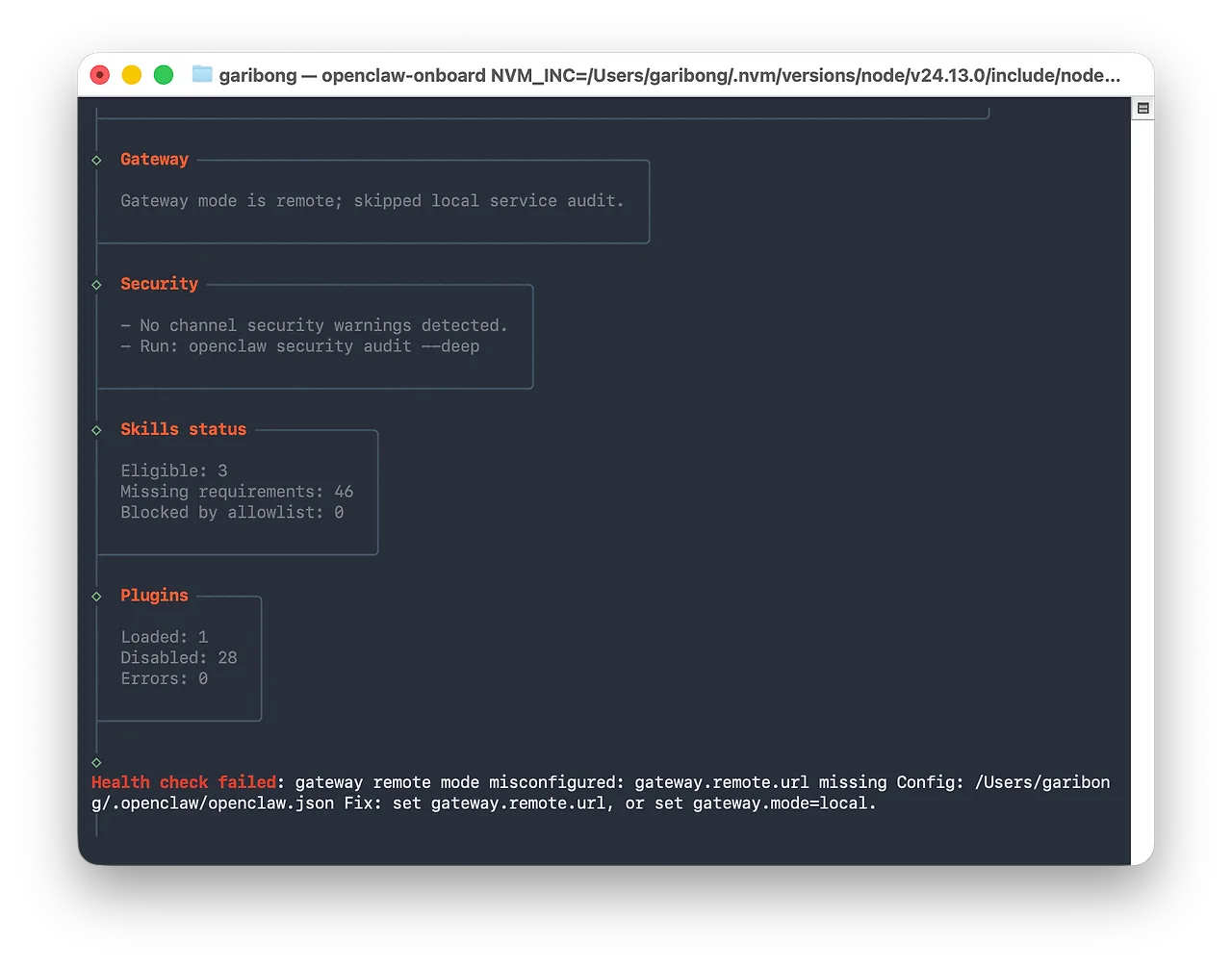
右側圖片的最後一行可以看到與 gateway 相關的「Health check failed」錯誤訊息。gateway 可以選擇 remote 或 local,預設值似乎是 remote。我沒有另外改成 local,服務卻正常啟動,由此推測是在後續的 onboard 流程中被自動改成 local。
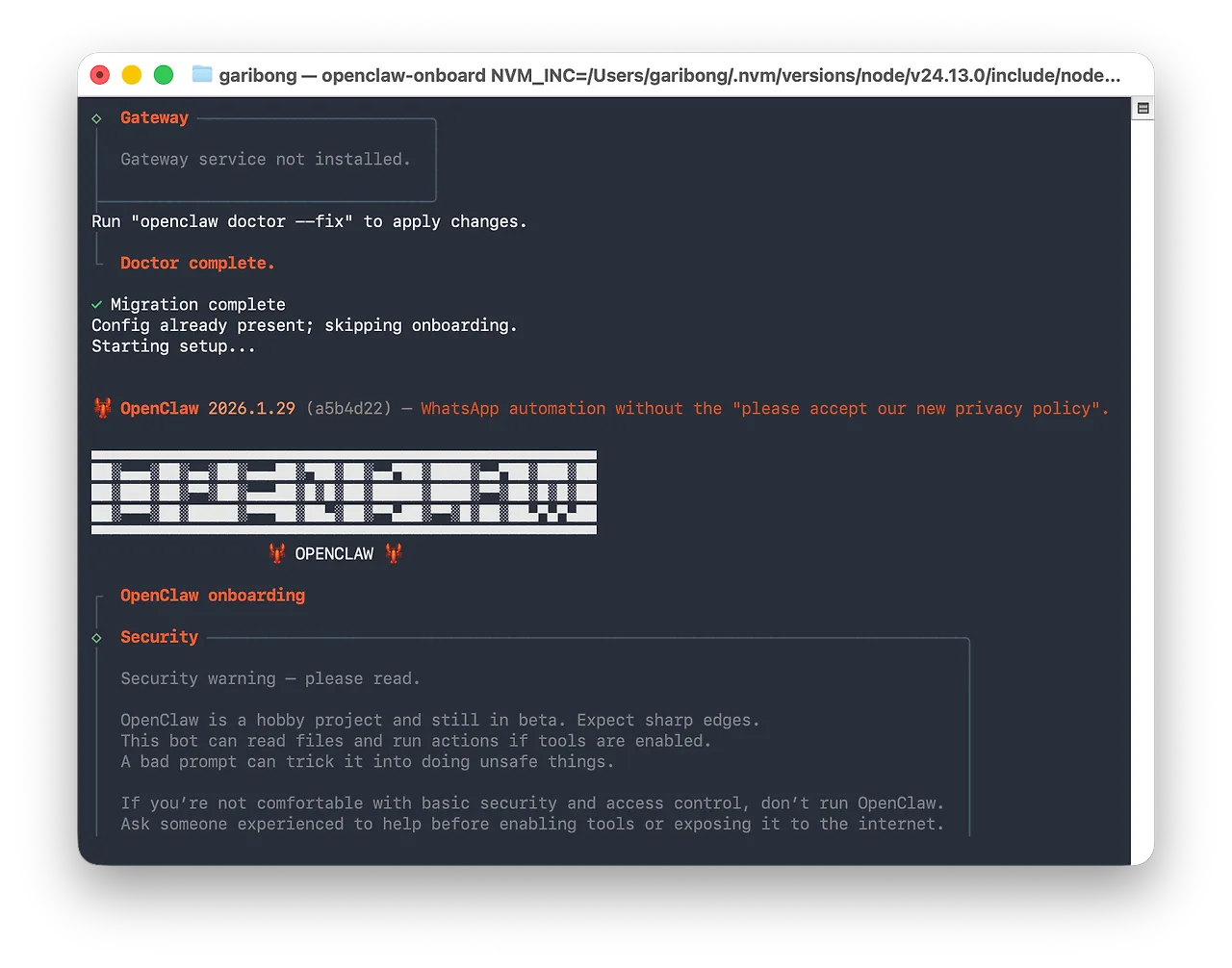
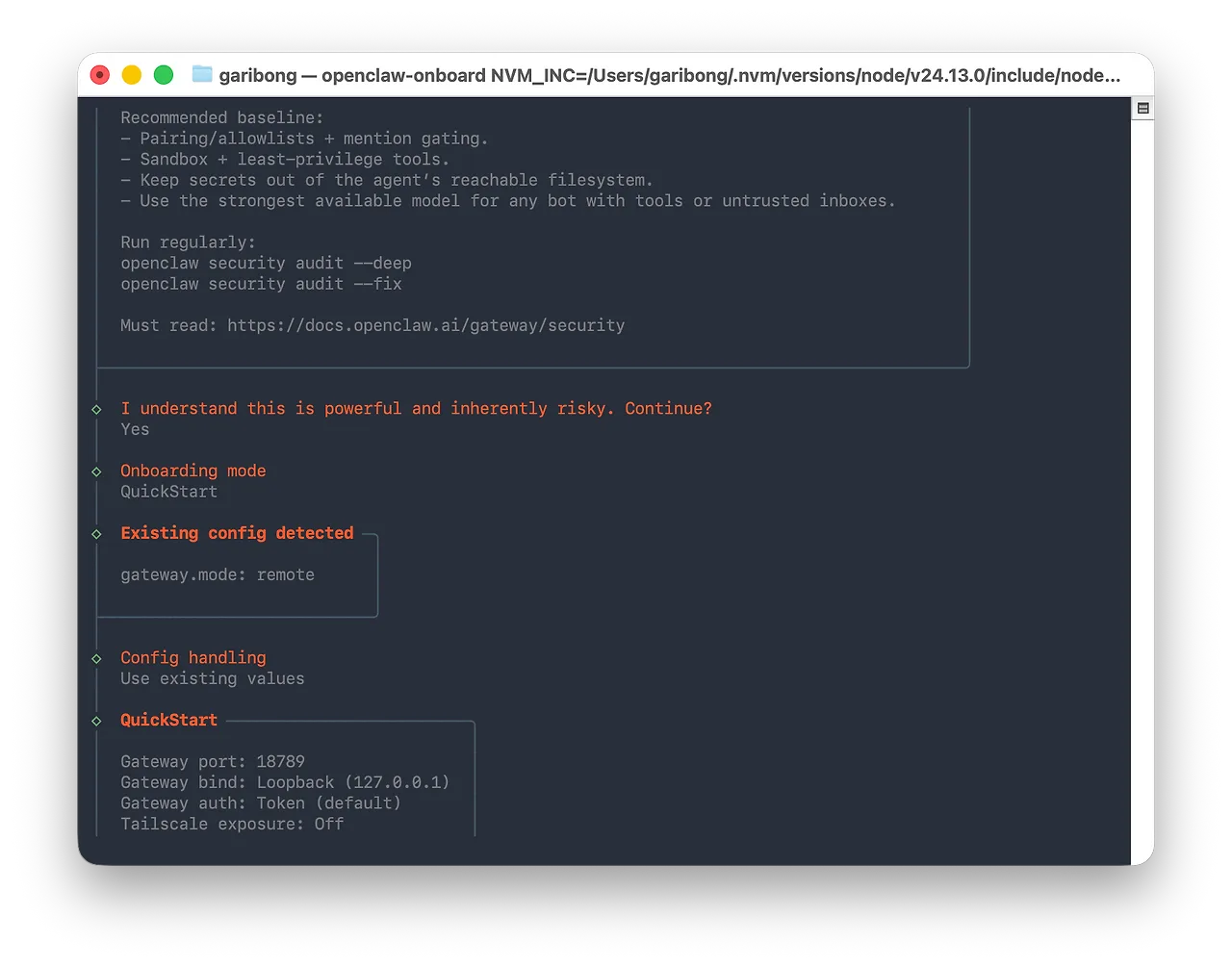
需要選擇與設定的所有項目,在這裡全部寫出來並不容易,也沒有必要。主要項目如下。
- Onboarding mode:在 Manual 與 QuickStart 之中選擇一項。為了先快速看到運作情形,選擇了 'QuickStart'。
- Model/auth provider:列出了多種模型與供應商。由於我訂閱的是 Claude Max 方案,因此選擇 'Anthropic'。
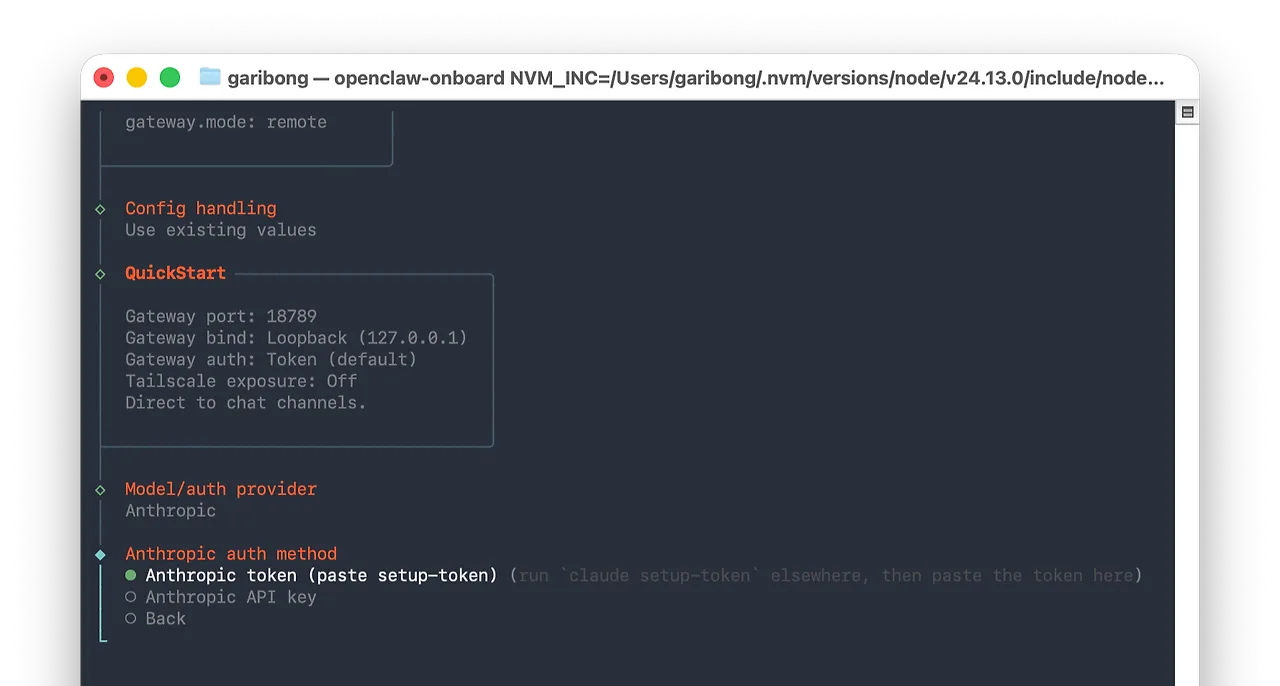
- Anthropic auth method:選擇 API key 或 OAuth token 其中一種即可。在終端機輸入以下指令,就能取得 OAuth token。當然,必須先安裝 Claude Code。
claude setup-token
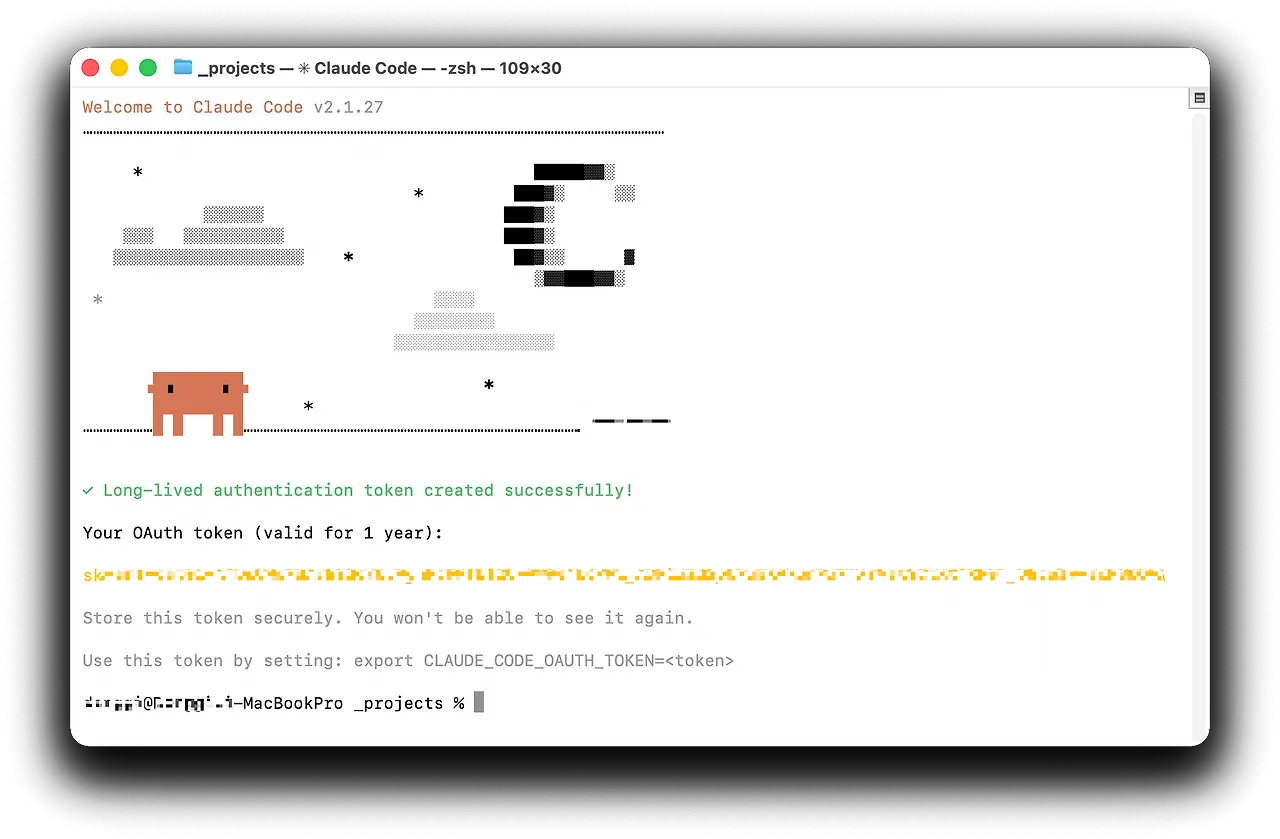
瀏覽器會短暫開啟,接著終端機會如上圖以黃色文字顯示 OAuth token。請複製該 token,依下圖所示貼到正在安裝 OpenClaw CLI 的終端機中使用即可。
OpenClaw CLI 安裝 - Telegram 頻道設定
接下來是設定與 OpenClaw 通訊的頻道。
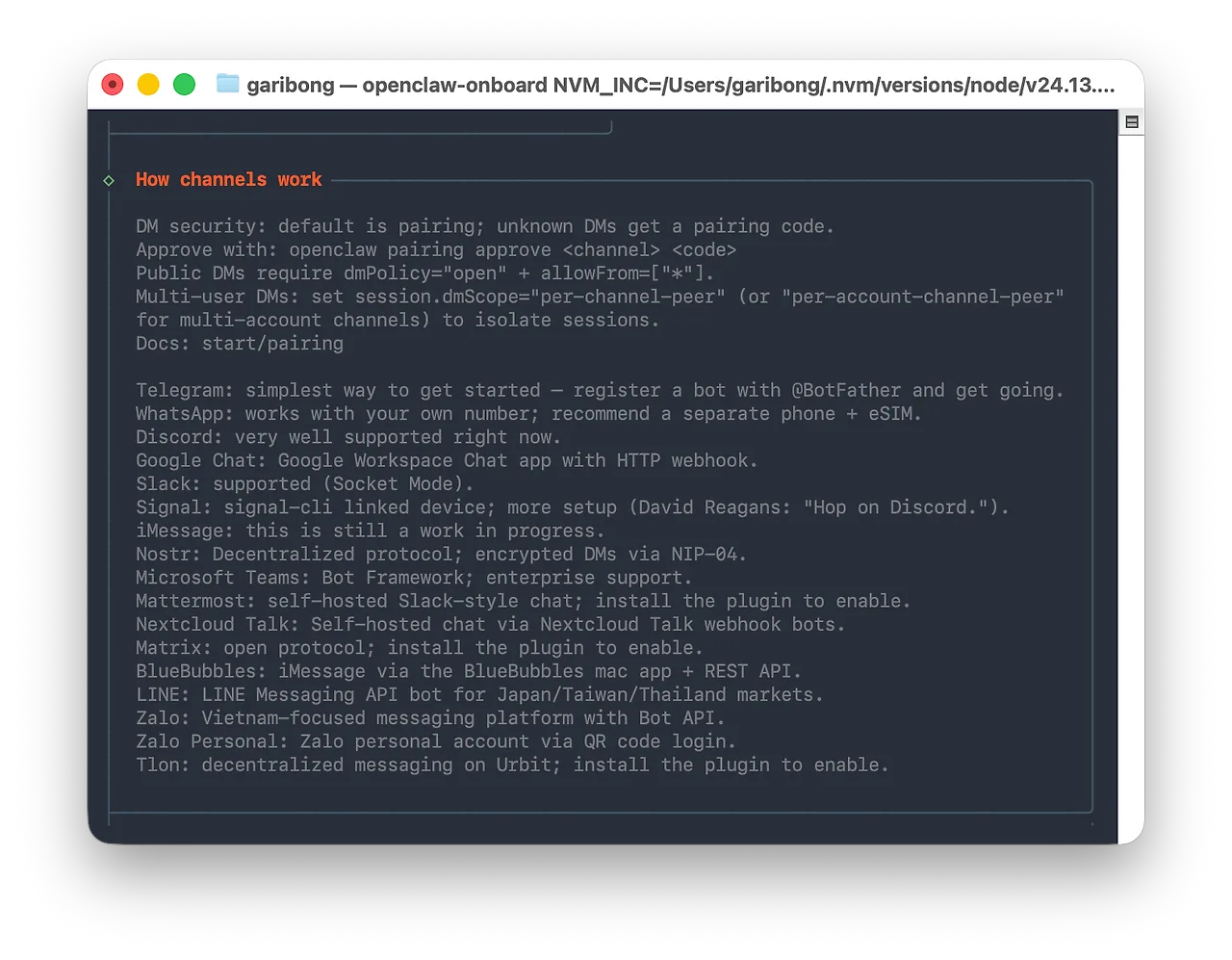
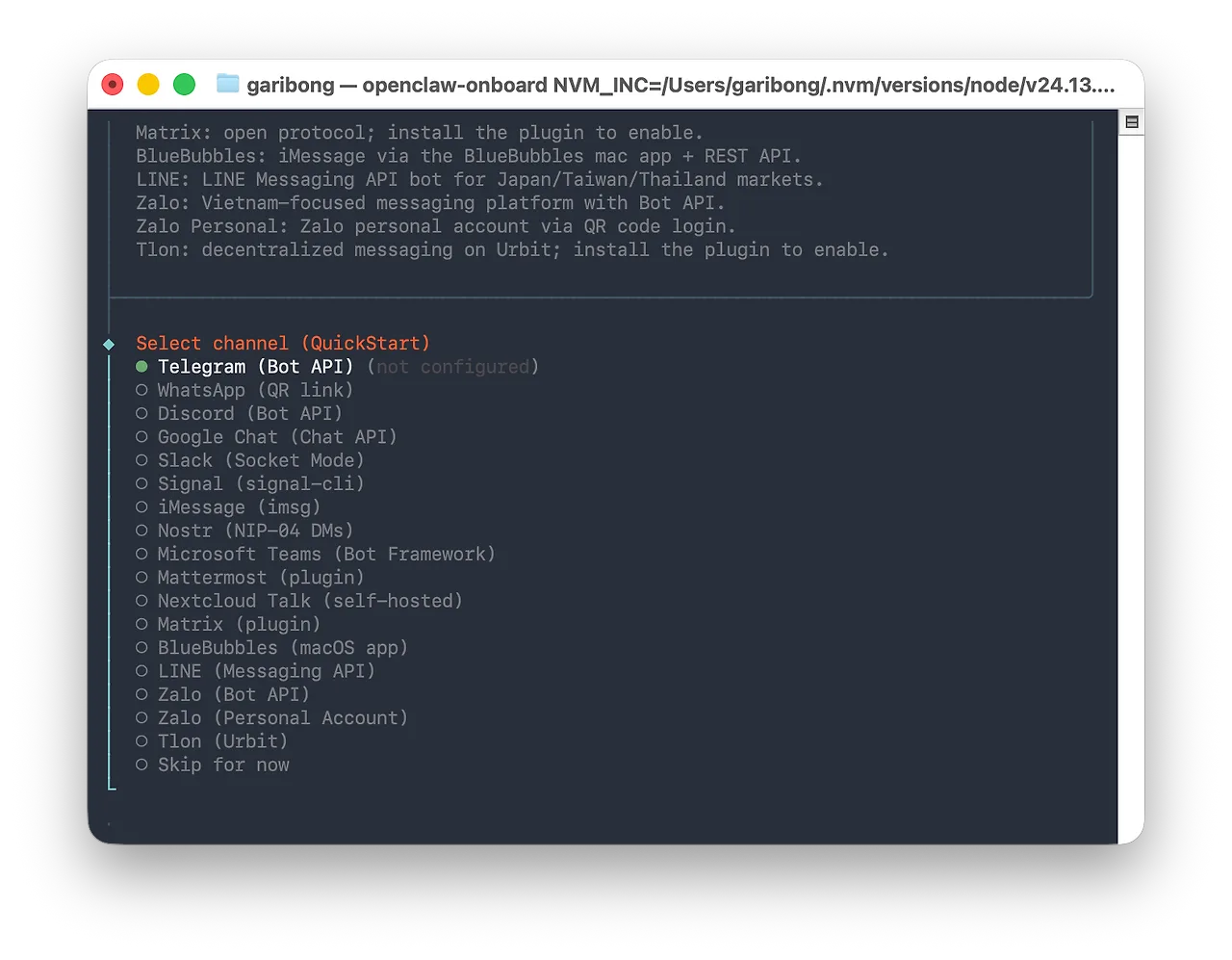
如右圖所示,支援 Telegram、WhatsApp、Discord 等眾多頻道。因為官網寫著 Telegram 最簡單,所以毫不猶豫地選擇了它。參考官方網站下方的文件,進行了 Telegram 設定。
https://docs.openclaw.ai/channels/telegram
開啟 Telegram 應用程式,搜尋 @BotFather 並開啟聊天視窗。這不只限於 OpenClaw,一般而言是在 Telegram 中新增機器人的流程。
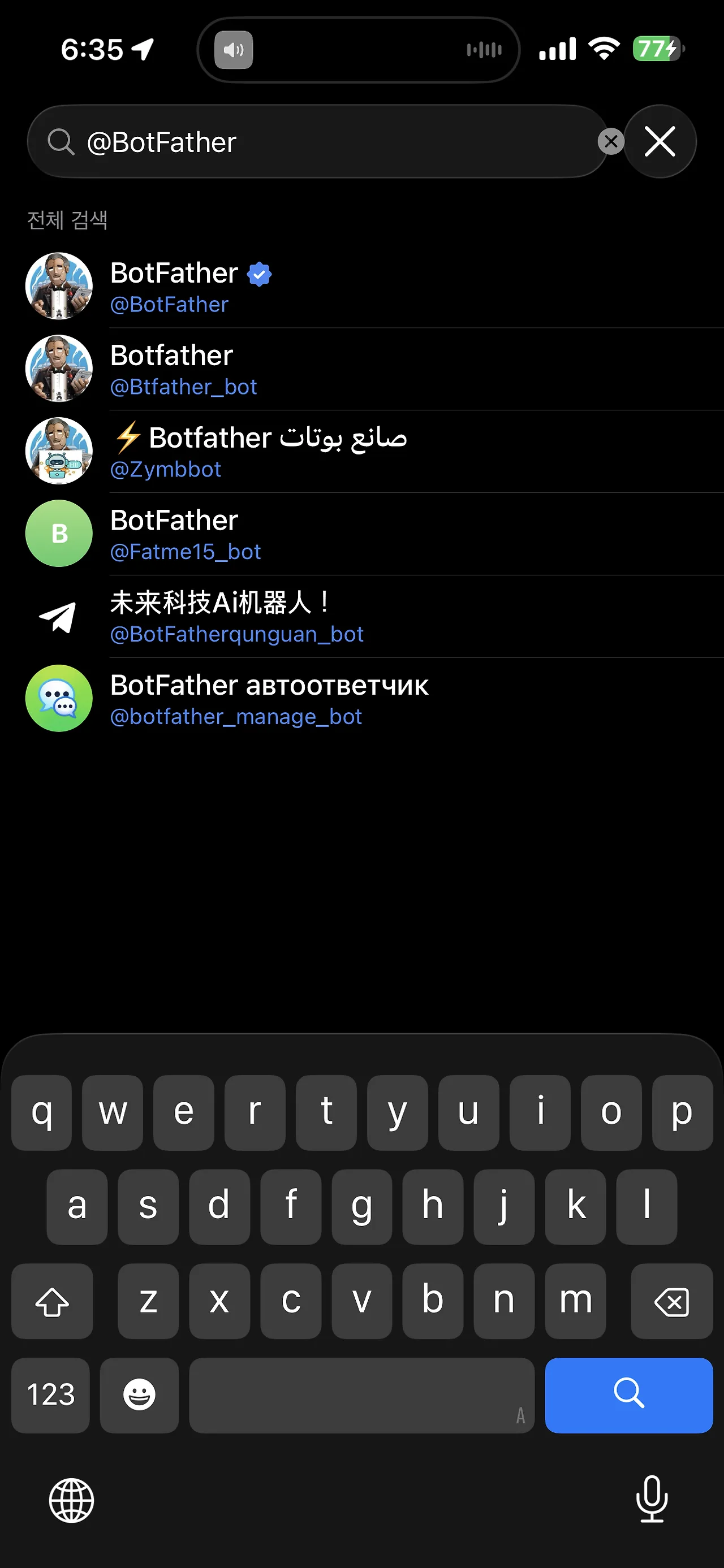
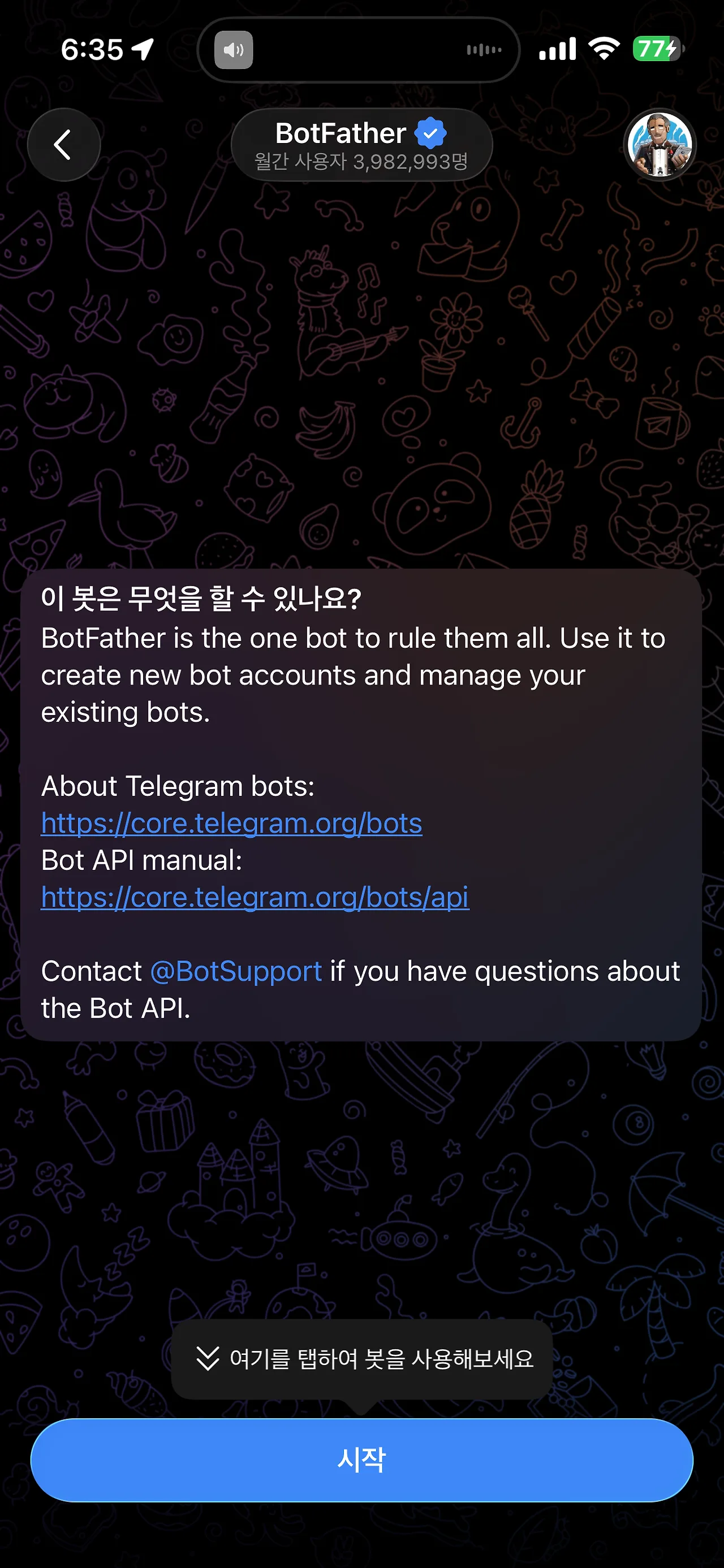
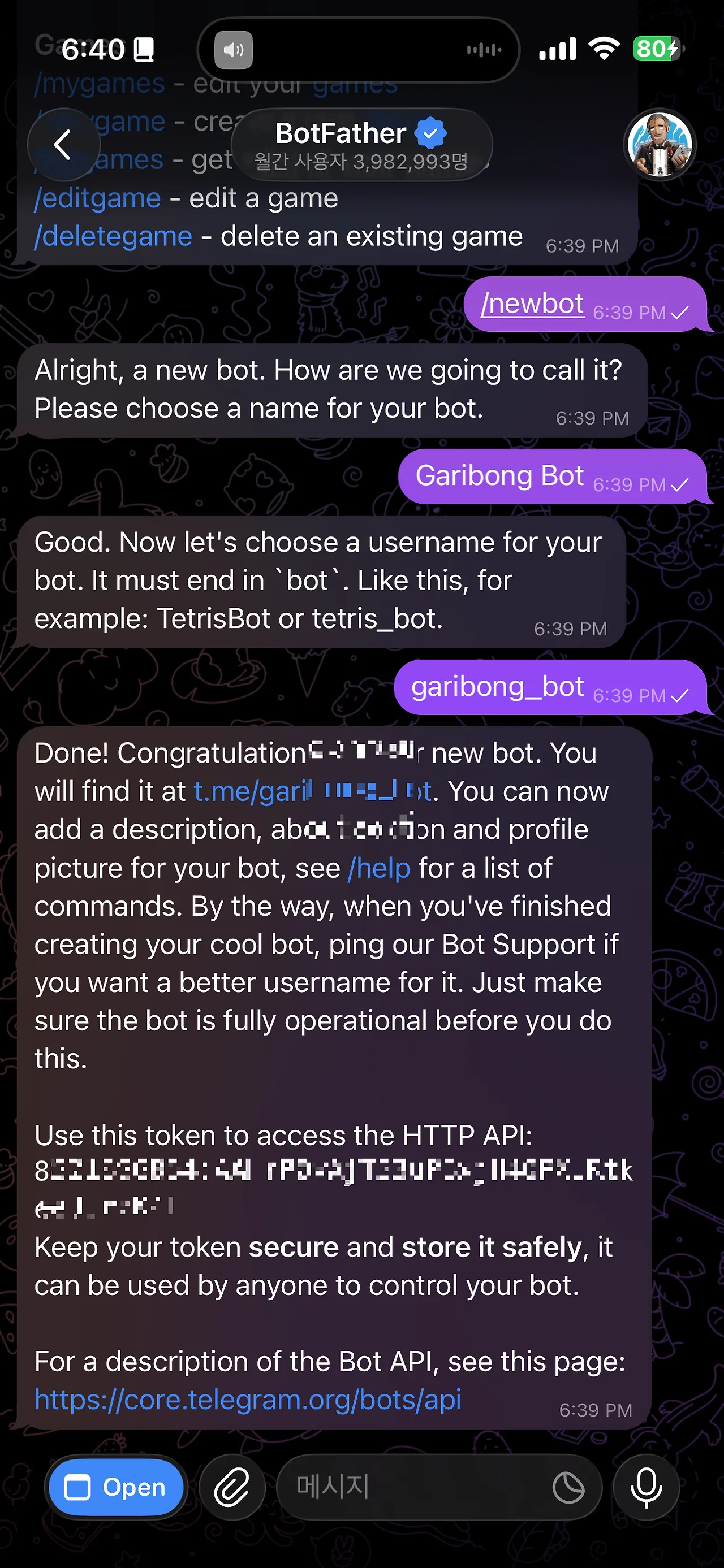
在對話視窗輸入 '/newbot' 開始建立機器人。接著輸入機器人名稱(例:My OpenClaw Bot)。如果出現提示訊息,這次輸入機器人的 username(例:myopenclaw_bot)。username 必須以 _bot 結尾。輸入 username 後會出現一長串訊息,請複製 'Use this token to access the HTTP API:' 後面的 token 值,並妥善保存。
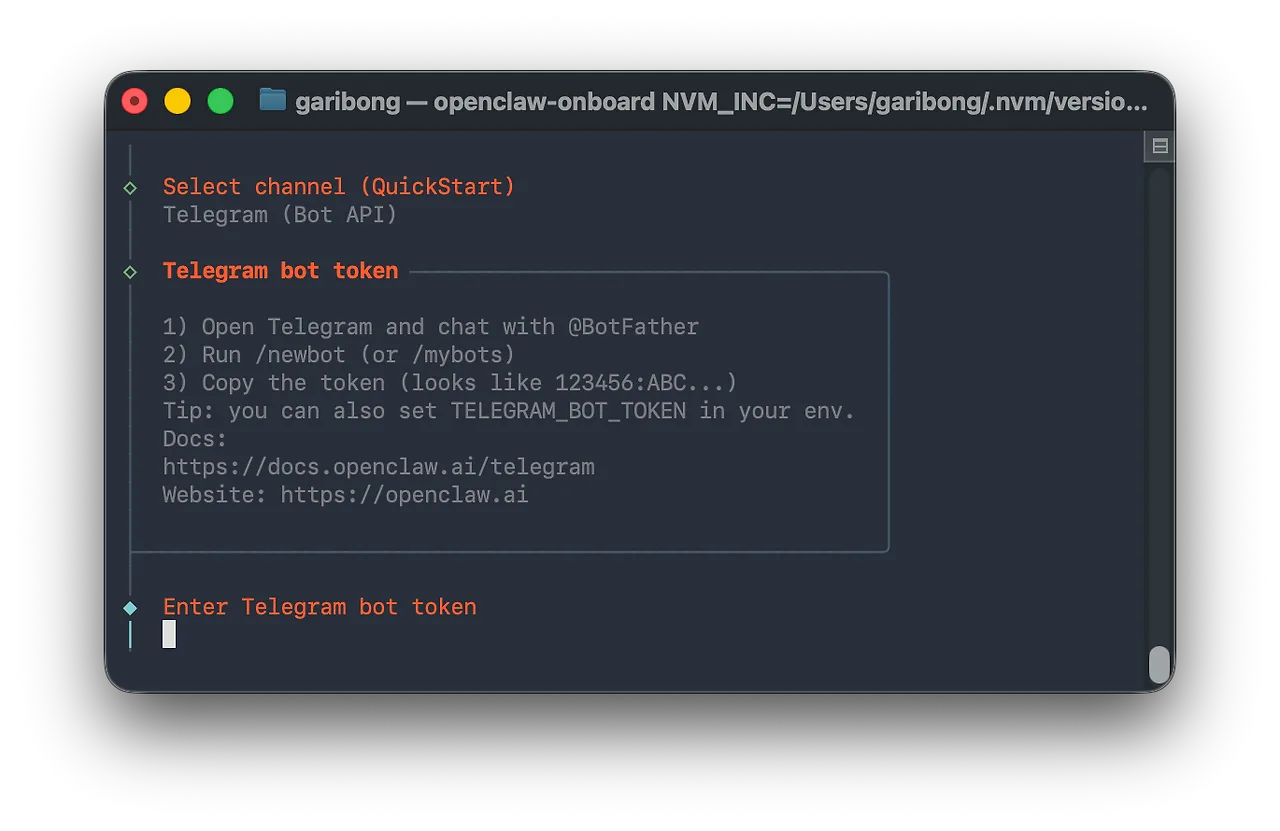
回到正在安裝 OpenClaw 的終端機,輸入先前儲存的 token 值。
OpenClaw CLI 安裝 - Skills 設定
Telegram 頻道設定已完成。接下來是 Skill 設定。
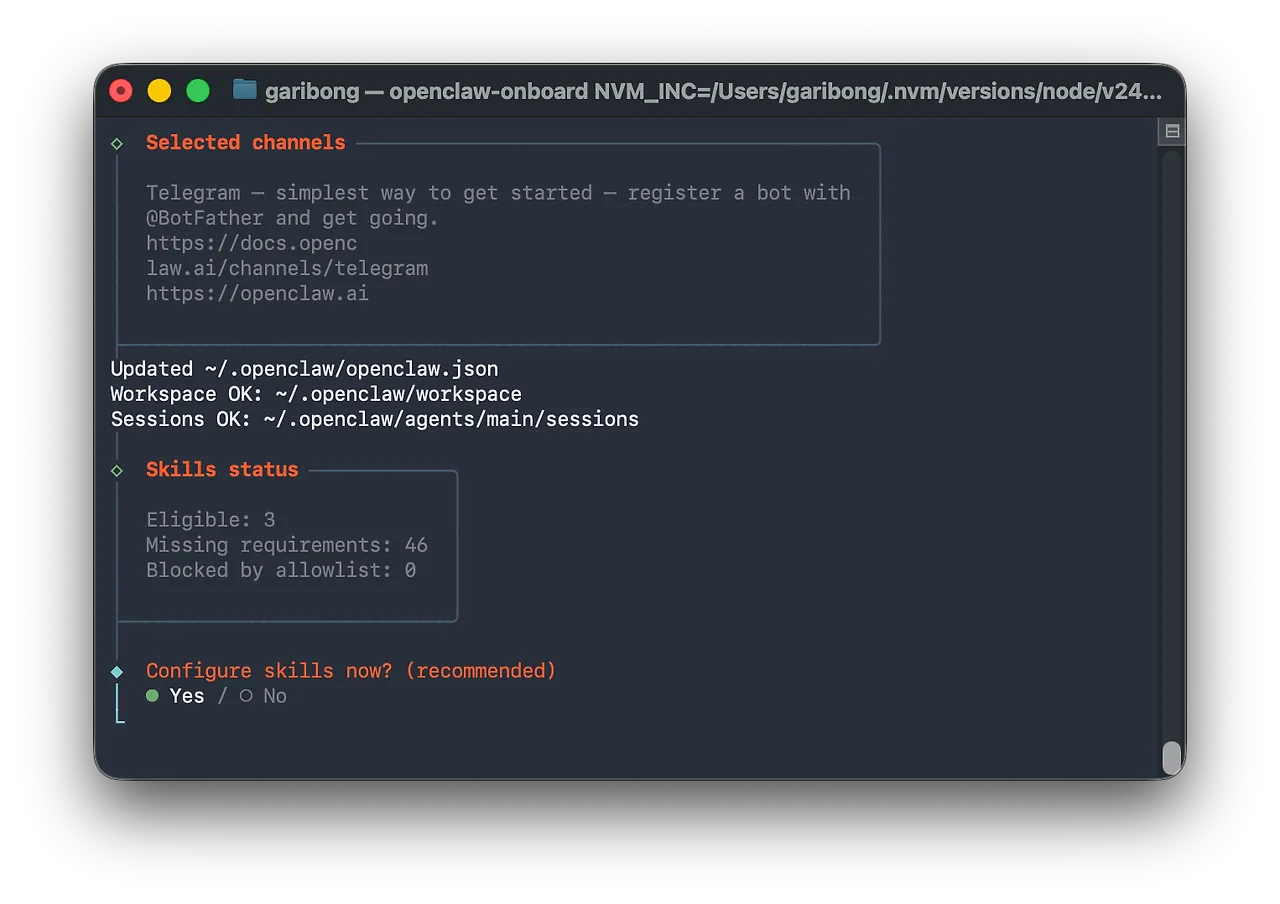
Skills 是 OpenClaw 可使用的工具,例如網路搜尋、檔案作業、瀏覽器控制等。Eligible 的 3 個是可直接安裝的項目,Missing requirements 的 46 個則需要額外設定或相依套件。先以預設進行,之後需要時再追加即可。我選了 Yes。
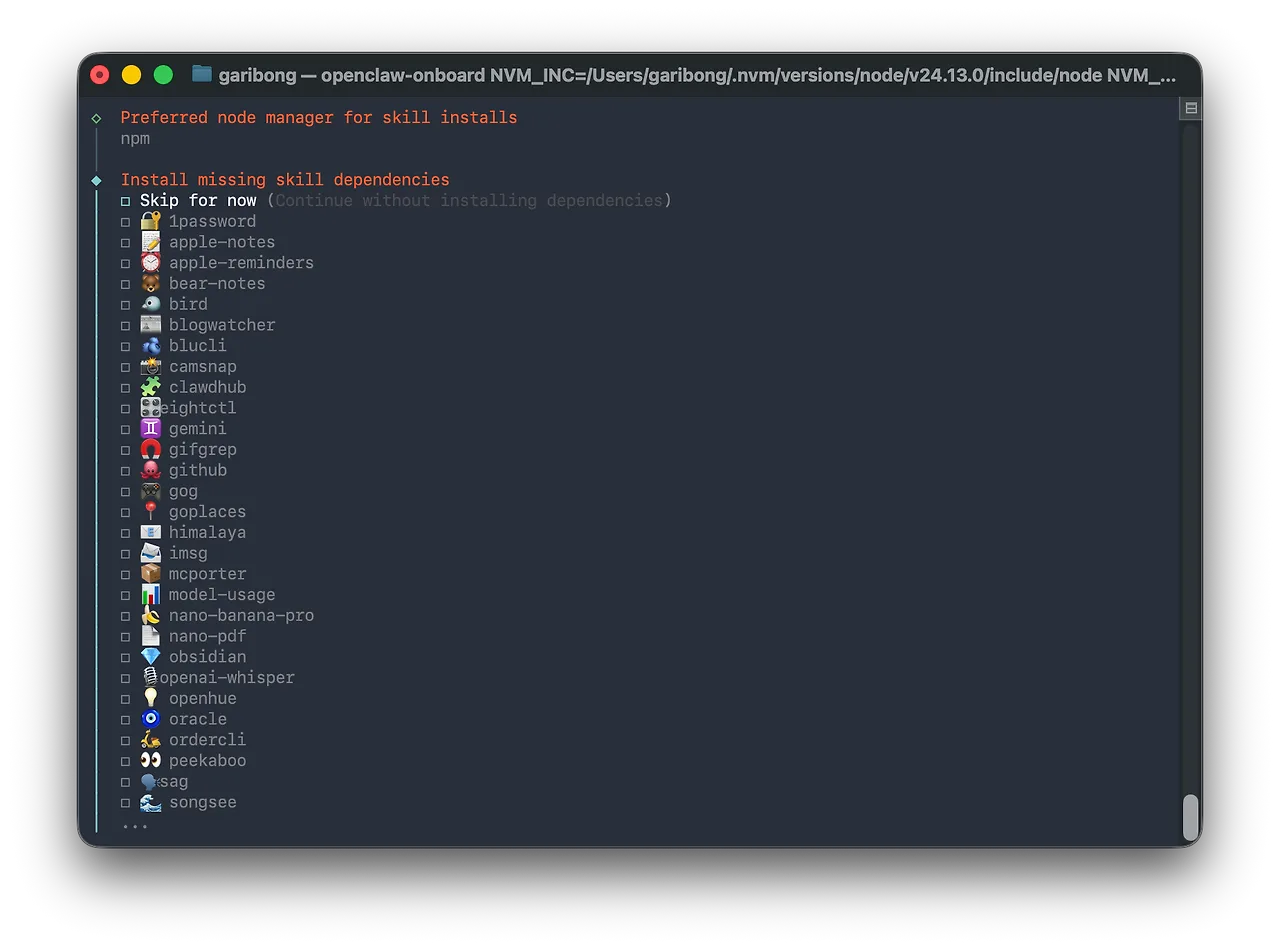
畫面會顯示需要額外設定或相依套件的 skill 清單,數量很多……。選擇 'Skip for now' 後進入下一步。
OpenClaw CLI 安裝 - 其他設定
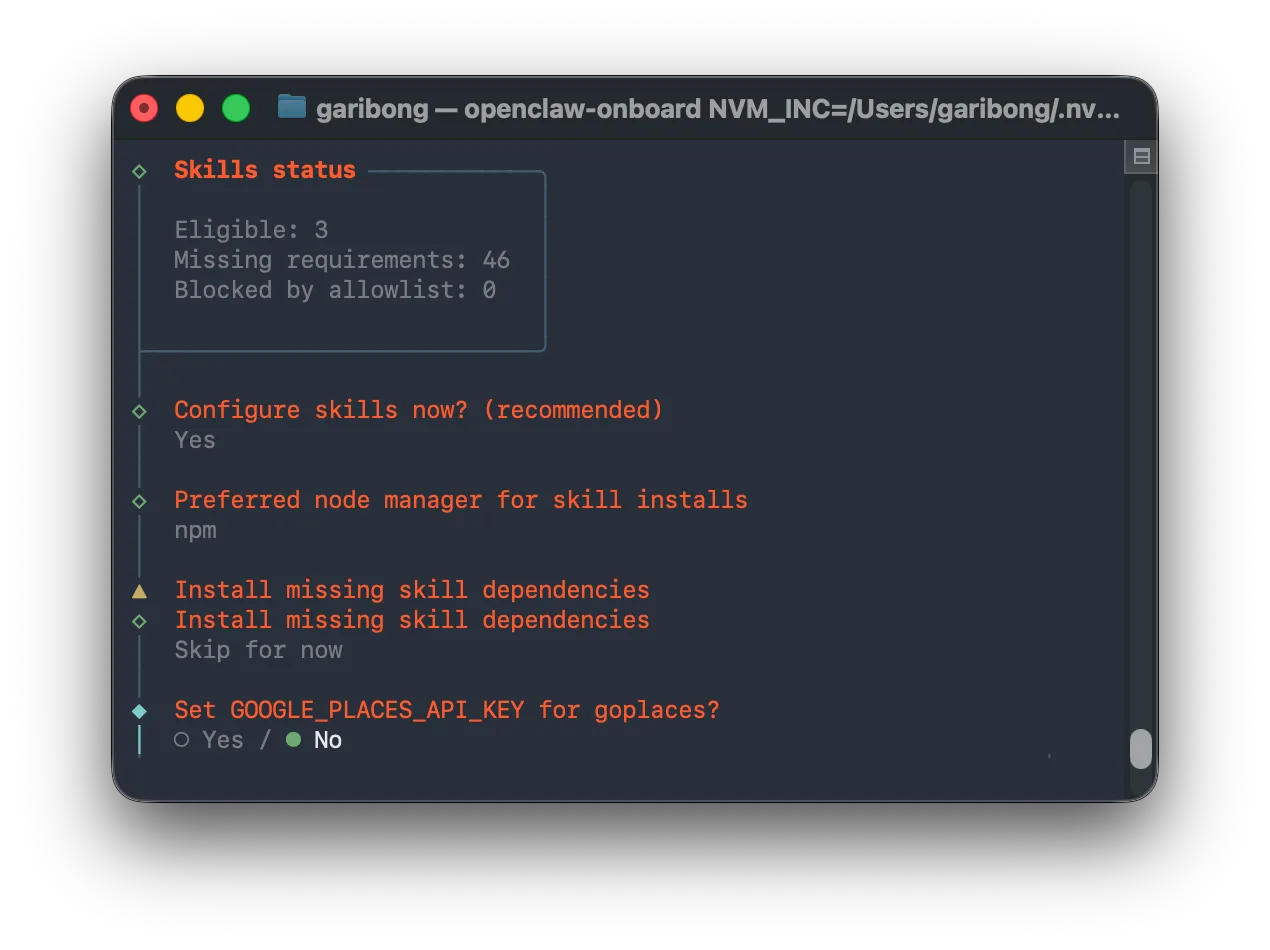
這次要求輸入 GOOGLE_PLACES_API_KEY。預設選項為 'No',直接略過也無妨。若有 Google Maps Key 就輸入即可。接著 NOTION_API_KEY、OPENAI_API_KEY、ELEVENLABS_API_KEY 等我都沒有輸入,直接略過了。
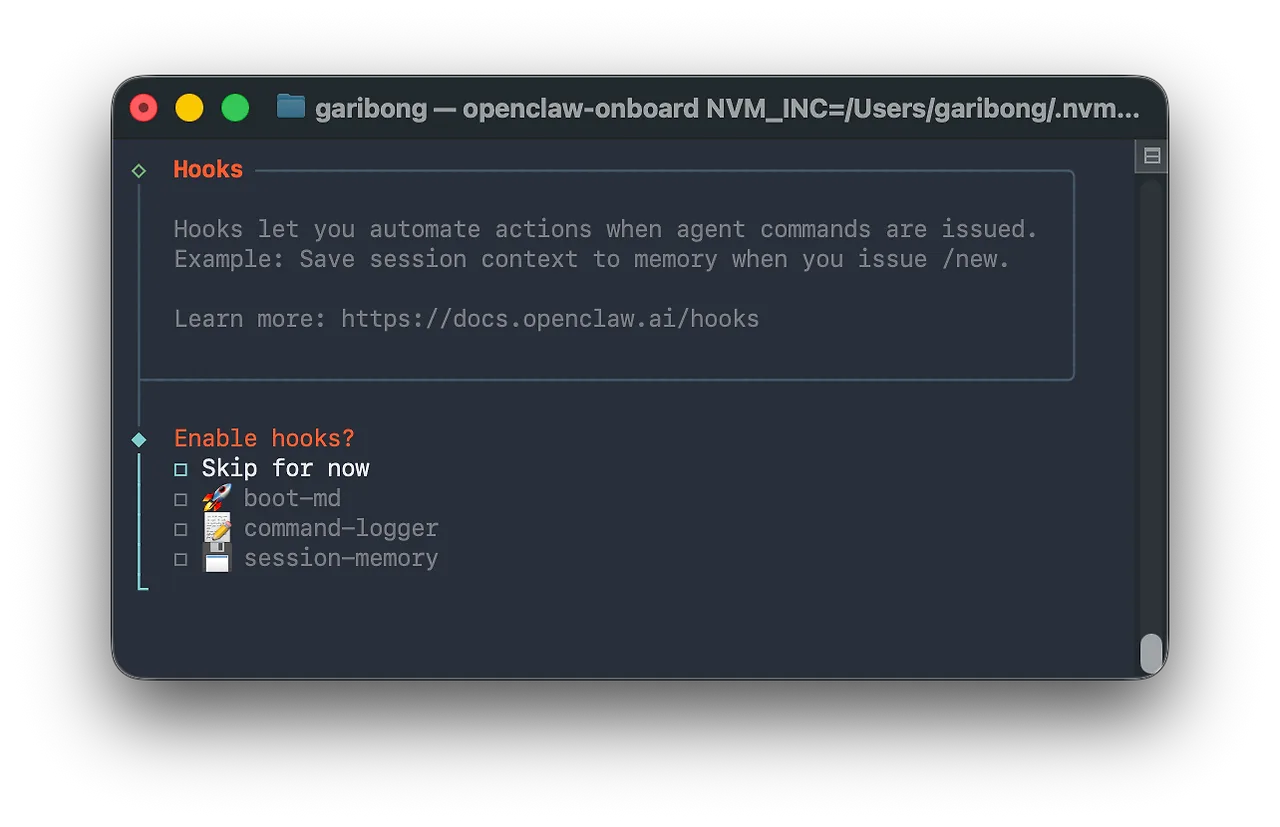
接下來是 Hooks 設定,這個也可以之後依下方方式再設定,所以先略過了。
openclaw configure --section hooks
OpenClaw CLI 安裝 - 設定完成,重新啟動 Gateway
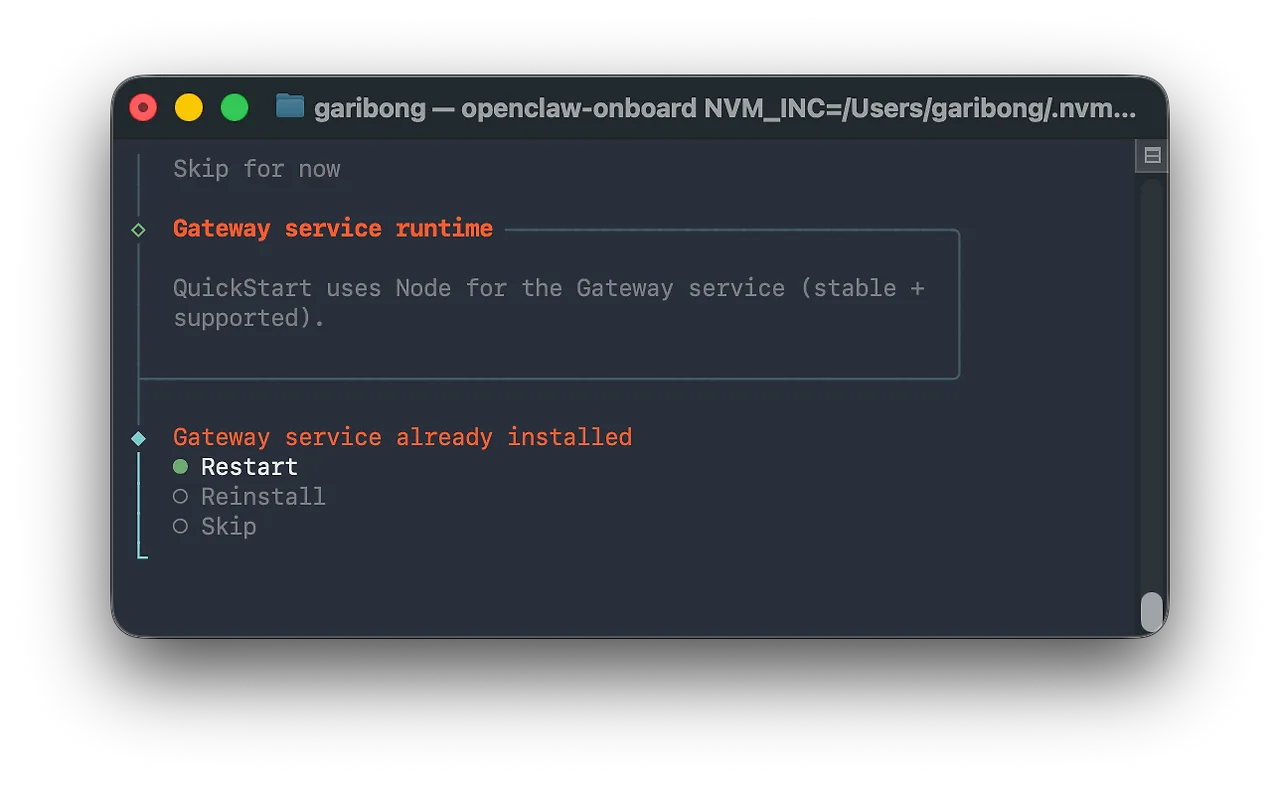
眼看快要完成了。為了套用至今設定的各項內容,現在重新啟動 Gateway。
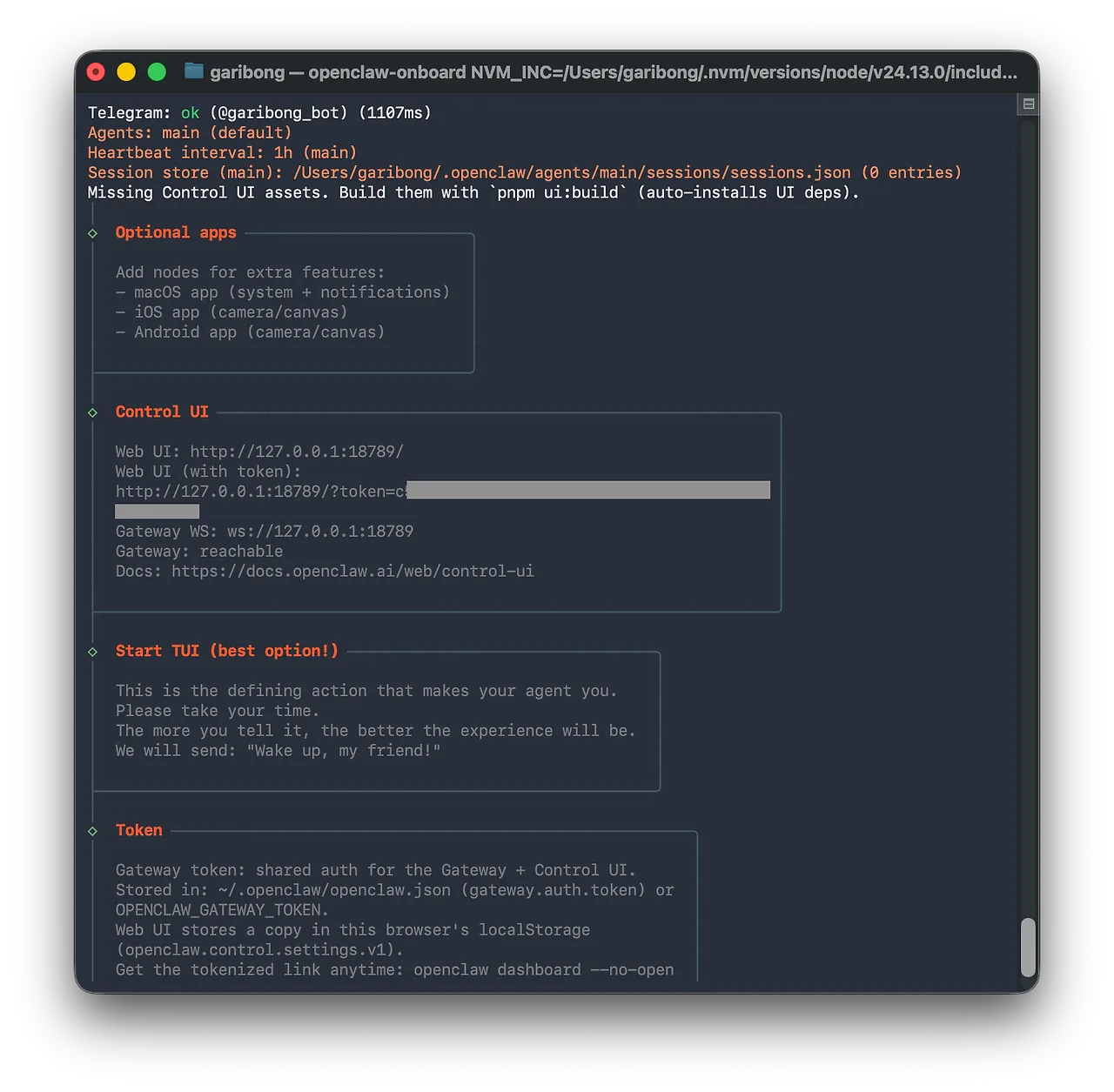
目前為止的設定內容,正逐一展示給大家。
設定都完成了,現在在這裡按下 Enter 就能啟動 OpenClaw。為了日後自己查看,也把上面以圖片呈現的內容,改以文字留存下來。
Telegram: ok (@garibong_bot) (1107ms)
Agents: main (default)
Heartbeat interval: 1h (main)
Session store (main): /Users/garibong/.openclaw/agents/main/sessions/sessions.json (0 entries)
Missing Control UI assets. Build them with `pnpm ui:build` (auto-installs UI deps).
│
◇ Optional apps ────────────────────────╮
│ │
│ Add nodes for extra features: │
│ - macOS app (system + notifications) │
│ - iOS app (camera/canvas) │
│ - Android app (camera/canvas) │
│ │
├────────────────────────────────────────╯
│
◇ Control UI ────────────────────────────────────────────────────────────╮
│ │
│ Web UI: http://127.0.0.1:18789/ │
│ Web UI (with token): │
│ http://127.0.0.1:18789/?token=c************************************** │
│ ********** │
│ Gateway WS: ws://127.0.0.1:18789 │
│ Gateway: reachable │
│ Docs: https://docs.openclaw.ai/web/control-ui │
│ │
├─────────────────────────────────────────────────────────────────────────╯
│
◇ Start TUI (best option!) ─────────────────────────────────╮
│ │
│ This is the defining action that makes your agent you. │
│ Please take your time. │
│ The more you tell it, the better the experience will be. │
│ We will send: "Wake up, my friend!" │
│ │
├────────────────────────────────────────────────────────────╯
│
◇ Token ────────────────────────────────────────────────────────╮
│ │
│ Gateway token: shared auth for the Gateway + Control UI. │
│ Stored in: ~/.openclaw/openclaw.json (gateway.auth.token) or │
│ OPENCLAW_GATEWAY_TOKEN. │
│ Web UI stores a copy in this browser's localStorage │
│ (openclaw.control.settings.v1). │
│ Get the tokenized link anytime: openclaw dashboard --no-open │
│ │
├────────────────────────────────────────────────────────────────╯
│
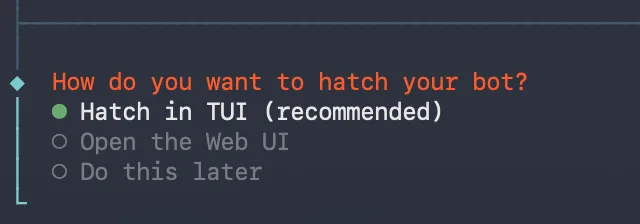
◆ How do you want to hatch your bot?
│ ● Hatch in TUI (recommended)
│ ○ Open the Web UI
│ ○ Do this later
在預設的 TUI 已被選取的狀態下,按下了 Enter。
OpenClaw CLI 安裝 - 啟動完成,心情激動……終於要讓 OpenClaw 跑起來了。
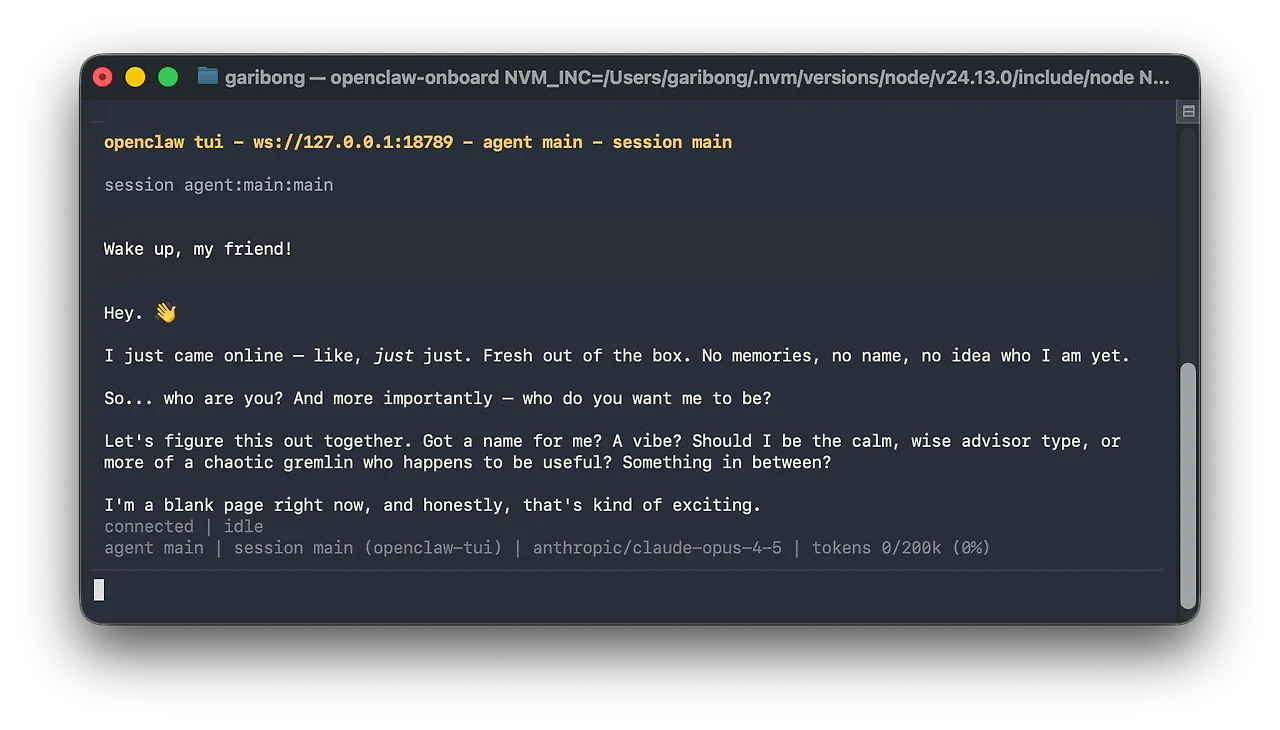
連記憶、名字,甚至我是誰都還不知道呢。雖然好像是固定的台詞,卻莫名讓人心動。
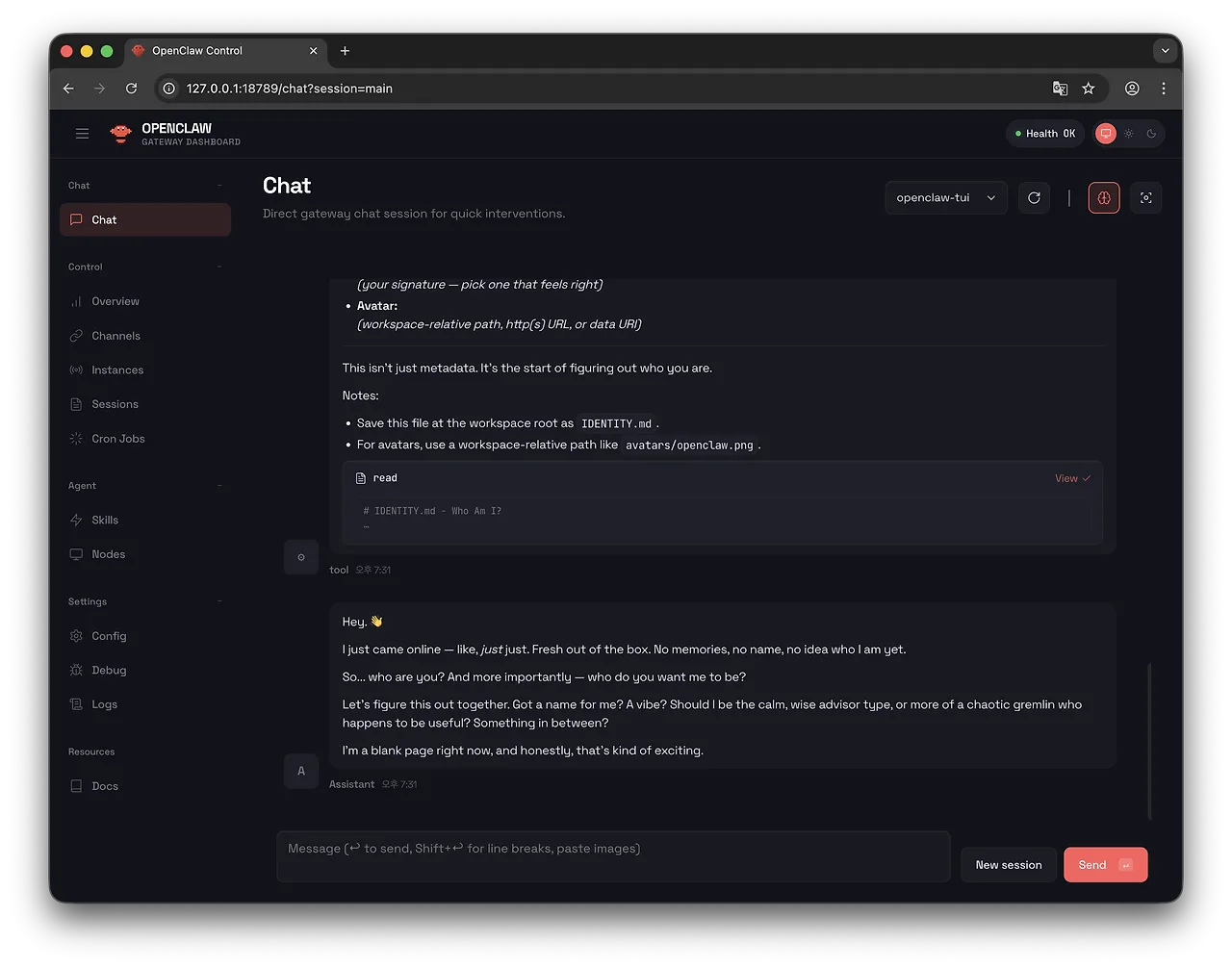
網頁儀表板也正常顯示。接下來該為 bot 設定名稱、個性、風格等,並交付任務了。