
Premiere
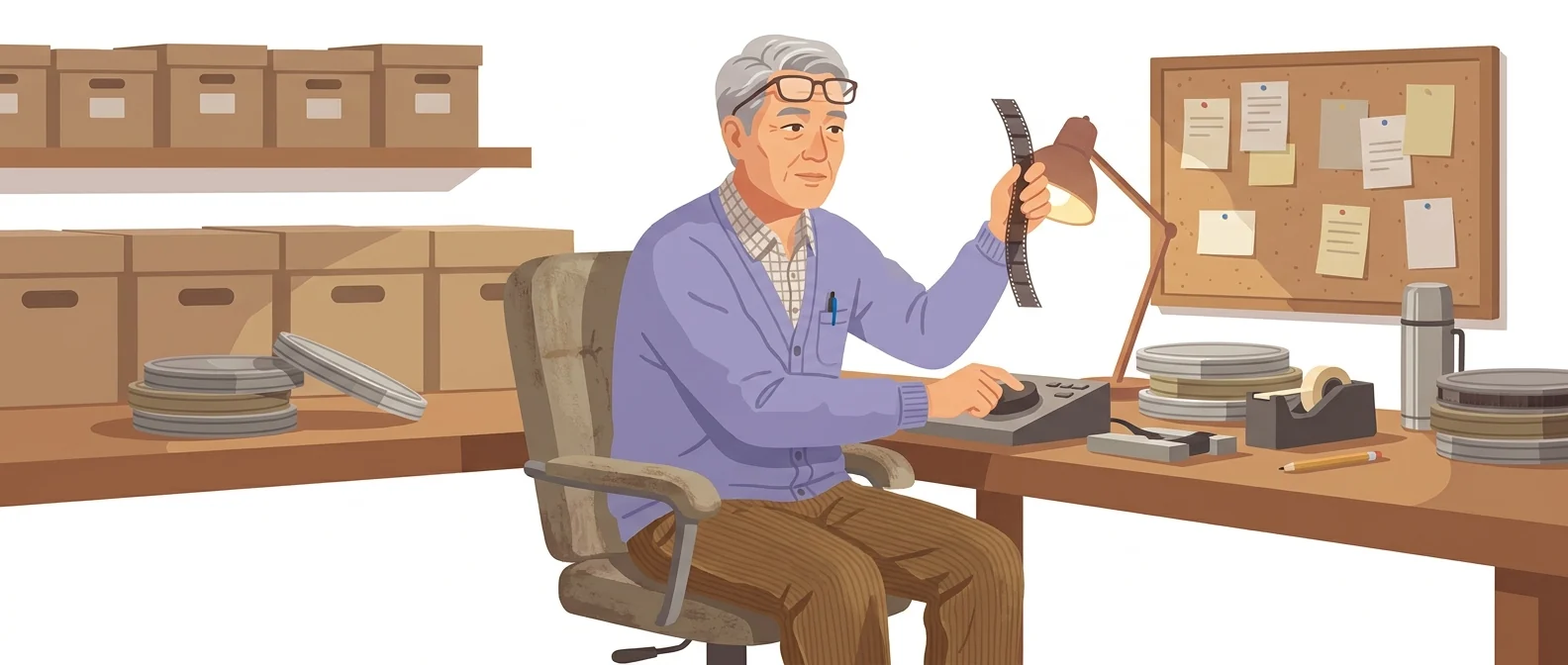
“Final Flyer(影片生成、延長)” — 資深剪輯室的老師傅
什麼是 Premiere?
Premiere 是 Adobe 開發的專業影片剪輯軟體,在數十年累積的精準剪輯功能之上,加入了以 Firefly 為基礎的生成功能,以及可用自然語言搜尋影片素材的 AI 搜尋功能。
- 1在精準剪輯方面,它仍是業界的標竿工具
- 2AI 幫不足的鏡頭延長幾秒
- 3以語言描述即可找到拍攝素材
有何不同
這是在教室中用同一份資料,分別套用多種工具比對後發現的差異。
補上不足的幾秒,接在後面
Generative Extend 會在您拖曳片段的前後端時,生成原本不存在的畫面來補上。依官方文件,影片最多可延長 2 秒、音訊最多 10 秒,背景音與室內的迴響會接續,但不會延長台詞。鏡頭差一點點時,可以避免重新拍攝。
用文字描述來搜尋拍攝素材
在搜尋框用文字描述要找的畫面,系統就會挑出對應的片段。台詞中的一句話、畫面上出現的文字、拍攝日期等資訊可以一次過濾。原本要在數小時的拍攝素材中翻找無名檔案的時間就能大幅減少。
分析在您自己的電腦上完成
官方說明文件載明,拍攝素材、分析資料與搜尋關鍵字不會離開您的電腦,Adobe 也不會將其用於學習。分析模型同樣安裝在電腦上,無需網路即可運作。對於資料不得對外傳送的組織而言,這是較容易通過審查的條件。
⚖️ 缺點也很明顯
需要時間學習,訂閱費也會持續支出。生成式功能也不是萬能:可延長的長度上限為影片 2 秒、音訊 10 秒,而且生成的片段是以 8 位元產生,在色彩細膩的畫面中,接合處可能較為明顯。台詞則完全不會被延長。
💡 簡單來說很像資深剪輯室的老師傅。需要時間學習,但越是難搞的要求,最後還是會回到這裡。
公司內部影片越來越多,最後一定會遇到「必須依規格交件」的工作。這時簡易工具的限制就會浮現,需要能精準剪輯、留存審閱紀錄的工具。
同樣的工作,不同的做法
交件前一天,最後一個鏡頭短了一拍,字幕被切掉了
舊方式
- 無法重拍,只好重新調整前後鏡頭的長度
- 用轉場效果硬擠出時間
- 最後只好刪減字幕、縮短句子
- 熬到凌晨還抓著不放,最後草草交件
與 Premiere 一起使用
- 拖曳最後一個片段的結尾,延長到所需的長度
- 用肉眼確認生成的片段是否自然
- 不滿意就重新生成,看看其他結果
- 字幕照舊,按原定時程交件
用於以下工作
教育・活動影片最終截稿
用簡易工具做出初稿,再依規格修整。畫面比例、音量、字幕位置等審查會擋下的項目,可以一次處理。
大量拍攝素材整理
一次匯入整天的拍攝檔案,用文字找出需要的畫面。即使檔名雜亂,也能依內容過濾。
訪談影片修剪
剪掉語句之間的空白與失誤,鏡頭不夠的地方則稍微拉長前後片段,讓節奏銜接順暢。
適合這樣的您
適合對象
- ✓需要通過交付規格與審查的影片負責人
- ✓拍攝素材量大,花很多時間找資料的人
- ✓因難以對外輸出而需要在地端處理的組織
較適合其他工具的人
- –重視「當天拍、當天上架」速度的人
- –想在不付訂閱費的情況下開始的人
- –只需要字幕擷取與翻譯的人
公司可以使用嗎
導入負責人與資安團隊最先詢問的問題。
確認提醒:企業導入時,生成式功能的資料處理條件與生成點數政策,需以 Adobe 企業用條款原文再次確認。
10 分鐘入門指南
- 1
在官方方案頁面,選擇單一 Premiere 應用程式或全部應用程式其中之一,開始免費試用。
- 2
把拍攝素材放進同一個資料夾,再匯入專案。背景分析完成後,AI 搜尋才會正常運作。
- 3
在搜尋框輸入想找的畫面描述。即使不知道檔案名稱,也能依內容找到。
- 4
鏡頭不足的地方,從工具列選擇生成式延伸,再拖曳片段的末端即可。
直接貼上使用的提示詞
只需替換【方括號】內的部分後貼上即可。
兩人在會議室面對面交談的畫面
說出「[產品名稱]」的片段
白板上寫著 [關鍵字] 的片段
[日期]拍攝的戶外場景中,有人走進來的畫面
以相近角度與亮度拍攝的畫面
與其他工具搭配使用
比起單一工具,當兩三種工具串接起來的那一刻,工作方式就會不一樣。
把快速初稿與精修分開,交給不同工具處理
生成畫面與實拍混合使用
使用前須知
- 生成式延伸的上限為影片 2 秒、音訊 10 秒。若需要更長的片段,重新拍攝會比較快。
- 生成的片段為 8 位元。在天空或膚色等色彩細緻的畫面中,可能會出現色階邊界,請仔細確認。
- 台詞不會延長,延長的片段會關閉聲音。在需要對話接續的地方請勿使用。
- 費用大多為年約、按月計費。別讓原本只想用一個月的計畫變成一年約,付款前請確認付款畫面。
費用──個人使用時與公司使用時
個人付費使用的方案,與組織以成員為單位簽約的方案並不相同。
以個人身分使用時
可用於桌機與 iPhone 的影片剪輯應用程式
包含 Photoshop、Illustrator、Acrobat Pro 等 20 多款應用程式
在公司使用時
透過管理主控台分配授權、180 天版本紀錄、團隊協作功能
包含 20 款以上應用程式、1TB 雲端儲存空間與生成點數
確認日期 2026-09-21 · 以韓國 Adobe 官方方案頁面標示的韓元金額為準。個人版含加值稅,團隊版加值稅另計,皆為年約月繳。價格可能未經預告變動,付款前請至官方頁面確認。Adobe 韓國官方方案與價格 ↗ · Adobe 商用方案比較 ↗ · Generative Extend 官方說明 ↗
Premiere 的可惜之處
不只寫優點。實際使用後覺得可惜的地方也一併寫下。
- 沒有使用的月份,費用照樣會收
影片剪輯有的月份會爆量,有的月份一支都不做,但訂閱費照樣扣款。採年約按月請款,又不容易暫停,負擔會持續存在。
- 遮住器材
高畫質的拍攝檔一上傳,預覽容易卡頓,匯出也要花很長時間。辦公室的筆電有時會吃不消,要用得順手,得連硬體成本一起考慮。
- 第一次看到的畫面像一堵牆
選單與面板實在太多,不知道該從哪裡開始按。介面是韓文,但可以跟著操作的教學大多是英文,需要另外花時間一邊對照術語一邊學。
一併比較的工具



常見問題
最後更新 2026-09-22 · 本頁的評價,是以 Nanum 經營顧問執行長 金鍾赫 在授課與實務中親自使用的經驗為基礎。