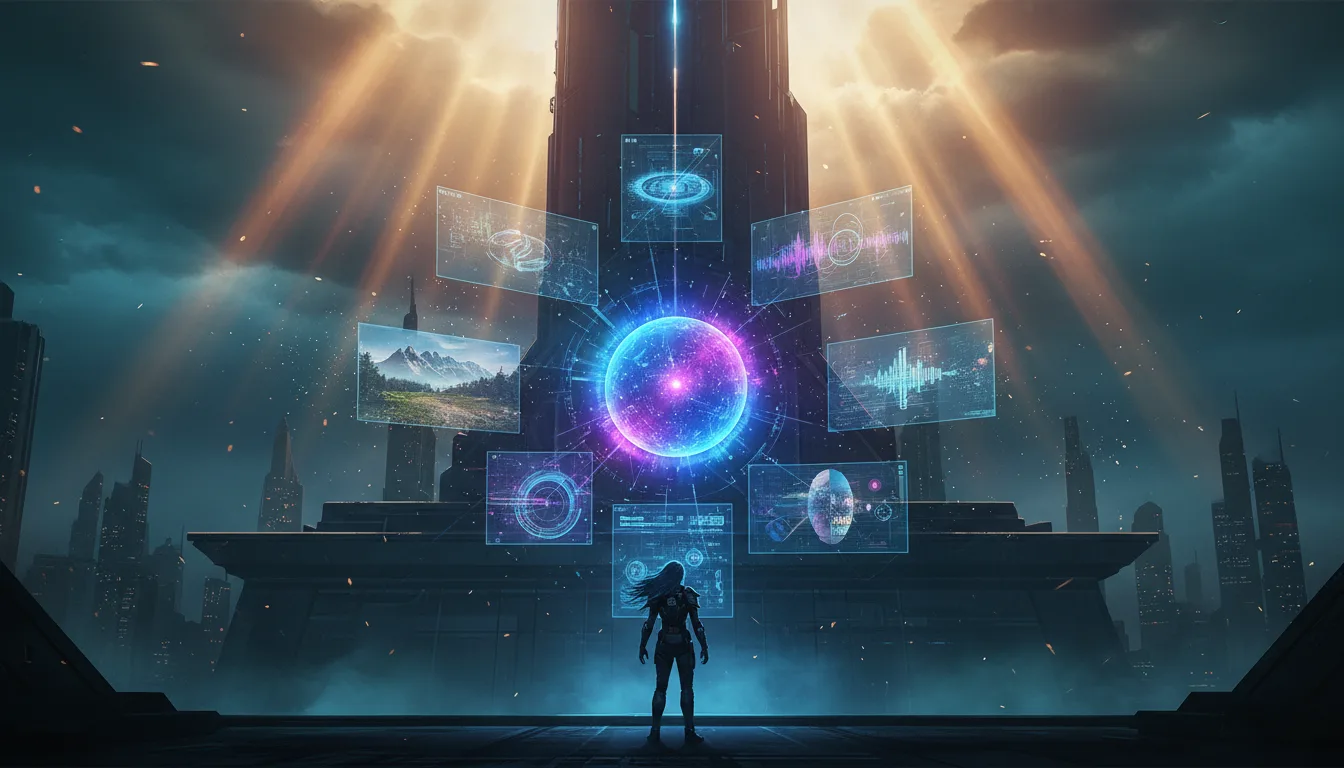
멀티모달 AI란 무엇인가? — 텍스트를 넘어 이미지·음성·영상을 만드는 시대
멀티모달(Multimodal) AI란 텍스트, 이미지, 음성, 영상 등 여러 형태의 데이터를 동시에 이해하고 생성할 수 있는 인공지능을 말합니다. 기존에는 "텍스트 → 텍스트"만 가능했다면, 이제는 텍스트 하나로 이미지를 그리고, 음성을 만들고, 영상까지 제작할 수 있는 시대가 열렸습니다.
이 가이드에서는 B2B 영업사원과 직장인이 오늘 당장 업무에 활용할 수 있는 멀티모달 AI 도구 4가지를 단계별로 실습합니다.
시작하기 전에 — 필요한 도구와 계정 준비
아래 도구들을 미리 준비하면 실습을 원활하게 진행할 수 있습니다.
활용 영역 | 도구 | 비용 | 회원가입 |
|---|---|---|---|
이미지 생성 | ChatGPT (GPT-4o, DALL·E 3) | 무료/Plus $20 | openai.com |
음성 생성 | ElevenLabs | 무료 10,000자/월 | elevenlabs.io |
영상 생성 | Runway Gen-3 | 무료 크레딧 125초 | runwayml.com |
통합 멀티모달 | Google Gemini | 무료 | gemini.google.com |
계정 생성 방법 (공통)
각 사이트에 접속합니다.
우측 상단 "Sign Up" 또는 "Get Started" 버튼을 클릭합니다.
Google 계정 또는 이메일로 가입합니다.
이메일 인증을 완료하면 바로 사용할 수 있습니다.
💡 실전 팁: 회사 이메일로 가입하면 나중에 팀 공유 시 관리가 편리합니다. 무료 플랜만으로도 이 가이드의 모든 실습을 완료할 수 있습니다.
실습 1단계 — AI로 제안서용 이미지 만들기 (ChatGPT + DALL·E 3)
업무 시나리오
B2B 영업사원이 고객사에 보낼 제안서에 맞춤형 일러스트레이션이 필요합니다. 디자이너에게 의뢰하면 3일이 걸리지만, AI를 쓰면 30초면 됩니다.
Before / After 비교
항목 | Before (기존 방식) | After (멀티모달 AI) |
|---|---|---|
소요 시간 | 디자이너 의뢰 후 2~3일 | 30초~2분 |
비용 | 건당 5~15만 원 | 월 $20 (무제한) |
수정 횟수 | 2~3회 (추가 비용) | 즉시 무제한 수정 |
맞춤도 | 소통 오류 가능 | 프롬프트로 정확 지시 |
조작 방법
1단계: ChatGPT 접속
브라우저에서
chat.openai.com에 접속합니다.로그인 후 메인 채팅 화면이 나타납니다.
2단계: 모델 확인
화면 상단 중앙에 모델명이 표시됩니다.
**"GPT-4o"**가 선택되어 있는지 확인합니다. (클릭하여 변경 가능)
3단계: 이미지 생성 프롬프트 입력
하단 메시지 입력창에 아래 프롬프트를 복사하여 붙여넣습니다.
프롬프트 예시 1 — 제안서 표지 이미지:
"B2B SaaS 솔루션을 소개하는 제안서 표지 이미지를 만들어줘. 깔끔한 파란색 톤의 비즈니스 일러스트레이션으로, 클라우드 서버와 연결된 여러 기업 건물이 보이는 구도야. 텍스트는 넣지 말고, 16:9 비율로 만들어줘."
4단계: 결과 확인 및 수정
약 15~30초 후 이미지가 생성됩니다.
마음에 들지 않으면 구체적인 수정 요청을 추가로 입력합니다.
예: "배경색을 좀 더 진한 네이비로 바꿔줘", "건물 대신 사람들이 협업하는 장면으로 바꿔줘"
5단계: 다운로드
생성된 이미지를 클릭합니다.
우측 상단의 **다운로드 아이콘(↓)**을 클릭합니다.
PNG 파일로 저장됩니다.
프롬프트 예시 2 — 데이터 시각화 인포그래픽:
"우리 회사 솔루션 도입 전후 비교를 보여주는 인포그래픽을 만들어줘. 왼쪽은 '도입 전: 수작업, 오류 30%, 처리시간 8시간'이고 오른쪽은 '도입 후: 자동화, 오류 2%, 처리시간 30분'이야. 화살표와 아이콘을 활용한 깔끔한 비즈니스 스타일로 만들어줘."
💡 실전 팁: 이미지 생성 시 **"텍스트는 넣지 말아줘"**라고 명시하면 글자가 깨지는 문제를 예방할 수 있습니다. 필요한 텍스트는 파워포인트에서 직접 올리는 것이 훨씬 깔끔합니다.
실습 2단계 — AI로 프레젠테이션 나레이션 음성 만들기 (ElevenLabs)
업무 시나리오
원격 고객사에 보낼 영상 제안서에 전문적인 나레이션을 넣고 싶습니다. 성우를 섭외하면 비용과 시간이 부담되지만, AI 음성이면 5분 안에 완성됩니다.
Before / After 비교
항목 | Before | After |
|---|---|---|
성우 섭외 + 녹음 | 1~2주, 30~100만 원 | 5분, 무료~월 $5 |
수정 | 재녹음 필요 | 텍스트만 수정하면 즉시 반영 |
다국어 | 언어별 성우 별도 섭외 | 29개 언어 즉시 전환 |
조작 방법
1단계: ElevenLabs 접속
브라우저에서
elevenlabs.io에 접속합니다.로그인 후 대시보드가 나타납니다.
2단계: 음성 합성 메뉴 진입
왼쪽 사이드바에서 **"Text to Speech"**를 클릭합니다.
또는 상단 메뉴의 "Speech" 탭을 클릭합니다.
3단계: 음성 선택
화면 상단의 "Voice" 드롭다운을 클릭합니다.
추천 음성: 비즈니스용으로는 "Daniel"(남성, 차분한 톤) 또는 "Rachel"(여성, 전문적 톤)이 적합합니다.
**"한국어"**를 지원하는 음성을 선택하려면 검색창에 "Korean"을 입력합니다.
4단계: 나레이션 텍스트 입력
중앙의 큰 텍스트 입력창에 나레이션 원고를 붙여넣습니다.
프롬프트 예시 3 — 제안서 나레이션 원고:
"안녕하세요, ABC 솔루션즈입니다. 오늘 소개해 드릴 스마트 워크플로우 시스템은 귀사의 업무 프로세스를 혁신적으로 개선합니다. 도입 기업의 평균 업무 처리 시간이 67% 단축되었으며, 연간 약 2억 원의 인건비를 절감한 사례가 있습니다. 지금부터 3분간 핵심 기능을 안내해 드리겠습니다."
5단계: 세부 설정
Stability 슬라이더: 오른쪽으로 올리면 안정적이고 일관된 톤, 왼쪽으로 내리면 감정 표현이 풍부해집니다. 비즈니스용은 **70~80%**를 권장합니다.
Clarity + Similarity Enhancement: 기본값(75%)을 유지합니다.
6단계: 생성 및 다운로드
하단의 "Generate" 버튼을 클릭합니다.
10~20초 후 음성이 생성됩니다.
재생 버튼(▶)으로 미리 듣고, 만족스러우면 **다운로드 아이콘(↓)**을 클릭하여 MP3로 저장합니다.
💡 실전 팁: 문장 사이에 쉼표(,)나 마침표(.)를 적절히 넣으면 자연스러운 호흡이 생깁니다. 강조하고 싶은 단어 앞에 "..."(말줄임표)을 넣으면 잠깐 멈추는 효과를 줄 수 있습니다. 예: "연간 약... 2억 원의 인건비를 절감했습니다."
실습 3단계 — AI로 짧은 홍보 영상 만들기 (Runway Gen-3)
업무 시나리오
신제품 출시 안내 이메일에 첨부할 5초짜리 모션 그래픽 클립이 필요합니다. 영상 편집 스킬이 없어도 텍스트만으로 만들 수 있습니다.
Before / After 비교
항목 | Before | After |
|---|---|---|
외주 영상 제작 | 1~4주, 100~500만 원 | 2분, 무료 크레딧 활용 |
수정 요청 | 피드백 루프 3~5회 | 프롬프트 수정 후 즉시 재생성 |
간단한 클립 제작 | After Effects 학습 필요 | 텍스트 입력만으로 완성 |
조작 방법
1단계: Runway 접속
브라우저에서
runwayml.com에 접속합니다.로그인 후 **"Dashboard"**가 나타납니다.
2단계: 새 프로젝트 생성
좌측 메뉴에서 "Generate Videos" 또는 메인 화면의 **"Text/Image to Video"**를 클릭합니다.
**"Gen-3 Alpha Turbo"**가 선택되어 있는지 확인합니다 (최신 모델).
3단계: 텍스트로 영상 생성
"Text Prompt" 입력창에 영상 설명을 입력합니다.
프롬프트 예시 4 — 제품 홍보 클립:
"A sleek modern office environment. A holographic dashboard floats above a desk, showing real-time analytics and graphs. Blue and white color scheme. Camera slowly zooms in. Professional, futuristic atmosphere. Cinematic lighting."
참고: Runway는 현재 영어 프롬프트에서 최적의 결과를 제공합니다.
4단계: 설정 조정
Duration: 5초 또는 10초를 선택합니다. (무료 크레딧 절약을 위해 5초 권장)
Resolution: 기본 720p를 유지합니다.
5단계: 생성
"Generate" 버튼을 클릭합니다.
약 1~3분 후 영상이 생성됩니다.
미리보기로 확인 후, "Download" 버튼을 눌러 MP4로 저장합니다.
6단계: 이미지 기반 영상 생성 (고급)
실습 1단계에서 만든 이미지를 활용할 수도 있습니다.
"Image to Video" 탭을 클릭합니다.
DALL·E 3으로 만든 이미지를 드래그 앤 드롭으로 업로드합니다.
프롬프트에 원하는 움직임을 설명합니다: "Slow camera pan to the right, subtle particle effects floating"
**"Generate"**를 클릭하면 정지 이미지가 자연스럽게 움직이는 영상이 됩니다.
💡 실전 팁: 영어 프롬프트가 어려우면, ChatGPT에 먼저 *"다음 장면을 Runway AI 영상 생성용 영어 프롬프트로 바꿔줘: 현대적인 사무실에서 데이터가 홀로그램으로 뜨는 장면"*이라고 요청하세요. 최적화된 영어 프롬프트를 받을 수 있습니다.
실습 4단계 — Google Gemini로 멀티모달 분석하기 (이미지 → 텍스트)
업무 시나리오
경쟁사의 제품 브로슈어 사진, 전시회에서 찍은 부스 사진, 고객이 보낸 현장 사진을 AI에게 보여주고 즉시 분석 보고서를 받고 싶습니다.
Before / After 비교
항목 | Before | After |
|---|---|---|
경쟁사 브로슈어 분석 | 수동 읽기 + 정리 2시간 | 사진 1장 업로드 → 3분 |
현장 사진 보고서 작성 | 사진 보며 직접 타이핑 1시간 | AI가 사진 분석 후 자동 보고서 생성 5분 |
조작 방법
1단계: Gemini 접속
브라우저에서
gemini.google.com에 접속합니다.Google 계정으로 로그인합니다.
2단계: 이미지 업로드
채팅 입력창 왼쪽의 "+" 아이콘 또는 **이미지 아이콘(🖼️)**을 클릭합니다.
분석하고 싶은 이미지를 선택합니다. (경쟁사 브로슈어 사진, 명함 사진, 현장 사진 등)
3단계: 분석 프롬프트 입력
이미지를 첨부한 상태에서 텍스트 프롬프트를 입력합니다.
프롬프트 예시 5 — 경쟁사 브로슈어 분석:
"이 이미지는 경쟁사의 제품 브로슈어야. 다음 항목으로 분석해줘:
핵심 제품명과 주요 기능
타겟 고객층 추정
가격 정보 (있다면)
우리가 차별화할 수 있는 포인트 3가지
이 브로슈어의 마케팅 전략 분석
표 형태로 정리해줘."
프롬프트 예시 6 — 전시회 현장 사진 보고서:
"이 사진은 오늘 참관한 IT 전시회 부스 사진이야. 이 사진을 기반으로 상사에게 보고할 출장 보고서를 작성해줘. 부스에서 보이는 제품, 기술 키워드, 시장 트렌드를 분석하고, 우리 사업에 시사점을 도출해줘."
4단계: 결과 활용
Gemini가 이미지 속 텍스트, 레이아웃, 디자인 요소까지 분석하여 보고서를 작성합니다.
결과를 복사하여 이메일, 보고서, 슬랙 메시지에 바로 붙여넣을 수 있습니다.
💡 실전 팁: 명함 사진을 찍어서 올리고 *"이 명함의 정보를 CRM 입력용 CSV 형식으로 정리해줘"*라고 하면, 전시회에서 받은 수십 장의 명함을 빠르게 디지털화할 수 있습니다.
실습 5단계 — 4가지 도구를 결합한 통합 워크플로우
지금까지 배운 도구를 하나의 업무 흐름으로 연결하면 진정한 힘이 발휘됩니다.
시나리오: 신규 고객사 제안 프레젠테이션 제작
순서 | 작업 | 도구 | 소요 시간 |
|---|---|---|---|
1 | 제안서 내용 작성 + 구조화 | ChatGPT (텍스트) | 15분 |
2 | 슬라이드별 맞춤 이미지 5장 생성 | ChatGPT + DALL·E 3 | 10분 |
3 | 고객사 홈페이지 캡처 → AI 분석 → 맞춤 메시지 도출 | Gemini (이미지→텍스트) | 5분 |
4 | 핵심 페이지용 30초 모션 클립 제작 | Runway Gen-3 | 5분 |
5 | 전체 프레젠테이션 나레이션 음성 생성 | ElevenLabs | 10분 |
합계 | 45분 |
기존 방식이었다면?
디자이너 이미지 의뢰: 3일
영상 클립 외주: 1주
성우 녹음: 3일
총 소요: 1~2주, 비용 200~500만 원
단계별 실행
Step 1: ChatGPT에서 제안서 골격을 잡습니다.
"B2B SaaS 제안서를 10페이지로 구성해줘. 고객사는 중견 제조업체, 우리 제품은 생산관리 자동화 솔루션이야"
Step 2: 각 슬라이드 콘셉트에 맞는 이미지를 DALL·E 3으로 생성합니다.
1페이지 표지, 3페이지 문제 제기, 5페이지 솔루션 소개, 7페이지 성과 사례, 10페이지 마무리
Step 3: 고객사 웹사이트를 캡처하여 Gemini에 올리고, 고객사의 Pain Point를 분석합니다.
Step 4: 솔루션 데모 장면을 Runway에서 5초 클립으로 만들어 5페이지에 삽입합니다.
Step 5: 전체 나레이션을 ElevenLabs로 생성하여 PPT의 슬라이드별 오디오로 삽입합니다.
파워포인트에서 각 슬라이드 선택 → 삽입 → 오디오 → 내 PC의 오디오 → MP3 파일 선택
멀티모달 AI 활용 시 주의사항
⚠️ 반드시 확인해야 할 사항
저작권: AI 생성 이미지의 저작권 정책은 도구마다 다릅니다. 상업적 사용 전 각 서비스의 이용약관을 확인하세요.
ChatGPT/DALL·E 3: 유료 플랜 사용자는 상업적 사용 가능
Runway: 유료 플랜에서 상업적 사용 가능
ElevenLabs: 유료 플랜에서 상업적 사용 가능
정확성 검증: AI가 생성한 이미지 속 텍스트, 숫자, 로고 등은 반드시 사람이 검수해야 합니다.
기밀 정보: 고객사 기밀 정보, 내부 전략 문서를 외부 AI에 업로드할 때는 회사 보안 정책을 반드시 확인하세요.
고지 의무: AI로 생성한 콘텐츠임을 밝혀야 하는 경우가 있습니다. 사내 AI 사용 가이드라인을 확인하세요.
마무리 — 내일 당장 시작하는 3가지 액션
오늘 배운 내용을 내일 업무에 바로 적용하기 위한 최소 행동 목록입니다.
액션 1: 오늘 (5분)
ChatGPT에 접속하여 제안서 표지 이미지 1장을 만들어 보세요.
위의 프롬프트 예시 1을 그대로 복사하여 사용하면 됩니다.
액션 2: 이번 주 (30분)
ElevenLabs에 가입하고, 현재 진행 중인 제안서의 요약 나레이션 1건을 만들어 보세요.
60초 분량이면 충분합니다.
액션 3: 이번 달 (2시간)
실제 고객 미팅용 제안서에 **통합 워크플로우(5단계)**를 적용하여 멀티모달 프레젠테이션을 완성해 보세요.
핵심 요약 체크리스트
멀티모달 AI의 개념을 이해했다 (텍스트↔이미지↔음성↔영상)
ChatGPT로 비즈니스 이미지를 생성할 수 있다
ElevenLabs로 나레이션 음성을 만들 수 있다
Runway로 짧은 영상 클립을 만들 수 있다
Gemini로 이미지를 분석하여 보고서를 작성할 수 있다
4가지 도구를 결합한 통합 워크플로우를 실행할 수 있다
멀티모달 AI는 더 이상 기술 전문가만의 영역이 아닙니다. 텍스트를 입력할 수 있는 사람이라면 누구나 이미지, 음성, 영상을 만들 수 있는 시대입니다. 오늘 실습한 내용을 내일 업무에 한 가지만 적용해 보세요. 작은 시작이 업무 방식의 큰 변화로 이어질 것입니다.